













Kendi sanat stilinizi Efekt Oluştur penceresiyle tanımlarsınız: bir ad, AI modeli, çözünürlük ve stili anlatan bir prompt (komut metni). İsterseniz referans görseller ve rafta görünecek bir kapak görseli eklersiniz. Kaydettiğiniz stil hesabınızın kütüphanesine (Efektlerim) girer ve etkinliğe eklenir.
Bu rehber AI Drawing Screen 2.2.2 sürümünü anlatır. Kullanılabilen kontroller platforma ve sürüme göre değişebilir; platforma özgü sınırlamalar aşağıda belirtilmiştir.
- Bir etkinlik oluşturulmuş ve seçili olmalı.
- Denemek için AI krediniz olmalı; her test ve her misafir üretimi kredi harcar.
Adım adım
Adım 1 · Efekt Oluştur penceresini açın
AI Varlıkları → AI Efektleri → Yeni Oluştur
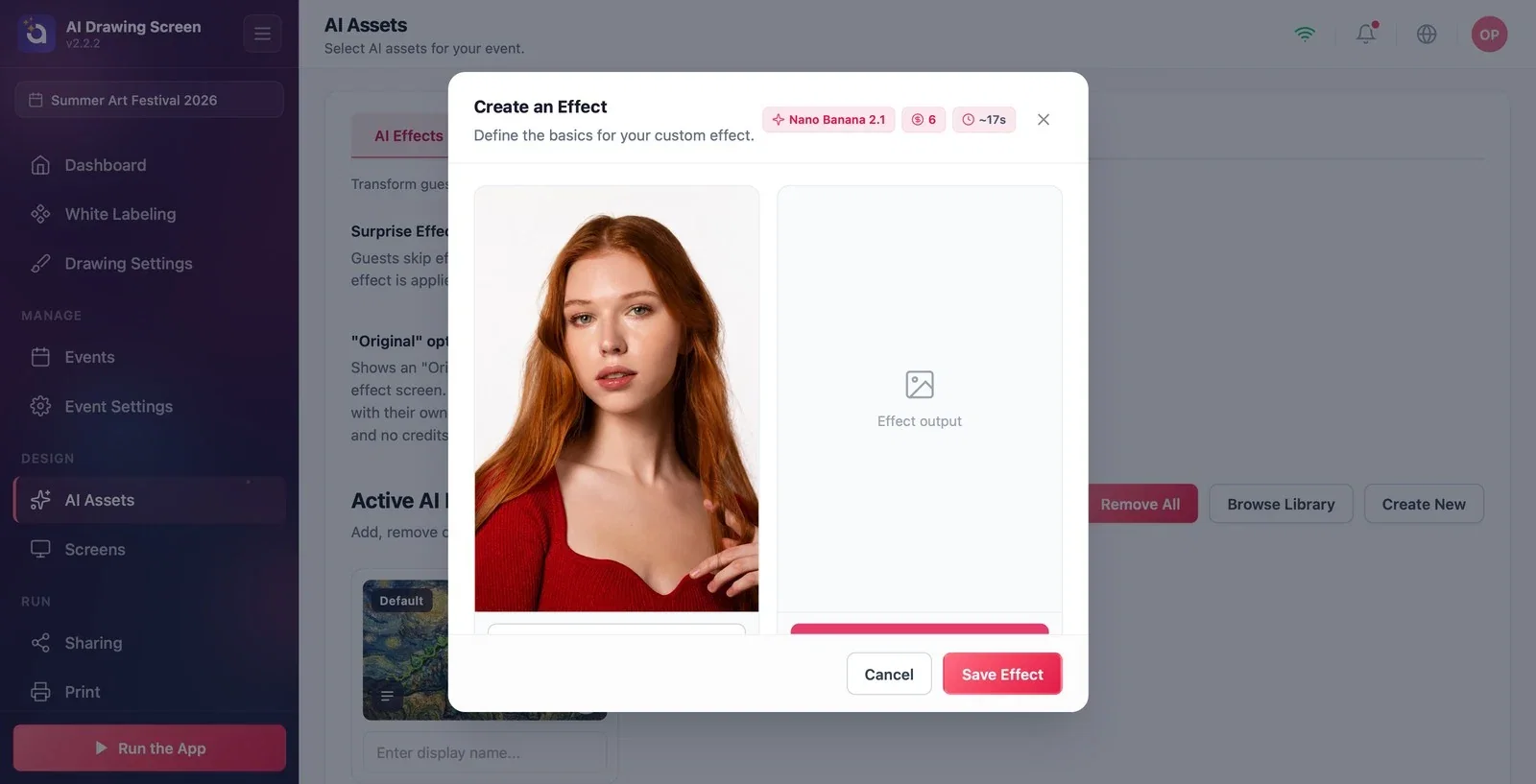
Aktif AI Efektleri başlığının sağındaki Yeni Oluştur düğmesine tıklayın. Pencerenin üstünde seçili modelin adı, bir üretimin kredi maliyeti ve yaklaşık süresi rozet olarak görünür (ör. 'Nano Banana 2.1', 6 kredi, ~17 sn). İlk bölüm test alanıdır: solda bir örnek görsel (Kendi Fotoğrafınızı Yükleyin ile kendi görselinizi koyabilirsiniz), sağda Efekt çıktısı ve stili deneyen test düğmesi (kredi harcar).
Adım 2 · Ad, model ve çözünürlük
Efekt Oluştur
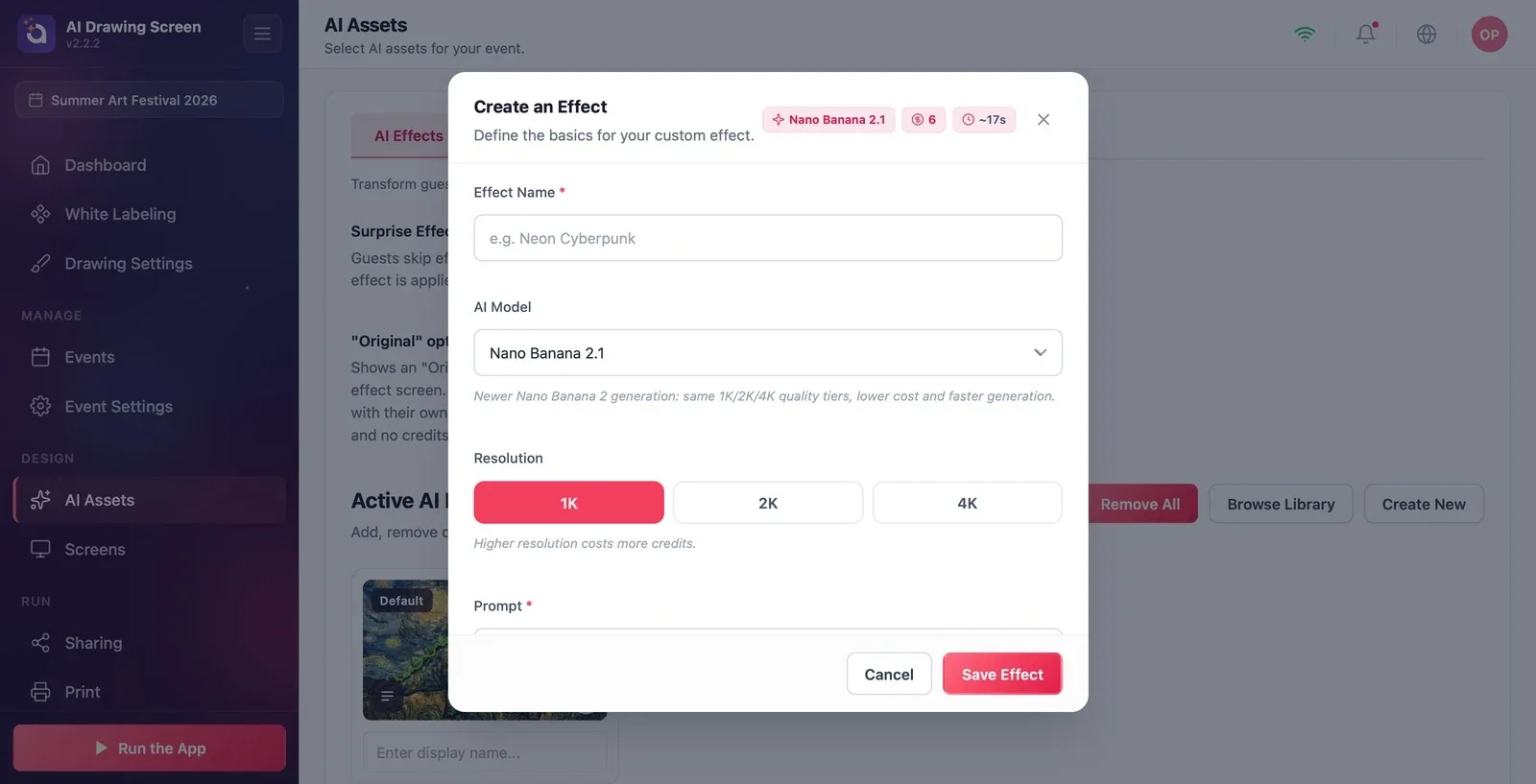
Efekt Adı alanına stilin adını yazın (zorunlu); bu ad misafirin Sanat stili rafında görünür. AI Modeli listesinden modeli seçin; her modelin altında kısa bir açıklama ve üstteki rozetlerde maliyeti görünür. Çözünürlük olarak 1K, 2K ya da 4K seçin — yüksek çözünürlük daha fazla kredi harcar; baskı yapmıyorsanız 1K genellikle yeterlidir.
Adım 3 · Prompt ve referans görseller
Efekt Oluştur → Prompt
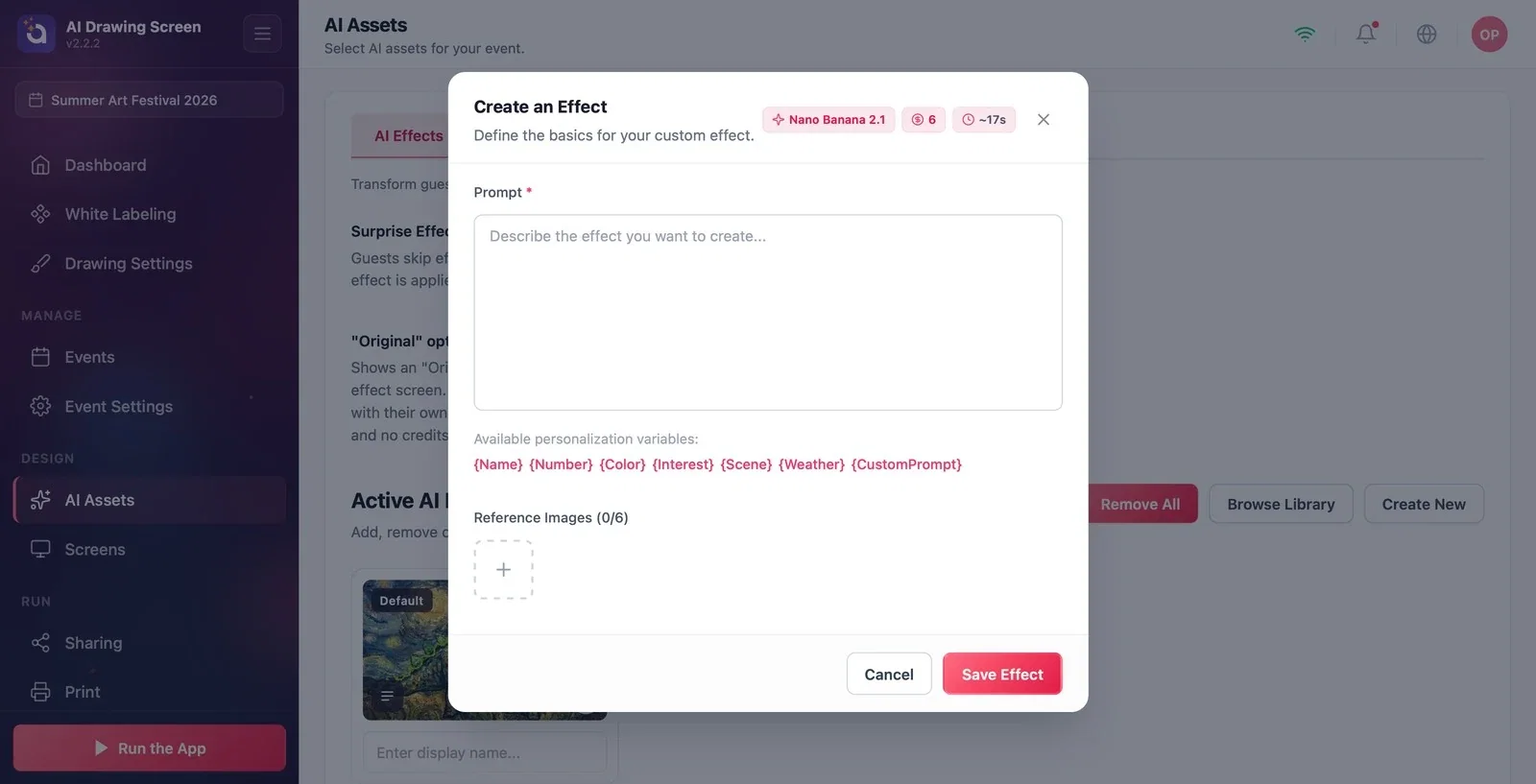
Prompt alanına çizimin nasıl bir esere dönüşeceğini anlatın; örnek: 'Bu eskizi canlı renkli bir suluboya resme dönüştür, kağıt dokusu ve yumuşak geçişler olsun, çizimin şekillerine sadık kal.' Alanın altında kişiselleştirme değişkenleri listelenir ({Name}, {Color} gibi); bunlar anket alanlarından gelen bilgileri prompt'a yerleştirmek içindir. Referans Görseller bölümüne stilin örneklerini (en fazla 6) ekleyebilirsiniz.
Adım 4 · Kapak görseli ve kaydetme
Efekt Oluştur → Kapak Resmi
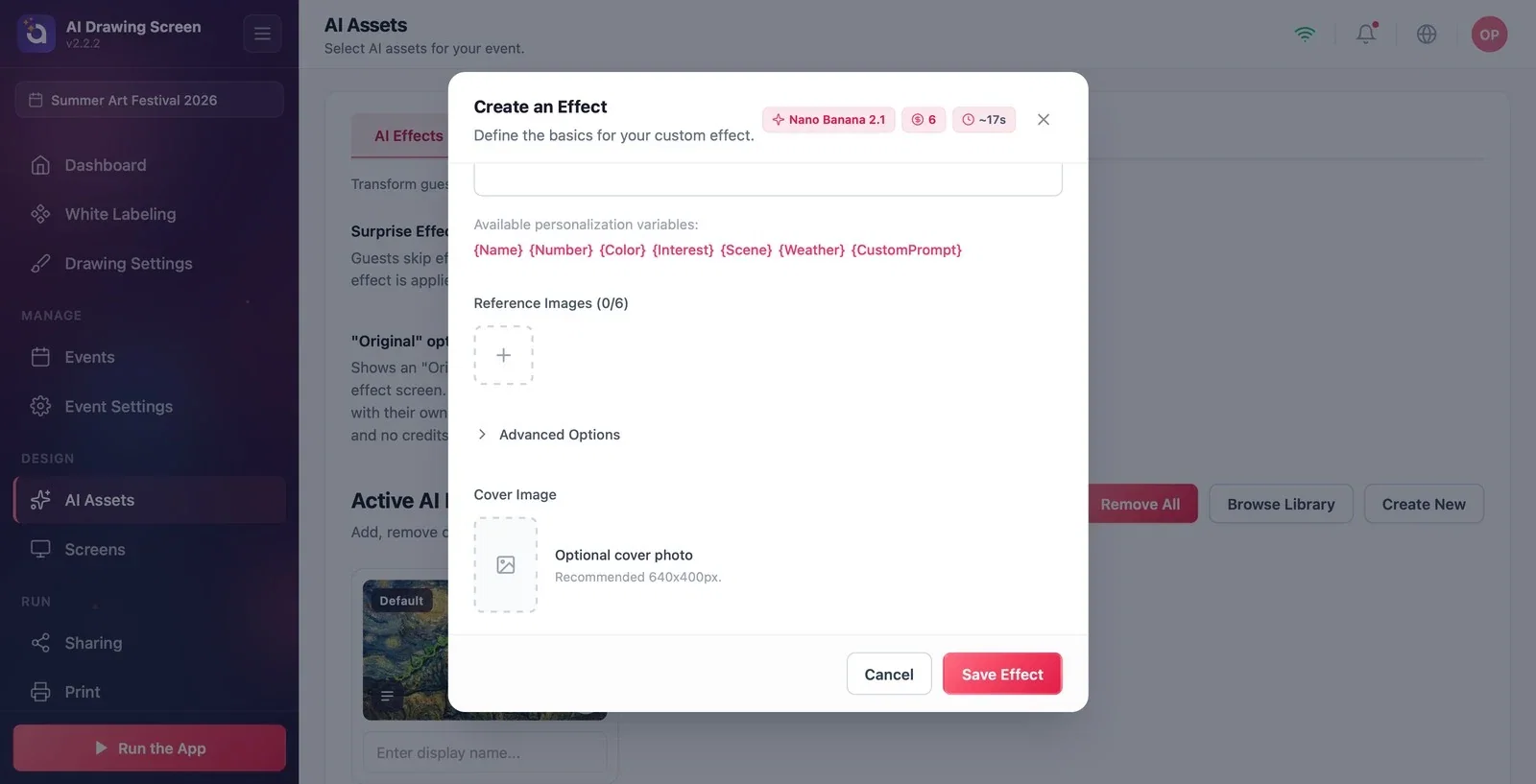
Kapak Resmi alanına rafta stil kartında görünecek bir görsel ekleyin (isteğe bağlı, önerilen 640×400 px). Gerekirse Gelişmiş Seçenekleri açın. Efekti Kaydet ile stili kaydedin; stil Efektlerim sekmesine ve etkinliğin Aktif AI Efektleri listesine girer.
Prompt'ta "çizimin şekillerine sadık kal" gibi bir ifade kullanın; misafir kendi çizimini eserde tanımak ister.
Kapak görselini stilin gerçek bir sonucundan hazırlayın; misafir rafta ne alacağını görür.
Kaydetmeden önce test alanında kendi çizdiğiniz bir eskizle deneyin.
Fotoğraf için yazılmış bir prompt'u çizime kullanmak ("yüzü koru", "portre") — eskizlerde beklenmeyen sonuçlar verir.
Gereksiz yere 4K seçmek — her misafir üretimi daha fazla kredi harcar.
İlgili konular
AI VarlıklarıKütüphaneden Stil EklemeAI Kredisi
