













Misafirin eserini kioska bağlı bir yazıcıdan basmak için Yazdır sayfasında yazıcıyı etkinliğe ekler, hizalamasını test baskısıyla ayarlar ve baskının nasıl tetikleneceğini (misafirin Yazdır düğmesi ya da otomatik) ve sınırlarını belirlersiniz.
Bu rehber AI Drawing Screen 2.2.2 sürümünü anlatır. Kullanılabilen kontroller platforma ve sürüme göre değişebilir; platforma özgü sınırlamalar aşağıda belirtilmiştir.
- Yazıcı kiosk bilgisayarına bağlı ve işletim sisteminde kurulu olmalı.
- Çizim Ayarları → Kanvas boyutu, yazıcıdaki kağıda göre seçilmiş olmalı (ör. 6×4).
Adım adım
Adım 1 · Yazıcı ekleyin
Sol menü → Yazdır → Yazıcı Ekle
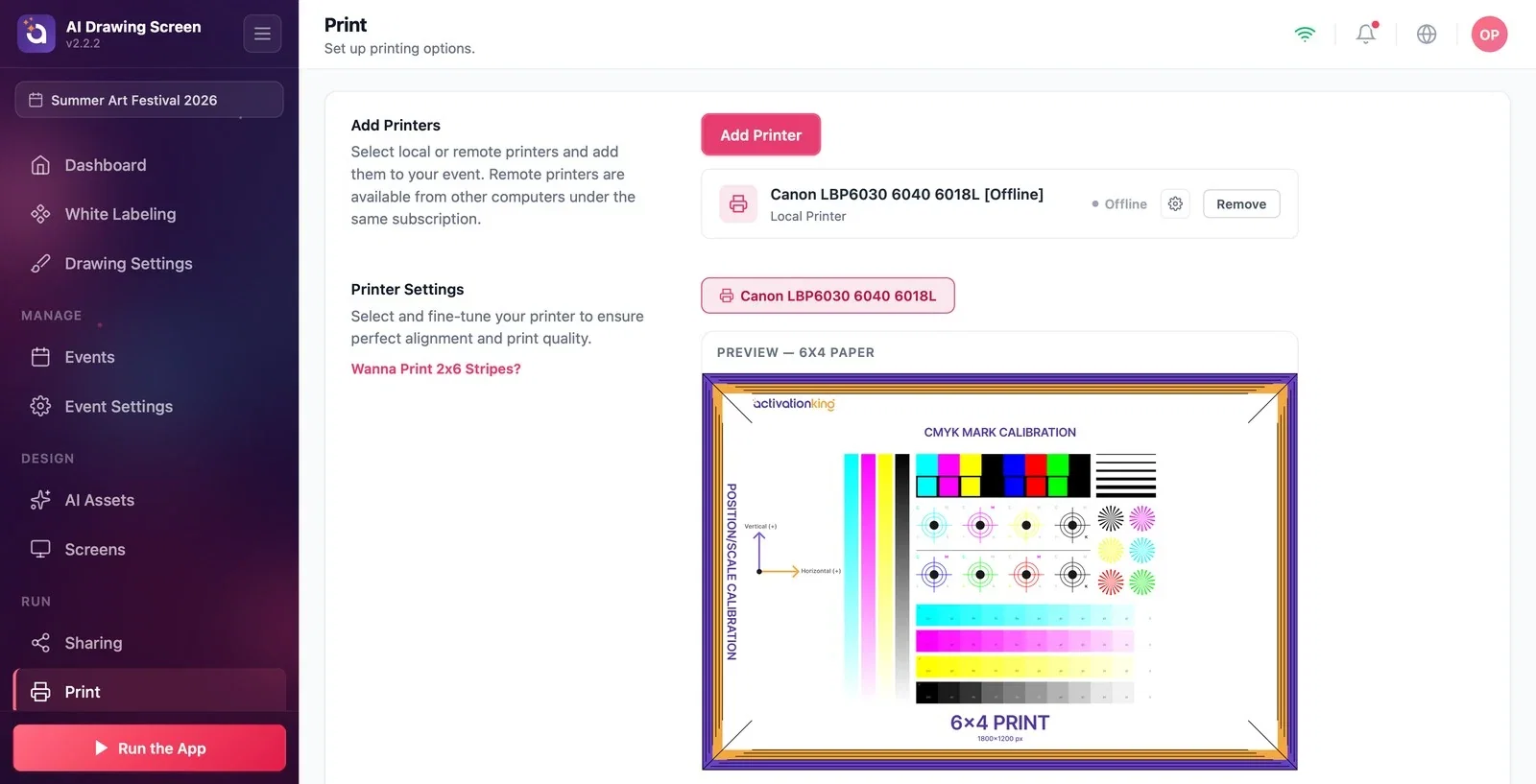
Sol menünün Çalıştır grubundaki Yazdır öğesine tıklayın. Yazıcı Ekle bölümündeki Yazıcı Ekle düğmesiyle bilgisayardaki yazıcılardan birini etkinliğe ekleyin. Eklenen yazıcılar listede adı, türü (Yerel Yazıcı) ve durumuyla (çevrimiçi / Çevrimdışı) görünür; Kaldır ile listeden çıkarırsınız. Aynı abonelikteki başka bilgisayarlara bağlı uzak yazıcılar da burada seçilebilir.
Adım 2 · Hizalamayı test baskısıyla ayarlayın
Yazdır → Yazıcı Ayarları
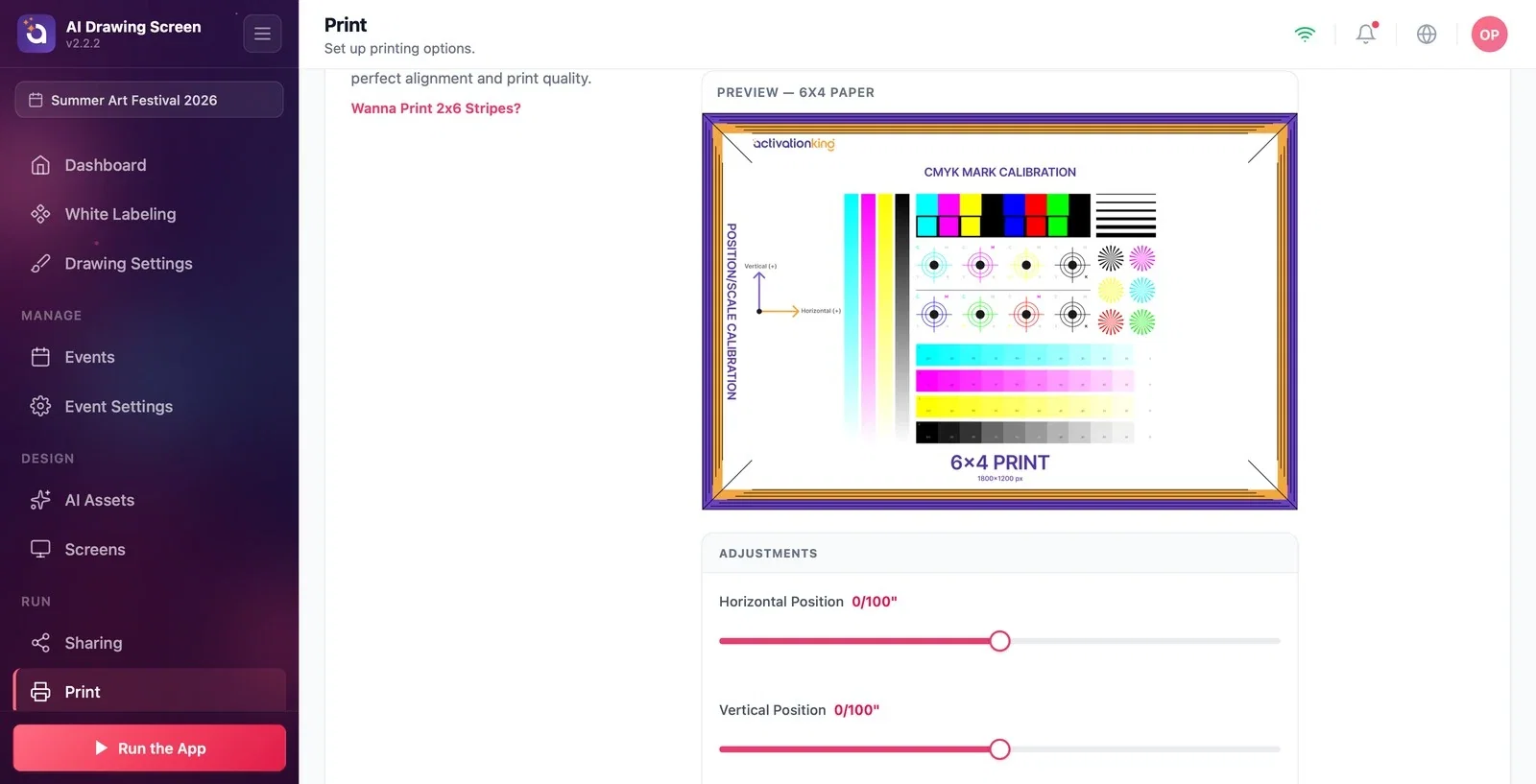
Yazıcı Ayarları bölümünde ayarlanacak yazıcıyı seçin. Önizlemede kalibrasyon sayfası görünür. Ayarlamalar altındaki Yatay Konum, Dikey Konum, Yatay Ölçek ve Dikey Ölçek sürgüleriyle baskının kağıttaki yerini ve boyunu ince ayarlayın. Kağıt boyutunu seçip Test Baskısı ile bir deneme sayfası basın; kenarlar eşit görünene kadar tekrarlayın.
Adım 3 · Baskı davranışı ve limitler
Yazdır → Yazdırma Davranışı / Yazdırma Limitleri
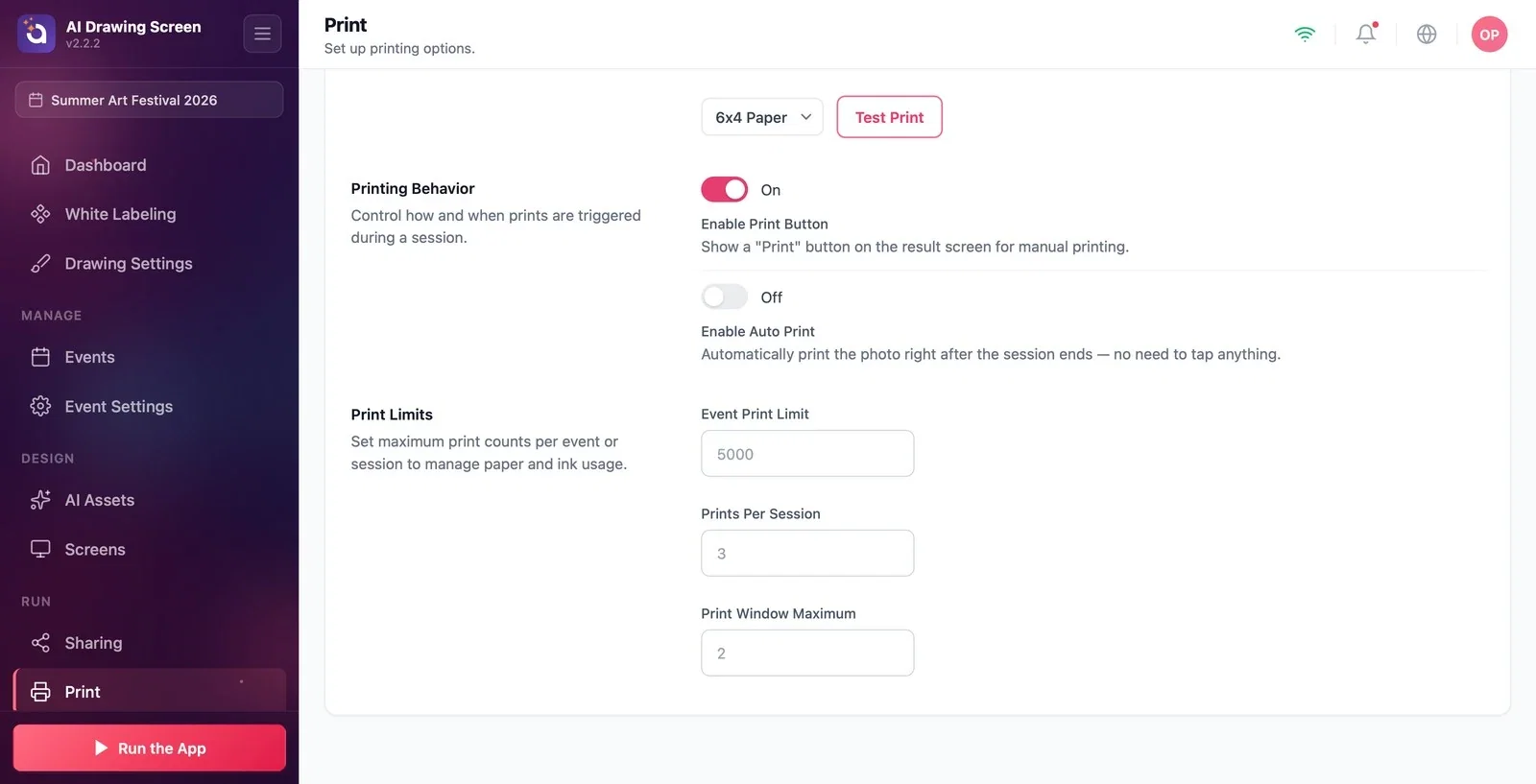
Yazdır Butonunu Etkinleştir (varsayılan açık) sonuç ekranında misafirin basacağı Yazdır düğmesini gösterir. Otomatik Yazdırmayı Etkinleştir (varsayılan kapalı) açıksa her eser misafir bir şeye dokunmadan basılır. Yazdırma Limitleri altında Etkinlik Yazdırma Limiti, Oturum Başına Yazdırma ve Yazdırma Penceresi Maksimum ile kağıt ve mürekkep kullanımını sınırlarsınız.
Önce Çizim Ayarları'nda kanvas boyutunu kağıda göre seçin, sonra test baskısı alın; çizim kağıda kesilmeden oturur.
Kalabalık etkinlikte Oturum Başına Yazdırma limiti koyun; bir misafirin çok sayıda baskı almasını engeller.
Yazıcıyı işletim sisteminde kurmadan listede aramak — yazıcı önce bilgisayarda kurulu olmalı.
Sayfadaki 2x6 Şerit Yazdırmak mı İstiyorsunuz? bağlantısını AI Drawing için kullanmak — şerit (strip) baskı fotoğraf ürünleri içindir; çizimler tek kare basılır.
İlgili konular
Çizim Ayarları (Kanvas boyutu)Sonuç EkranıSorun Giderme — Baskı
