


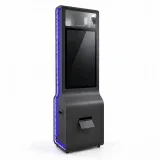
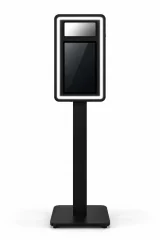
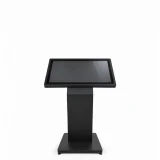
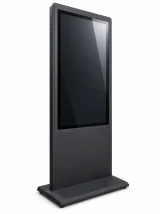
AI Drawing Screen
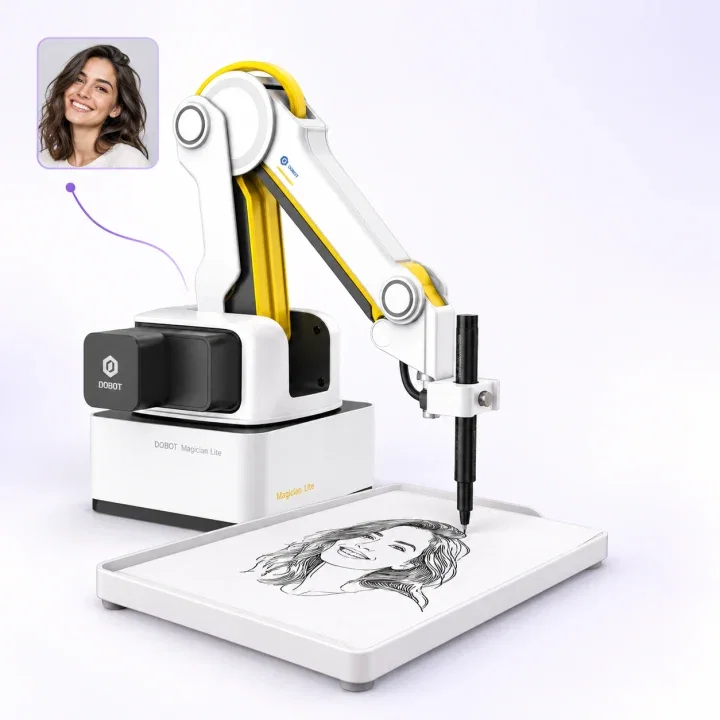
Dokunmatik ekranda çizin veya boyayın; AI isteğe bağlı.
AI Drawing Screen
35 makale
AI Drawing Screen için Trial Nasıl Kurulur ve Etkinleştirilir
AI Drawing Screen için Trial Nasıl Kurulur ve Etkinleştirilir
AI Drawing Screen Kullanımı
AI Drawing Screen Kullanımı
Uygulamaya Nasıl Giriş Yapılır?
AI Drawing'e üç yolla giriş yapabilirsiniz: Activation King ile Giriş Yap (tarayıcı üzerinden hesap girişi), Apple ile Giriş Yap (yalnız Mac ve iPad/iPhone'da) veya…
Kontrol Paneli (Dashboard) Nasıl Kullanılır?
Kontrol Paneli, giriş yaptıktan sonra açılan ana ekrandır. Buradan aboneliğinizi, AI kredi bakiyenizi ve etkinlik sayınızı görür, tek tıkla etkinlik oluşturur, sol…
Etkinlik Nasıl Oluşturulur?
AI Drawing'de tüm ayarlar (çizim ekranı, AI stilleri, ekran tasarımı, paylaşım, baskı) bir etkinliğe bağlıdır; bu yüzden ilk iş bir etkinlik oluşturmaktır. Etkinlik,…
Etkinlik Ayarları — Genel Sekmesi Nasıl Kullanılır?
Etkinlik Ayarları'nın Genel sekmesi, seçili etkinliğin adını ve açıklamasını değiştirdiğiniz yerdir. Değişiklikler ayrı bir Kaydet düğmesi olmadan kendiliğinden…
Etkinlik Ayarları — Kiosk Sekmesi Nasıl Kullanılır?
Etkinlik Ayarları'nın Kiosk sekmesi, kioskun etkinlik sırasında nasıl davranacağını belirleyen altı ayarı bir araya getirir: kiosktan çıkış için Kontrol paneli PIN…
Çizim Ayarları Nedir? Önizleme, AI Sonucu ve Kanvas Boyutu
Çizim Ayarları , misafirin çizim deneyimiyle ilgili her şeyin tek sayfada toplandığı yerdir: çizim ekranının canlı önizlemesi, AI'ın kullanılıp kullanılmayacağı,…
Kanvas Zemini ve Kapak Çerçevesi Nasıl Ayarlanır?
Kanvas zemini , misafirin çizim ekranındaki Zemin bölümünden seçebileceği kağıt desenlerini belirler; Kanvas kapak çerçevesi ise kanvasın üstüne süs olarak oturan bir…
Çıkartmalar ve Fırça Uçları Nasıl Ayarlanır?
Misafir çizim ekranında Çıkartmalar bölümünden bir çıkartma seçip kanvasta istediği yere dokunarak basar; Fırça bölümündeki fırça uçlarıyla da şekilli izler çizer.…
Boyama Sayfaları ve Kolay Boyama Nasıl Kullanılır?
Boyama sayfaları, misafirin kanvasa ekleyip taşıyabildiği hazır çizimlerdir (ör. çocuklar için anahat resimleri). Siz Çizim Ayarları → Boyama görselleri bölümüne…
Ürün Boyama (Ayakkabı, Tişört…) Nasıl Kurulur?
Ürün özelleştirme , misafirin boş bir kanvas yerine bir ürünü — ör. ayakkabı ya da tişört — boyamasını sağlar. Her ürün iki görselden oluşur: üstte duran ve…
İkinci Ekran (Vitrin) Nasıl Kurulur?
İkinci ekran, kiosk bilgisayarına bağlı ikinci bir monitörde (ör. büyük bir TV) etkinliği seyircilere gösterir: ya misafirin son eserini ya da çizimi canlı olarak.…
Ekran Tasarımı Nedir? Genel Sekmesi Nasıl Kullanılır?
Ekranlar sayfası misafirin gördüğü bütün ekranların görünümünü belirler. Altı sekmesi vardır: Genel , Karşılama , Çizim , Sonuç , Metinler ve Duraklatma . Genel…
Karşılama Ekranı Nasıl Tasarlanır?
Karşılama ekranı, misafirin kioskta gördüğü ilk ekrandır: AI Çizim etiketi, Çiz. Canlanışını izle. başlığı ve Başlamak için dokun düğmesi. Ekranın her yeri dokunmaya…
Çizim Ekranının Görünümü Nasıl Ayarlanır?
Ekranlar → Çizim sekmesi, misafirin çizim yaptığı ekranın yalnız görünümünü ayarlar: galeri kısayolunun ve logonun yeri ile arka plan. Çizim araçlarının içeriği…
Sonuç Ekranı ve QR Kodu Nasıl Ayarlanır?
Sonuç ekranı, AI eseri hazır olduğunda misafirin gördüğü ekrandır: misafirin çizimi ve AI eseri, QR kodu ve Yazdır , E-posta , Paylaş , Bitti düğmeleri. Sonuç…
Misafir Ekranlarındaki Metinler Nasıl Değiştirilir?
Metinler sekmesi, misafir ekranlarındaki tüm değiştirilebilir yazıları tek yerde toplar: karşılama, bilgi formu, çizim, üretim ve sonuç ekranları. Tek bir ana…
Duraklatma (Mola) Ekranı Nasıl Tasarlanır ve Gösterilir?
Duraklatma ekranı, etkinliğe ara verdiğinizde (kahve molası, kurulum değişikliği) kioskta görünen ve misafirin çizime başlamasını engelleyen ekrandır. Tasarımını…
AI Varlıkları (Sanat Stilleri) Nedir ve Nasıl Çalışır?
AI Drawing, misafirin çizimini bir sanat stiline göre AI ile esere dönüştürür. Bu stiller AI Varlıkları sayfasındaki AI Efektleri sekmesinde yönetilir: etkinliğe…
Kütüphaneden Etkinliğe Stil Nasıl Eklenir?
Kütüphaneye Göz At penceresi, hesabınızda kullanılabilen stilleri sekmeler halinde listeler; seçtiklerinizi tek seferde etkinliğe eklersiniz. Eklenen stiller Aktif AI…
Özel AI Stili Nasıl Oluşturulur?
Kendi sanat stilinizi Efekt Oluştur penceresiyle tanımlarsınız: bir ad, AI modeli, çözünürlük ve stili anlatan bir prompt (komut metni). İsterseniz referans görseller…
Oturum — Çizim Sekmesi: Sonuç Kopya Klasörü
Oturum sayfasının Çizim sekmesindeki Sonuç kopya klasörü , ek bir yerel kopya almak içindir. Klasörün yazılabilir olduğunu ve deneme eserinin gerçekten kopyalandığını…
Oturum — Anket (Bilgi Formu) Nasıl Kurulur?
Anket, misafirden çizime başlamadan önce ya da çizimden sonra bilgi toplayan kısa bir formdur (ad, e-posta, telefon, serbest metin, seçenekler). Misafir ekranı…
Oturum — Feragatname (Onay Ekranı) Nasıl Kurulur?
Feragatname, oturum başlamadan önce misafire gösterilen bir onay ekranıdır; misafir kabul etmeden devam edemez. Kişisel veri topladığınız ya da misafirin eserini…
Misafir Deneyimi: Kioskta Çizimden Esere Adım Adım
Bu sayfa, kiosk çalışırken misafirin karşılaştığı ekranları sırayla gösterir: karşılama, onay metni, anket, çizim, eserin hazırlanması, sonuç ve galeri. Ekranların…
Uygulama Nasıl Çalıştırılır ve Kiosktan Nasıl Çıkılır?
Ayarlar hazır olduğunda kioskı sol menünün altındaki Uygulamayı Çalıştır düğmesiyle başlatırsınız. Açılan pencerede iki seçenek vardır: misafirler için normal çizim…
AI Kredisi Nasıl Çalışır? Bakiye, Maliyet ve Etkinlik Limiti
Misafirin çizimi AI ile esere dönüştürüldüğünde hesabınızdaki AI kredisinden düşülür. Bakiyenizi Kontrol Paneli'ndeki AI Kredisi kartında görürsünüz; bir stilin kaç…
Paylaşım Ayarları (Activation Share) Nasıl Yapılır?
Activation Share, misafirin eserini bulut üzerinden QR koduyla almasını sağlar: misafir sonuç ekranındaki QR'ı telefonuyla okutur, eserini indirir ve sosyal medyada…
E-posta ile Paylaşım Nasıl Kurulur?
E-posta paylaşımı açıkken misafir sonuç ekranındaki E-posta düğmesiyle eserini kendi e-posta adresine gönderebilir. E-postalar sizin bağladığınız hesaptan (Gmail,…
Baskı (Yazdırma) Ayarları Nasıl Yapılır?
Misafirin eserini kioska bağlı bir yazıcıdan basmak için Yazdır sayfasında yazıcıyı etkinliğe ekler, hizalamasını test baskısıyla ayarlar ve baskının nasıl…
Beyaz Etiketleme (White Label) Nasıl Yapılır?
Beyaz Etiketleme, uygulamayı ve misafirin eserini indirdiği paylaşım sayfasını (mikro site) Activation King yerine kendi markanızla sunmanızı sağlar. Sol menüdeki…
AI Üretim Sorunları — Belirti, Neden, Çözüm
Misafirin çizimi AI ile esere dönüşürken karşılaşılan durumların çoğu dört kaynaktan gelir: planınız, etkinliğe atanmış AI stilleri, kredi (hesap bakiyesi ve etkinlik…
Baskı Sorunları — Belirti, Neden, Çözüm
Baskı iki yerden yönetilir: sol menüdeki Yazdır sayfası (yazıcı ekleme, ince ayar, yazdırma davranışı ve limitler) ve kioskta sonuç ekranındaki Yazdır düğmesi. Eserin…
Paylaşım ve Senkron Sorunları — Belirti, Neden, Çözüm
Misafir eserini sonuç ekranındaki QR ile (ve açtıysanız e-posta, Paylaş ya da baskıyla) alır; bunların çoğu eserin buluta yüklenmesine bağlıdır. Etkinlikler ve…
Nereden başlayacağını mı bilemedin? Yardımcı olalım.
Projenizi anlatın. Bir sonraki adımı ekibimizle birlikte planlayın.