













Misafir eserini sonuç ekranındaki QR ile (ve açtıysanız e-posta, Paylaş ya da baskıyla) alır; bunların çoğu eserin buluta yüklenmesine bağlıdır. Etkinlikler ve ayarlar ise her kurulumda yerel olarak tutulur ve bulutla eşitlenir. Bu sayfa QR, paylaşım düğmesi, e-posta, sonuç kopya klasörü ve cihazlar arası senkronla ilgili tipik belirtileri sıralar. AI Drawing'de PhotoBooth'taki çevrimdışı etkinlik modu yoktur; eser üretimi zaten internet gerektirir.
Bu rehber AI Drawing Screen 2.2.2 sürümünü anlatır. Kullanılabilen kontroller platforma ve sürüme göre değişebilir; platforma özgü sınırlamalar aşağıda belirtilmiştir.
Adım adım
Belirti: QR misafirin eseri yerine etkinlik galerisini açıyor ya da geç beliriyor
Kiosk → sonuç ekranı
Neden: QR, misafirin kendi eser sayfasının bağlantısıdır. Oturum buluta ulaşana kadar QR geçici olarak etkinliğin galeri sayfasını gösterir; sonuç ekranı birkaç saniyede bir kontrol eder ve yükleme bitince QR'ı kendiliğinden misafirin sayfasıyla değiştirir. Bu değişim yalnızca sonuç ekranı açıkken olur. White Label alan adı bağlıysa bağlantı sizin alan adınızı kullanır. Çözüm: Kioskun internet bağlantısını kontrol edin ve misafirin QR'ı sonuç ekranında birkaç saniye sonra okutmasını sağlayın; erken okutan misafir yeniden okutmalı.
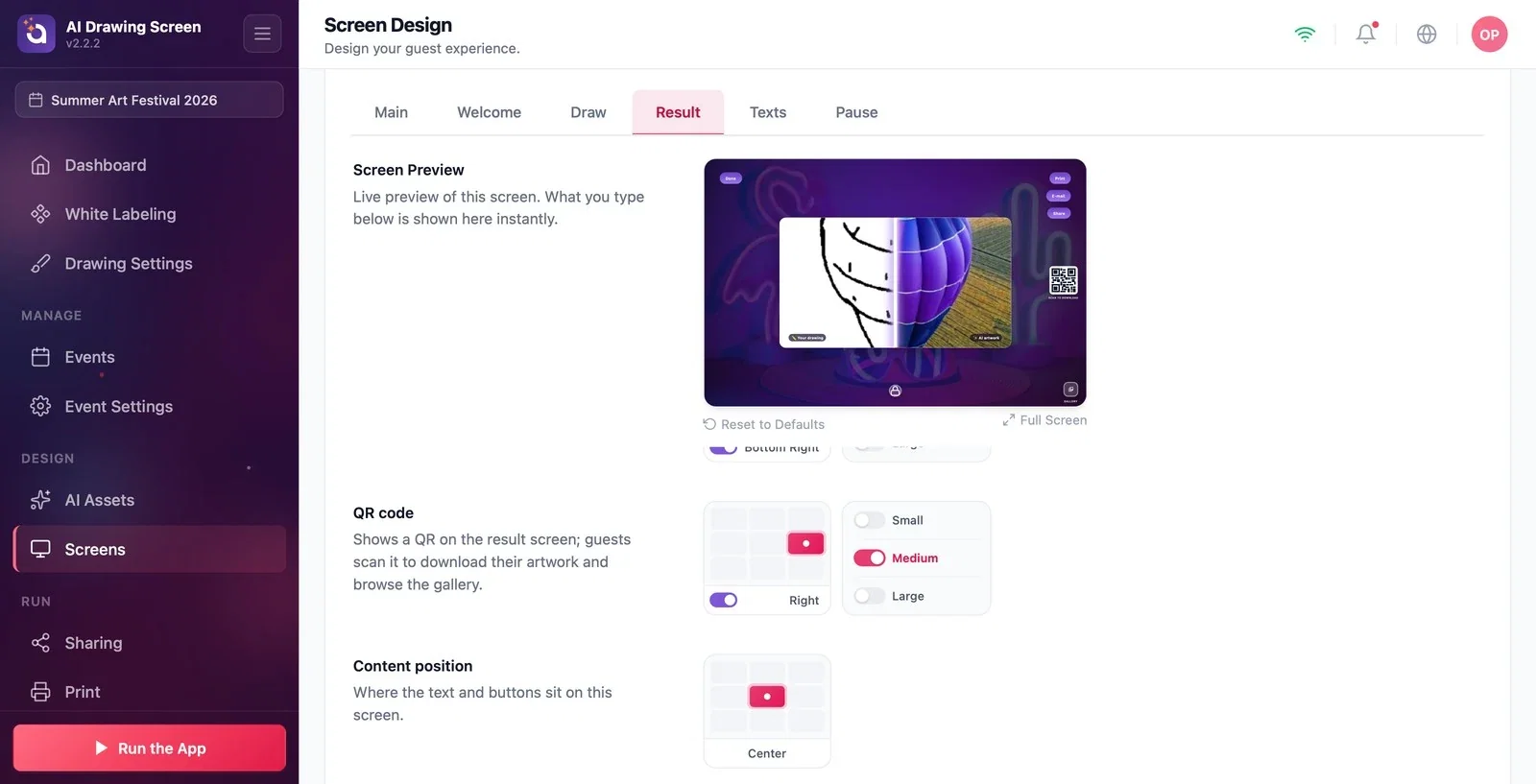
Belirti: Sonuç ekranında QR hiç yok
Ekranlar → Sonuç → QR kodu
Neden: (1) Ekranlar → Sonuç sekmesinde QR'ın yeri kapalı seçilmiş. (2) Etkinlik hiç bulutla eşitlenmemiş; bağlantı oluşturulamadığı için QR çizilmez. Sharing → Activation Share'deki QR Kodunu Etkinleştir anahtarı kioskun sonuç ekranındaki QR'ı açıp kapatmaz. Çözüm: Ekranlar → Sonuç → QR kodu ızgarasından QR için bir yer seçin ve boyutunu belirleyin; kioskun internete bağlı olduğundan emin olun.
Belirti: Paylaş düğmesine basınca hiçbir şey olmuyor
Sharing → Activation Share → Paylaş
Neden: Paylaş, kioskun kendi işletim sisteminin paylaşım menüsünü eser dosyasıyla açar; QR paneli değildir. Windows'ta Windows paylaşım penceresi, Android'de sistemin paylaşım listesi açılır. Mac'te tam ekran kioskta denediğimizde ekranda hiçbir şey görünmedi; menü ekranın sol üst köşesine bağlanıp görünmez kalıyor olabilir (iPad'de sol üstte küçük bir pencere olarak çıkması beklenir). Açılamazsa hata ekranda gösterilmez. Düğme yeni etkinliklerde açıktır. Çözüm: Mac kiosklarında Sharing → Activation Share → Paylaş'ı kapatın ve misafiri QR'a yönlendirin.
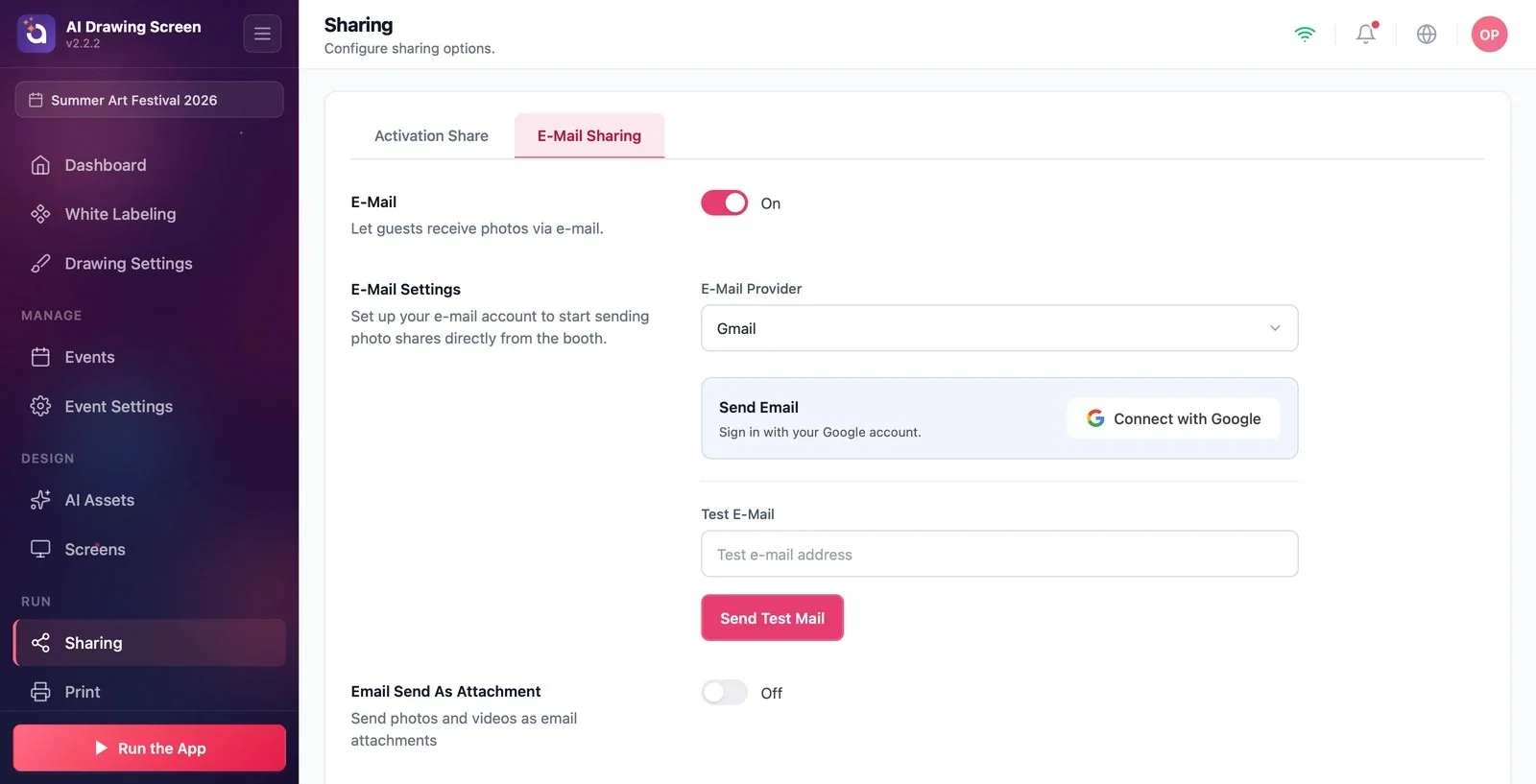
Belirti: E-posta düğmesi yok ya da e-posta gitmiyor
Sharing → E-Posta Paylaşımı
Neden: (1) E-Posta yeni etkinliklerde kapalıdır; kapalıyken sonuç ekranında E-posta düğmesi görünmez. (2) E-posta açık ama hesap bağlanmamış: sağlayıcı varsayılan olarak Gmail'dir ve Google hesabı bağlanmadan gönderim yapılamaz. Misafir Gönderilemedi ve "E-posta şu an gönderilemedi. Görevliye haber verebilirsin." görür; test postasında Erişim anahtarı eksik. Önce hesabınızı bağlayın. ya da SMTP yapılandırması eksik. yazar. Test E-Postası boşsa Test Postası Gönder hiçbir şey yapmaz. (3) Misafir Yolda ("Eserin e-posta kutuna doğru yola çıktı.") gördü ama e-posta gelmedi: bu mesaj e-postanın sıraya alındığını gösterir; gönderim, oturum ve eser buluta ulaşınca yapılır ve takılan gönderimler 24 saat içinde yeniden denenir. Sunucu tarafında başarısız olursa misafire uyarı çıkmaz. Çözüm: E-Posta'yı açın; E-Posta Sağlayıcı'da Google ile Bağlan'ı tamamlayın (ya da Outlook / Custom SMTP bilgilerini girin); Test E-Postası'na kendi adresinizi yazıp Test Postası Gönder ile deneyin. Gelmeyen e-postalar için kioskun internetini ve alıcının gereksiz (spam) klasörünü kontrol edin.
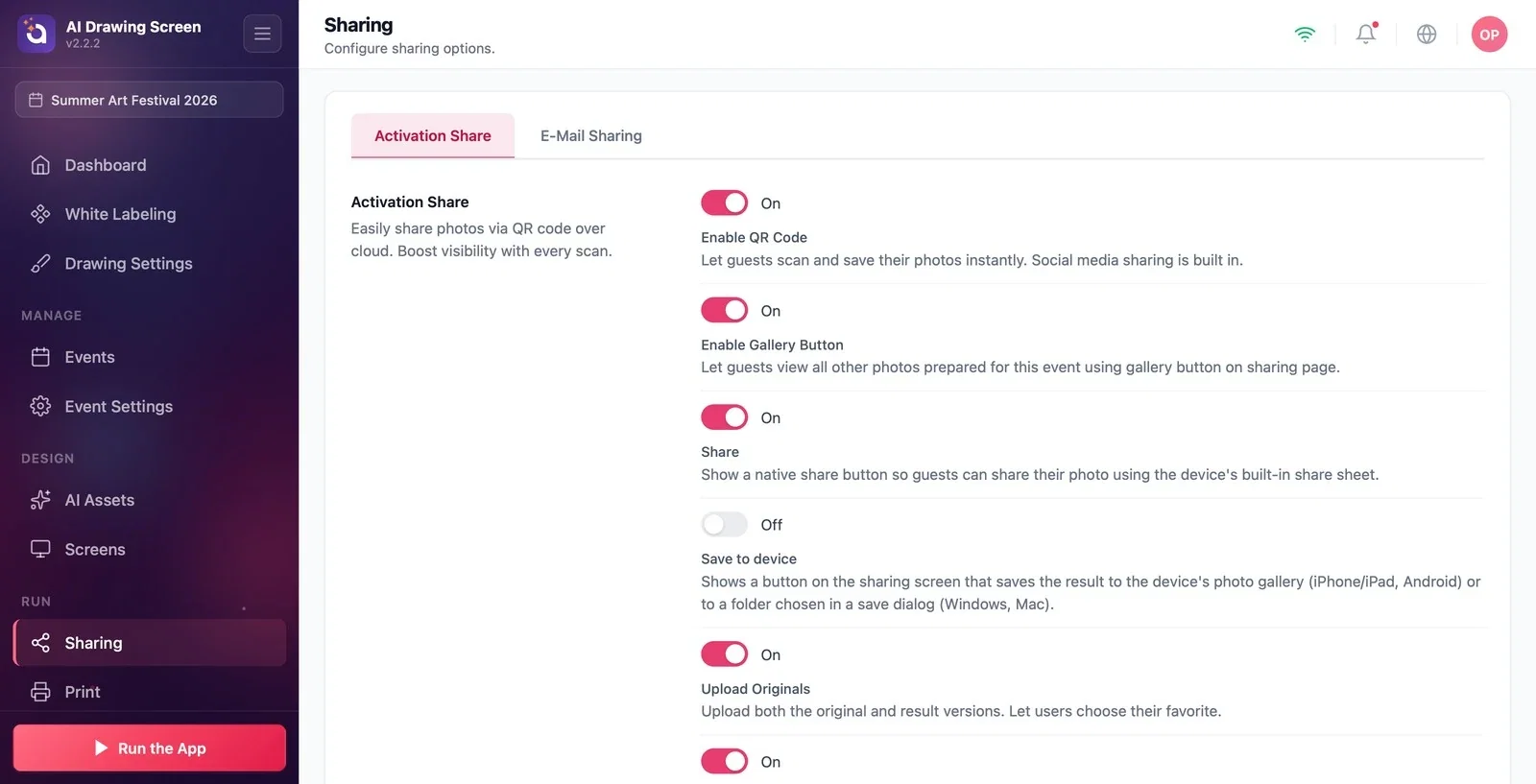
Belirti: Paylaşım sayfasında iki görsel var (ya da tek) / bazı anahtarlar etkisiz
Sharing → Activation Share → Orijinalleri Yükle
Neden: Orijinalleri Yükle ile Çizim Ayarları'ndaki Orijinal çizimi de servis et aynı ayardır (birini değiştirmek ötekini de değiştirir). Açıkken (varsayılan) paylaşım sayfasında önce misafirin çizimi, sonra AI eseri gelir ve sonuç ekranında iki görsel arasında oklar görünür. Cihaza kaydet AI Drawing'in sonuç ekranına bir düğme eklemez. Galeri Butonunu Etkinleştir yalnızca paylaşım sayfasındaki galeri düğmesini yönetir; kioskun kendi Galeri kısayolu Ekranlar'dan ayarlanır. Çözüm: Misafire yalnızca AI eserini vermek için Orijinalleri Yükle'yi (ya da Orijinal çizimi de servis et'i) kapatın.
Belirti: Sonuç kopya klasörü boş kalıyor (Mac)
Oturum → Çizim → Sonuç kopya klasörü
Neden: Kopya klasörü, her eserin bir kopyasını bilgisayardaki bir klasöre yazar. Varsayılan klasör yolu yalnızca Windows'ta otomatik doldurulur; Mac'te yol elle yazılır ve klasör seçici yoktur. Mac uygulaması güvenlik gereği kendi alanı dışındaki klasörlere yazamayabilir; kopyalama hataları ekranda gösterilmez. Mac'te çalıştığını doğrulayamadık. Çözüm: Kopya klasörünü Windows kioskunda kullanın. Mac'te eserlere QR, galeri ve bulut kopyası üzerinden ulaşın; bulut kopyası kopya klasöründen bağımsız çalışır.
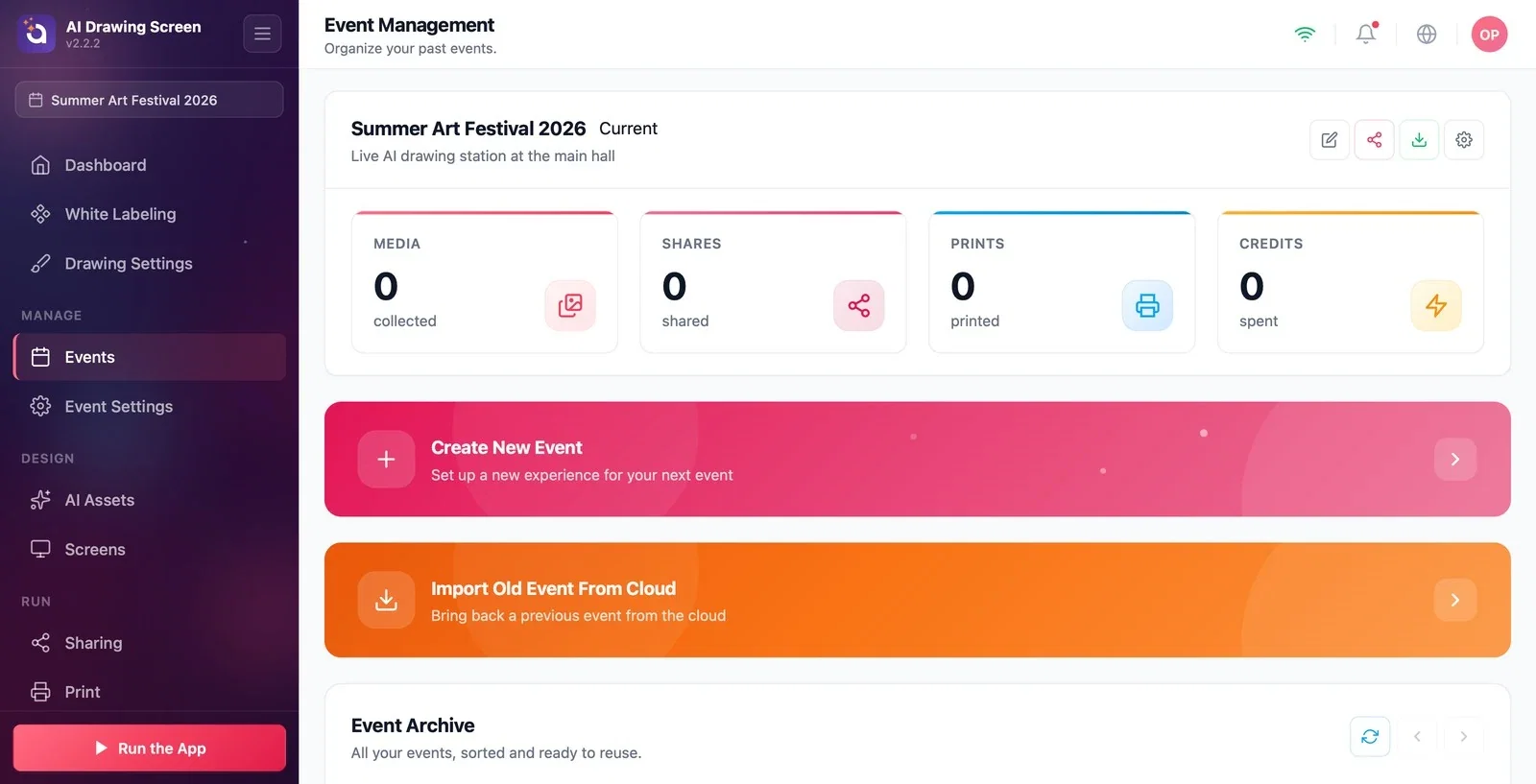
Belirti: İki bilgisayarda farklı etkinlikler var / kiosk galerisi yalnızca o bilgisayarın eserlerini gösteriyor
Etkinlik → Eski Etkinliği Buluttan İçe Aktar
Neden: Etkinlikler her kurulumun kendi veritabanında tutulur ve buluta gönderilir; başka bir bilgisayar onları ancak içe aktararak alır. Eşitleme yalnızca seçili etkinlik için ve ayar ekranındayken (ya da Uygulama çalışırken değişiklikleri senkronla açıksa kiosk çalışırken de) yapılır; bu anahtar varsayılan olarak kapalıdır. Kioskun Galeri'si o bilgisayarda o etkinlikte üretilen eserleri gösterir. Çözüm: Diğer bilgisayarda Etkinlik sayfasından Eski Etkinliği Buluttan İçe Aktar (ya da Bulut Etkinliklerini Senkronize Et) ile etkinliği bulup İçe Aktar'a basın. Ayar değişikliklerinin kiosk çalışırken de gelmesi için Etkinlik Ayarları → Kiosk → Uygulama çalışırken değişiklikleri senkronla'yı açın.
Etkinlik öncesi kendi telefonunuzla bir QR okutun ve kendinize bir test e-postası gönderin.
Birden fazla kiosk kullanıyorsanız etkinliği bir bilgisayarda kurup diğerlerine buluttan içe aktarın.
QR Kodunu Etkinleştir'i kapatıp kioskta QR'ın kaybolmasını beklemek — kiosktaki QR Ekranlar → Sonuç → QR kodu'ndan yönetilir.
İnternetsiz kioskta QR'ın misafirin eserini açmasını beklemek — eser buluta yüklenmeden bağlantı oluşmaz; internet yoksa eser zaten üretilemez.
İlgili konular
Paylaşım AyarlarıE-posta PaylaşımıSonuç EkranıEtkinlik Oluşturma
