













Kütüphaneye Göz At penceresi, hesabınızda kullanılabilen stilleri sekmeler halinde listeler; seçtiklerinizi tek seferde etkinliğe eklersiniz. Eklenen stiller Aktif AI Efektleri listesine ve misafirin çizim ekranındaki Sanat stili bölümüne girer.
Bu rehber AI Drawing Screen 2.2.2 sürümünü anlatır. Kullanılabilen kontroller platforma ve sürüme göre değişebilir; platforma özgü sınırlamalar aşağıda belirtilmiştir.
- Bir etkinlik oluşturulmuş ve seçili olmalı.
Adım adım
Adım 1 · Kütüphaneyi açın
AI Varlıkları → AI Efektleri → Kütüphaneye Göz At
Aktif AI Efektleri başlığının sağındaki Kütüphaneye Göz At düğmesine tıklayın. Pencerede dört sekme vardır:
- Editör Efektleri: Activation King'in hazırladığı stiller (henüz bu ürün için boş olabilir). - Efektlerim: kendi oluşturduğunuz ve kopyaladığınız stiller. - Favorilerim: favori olarak işaretledikleriniz. - Varsayılan Ai Efektleri: ürünle gelen varsayılan stiller (ör. 'Van Gogh').
Etkinlikte zaten kullanılan stillerin kartında Eklendi etiketi görünür.
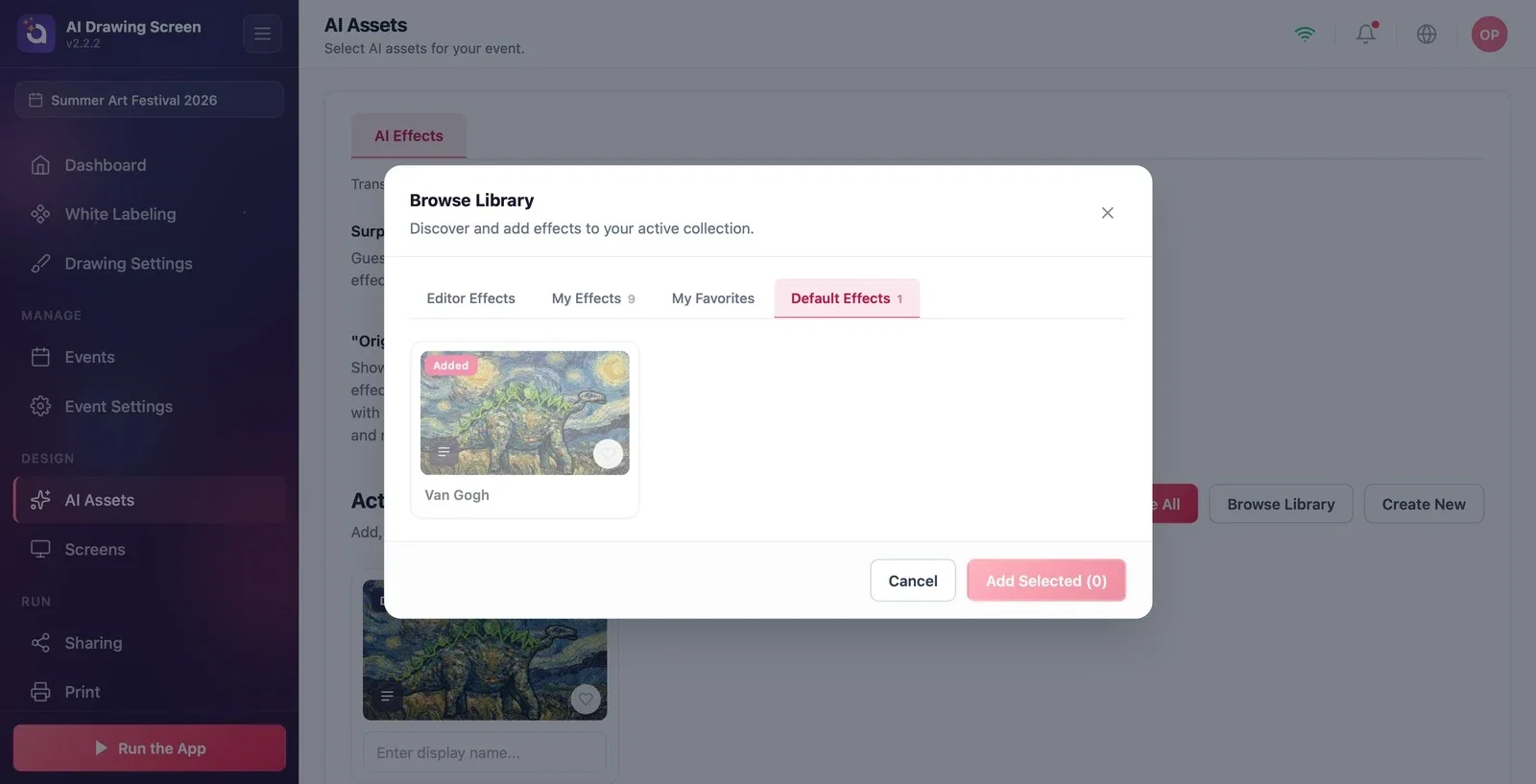
Adım 2 · Stilleri seçip ekleyin
Kütüphaneye Göz At
Eklemek istediğiniz stillerin kartlarına tıklayarak seçin (birden fazla seçebilirsiniz); alttaki ekleme düğmesinde seçim sayısı görünür. Düğmeye tıklayınca stiller etkinliğe eklenir ve pencere kapanır. Vazgeçmek için İptal.
Adım 3 · Sıralayın ve kontrol edin
AI Varlıkları → Aktif AI Efektleri
Eklenen stiller Aktif AI Efektleri listesinde kart olarak görünür; sayı başlığın yanında güncellenir. Kartları sürükleyerek raftaki sırayı değiştirin; bir stili etkinlikten çıkarmak için kartın üzerindeki çarpıyı kullanın (stil kütüphanenizden silinmez). Sonucu Çizim Ayarları sayfasındaki önizlemede, Sanat stili bölümünde görebilirsiniz.
Birden fazla stil eklediğinizde misafir raftan seçer; tek stil bırakırsanız otomatik uygulanır.
Kendi stilinizi oluşturmak için Yeni Oluştur'u kullanın (bkz. Özel Stil Oluşturma).
Hepsini Sil ile bütün stilleri kaldırmak — etkinlikte stil kalmazsa misafir çizimini AI'a gönderemez.
Fotoğraf ürünleri için hazırlanmış stilleri (portre, yüz değiştirme) eklemek — bu stiller fotoğraf beklediği için çizimde beklenmeyen sonuç verebilir; önce kendiniz deneyin.
İlgili konular
AI VarlıklarıÖzel Stil OluşturmaMisafir Akışı
