













Misafirin çizimi AI ile esere dönüştürüldüğünde hesabınızdaki AI kredisinden düşülür. Bakiyenizi Kontrol Paneli'ndeki AI Kredisi kartında görürsünüz; bir stilin kaç kredi harcadığı stil oluşturma penceresinde yazar; bir etkinliğin harcayabileceği en fazla krediyi de Etkinlik Kredi Limiti ile sınırlarsınız.
Bu rehber AI Drawing Screen 2.2.2 sürümünü anlatır. Kullanılabilen kontroller platforma ve sürüme göre değişebilir; platforma özgü sınırlamalar aşağıda belirtilmiştir.
- Uygulamaya giriş yapmış olmalısınız.
Adım adım
Adım 1 · Bakiyenizi görün ve kredi ekleyin
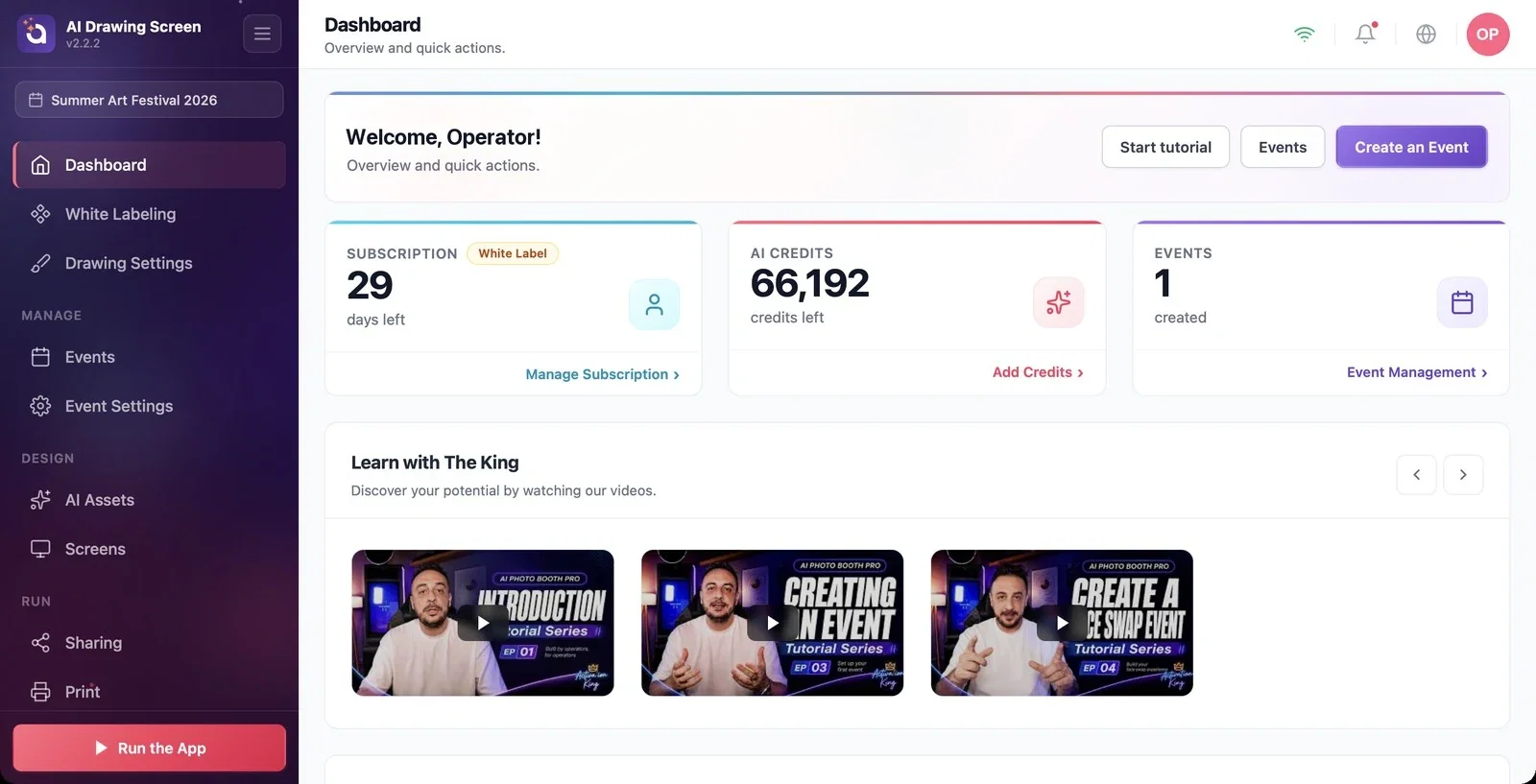
Dashboard → AI Kredisi
Kontrol Paneli'ndeki AI Kredisi kartı kalan kredinizi gösterir. Kredi eklemek için kartın altındaki Krediler Ekle bağlantısına ya da sağ üstteki profil menüsünden AI Kredisi Ekle'ye tıklayın.
Adım 2 · Bir çizim kaç kredi harcar?
AI Varlıkları → Yeni Oluştur
Her AI üretimi, stilin kullandığı modele ve çözünürlüğe göre kredi harcar. Maliyet, stil oluşturma penceresinin üstündeki rozetlerde görünür (ör. 'Nano Banana 2.1' — 6 kredi, ~17 sn); yüksek çözünürlük daha fazla kredi harcar. Misafir çizimini bitirip eseri ürettiğinde bu kadar kredi düşülür. Çizim Ayarları → AI sonucunu kullan kapalıysa AI kullanılmaz ve kredi harcanmaz.
Adım 3 · Etkinlik başına limit koyun
Etkinlik Ayarları → Kiosk → Etkinlik Kredi Limiti
Bir etkinliğin harcayabileceği en fazla krediyi Etkinlik Kredi Limiti kutusuna yazın; 0 sınır yok demektir. Harcanan kredi, Etkinlik Yönetimi sayfasındaki etkinlik kartında da görünür. Limit dolunca misafir karşılama ekranına dokunduğunda Çizime ara verildi başlığıyla Bu etkinliğin kredisi doldu. Görevliye haber verebilirsin. mesajını görür ve yeni çizime başlayamaz; limiti yükseltince bir sonraki dokunuşta akış devam eder.

Aynı model ve çözünürlük kullanılıyorsa çizim sayısı × üretim başına kredi, başlangıç bütçesi tahmini verir. Bu kesin çizim adedi garantisi değildir; stil değişikliklerini, yeniden üretimleri ve birden çok kioskun senkron gecikmesini hesaba katın.
Etkinlik öncesi bakiyenizi kontrol edin; etkinlik ortasında kredi biterse misafirler eser alamaz.
Etkinlik Kredi Limitini bakiye sanmak — limit yalnız bu etkinliğin harcamasını sınırlar.
Test üretimlerini hesaba katmamak — stil oluştururken yaptığınız testler de kredi harcar.
İlgili konular
Kiosk AyarlarıÖzel Stil OluşturmaKontrol Paneli
