













Çizim Ayarları, misafirin çizim deneyimiyle ilgili her şeyin tek sayfada toplandığı yerdir: çizim ekranının canlı önizlemesi, AI'ın kullanılıp kullanılmayacağı, kanvas boyutu, misafirin boyayacağı ürünler, zeminler, çerçeve, çıkartmalar, boyama sayfaları, fırça uçları ve ikinci ekran. Bu makale sayfanın üst kısmını anlatır: önizleme, AI sonucu ve Kanvas boyutu. Diğer bölümlerin her biri kendi makalesindedir.
Bu rehber AI Drawing Screen 2.2.2 sürümünü anlatır. Kullanılabilen kontroller platforma ve sürüme göre değişebilir; platforma özgü sınırlamalar aşağıda belirtilmiştir.
- Bir etkinlik oluşturulmuş olmalı.
Adım adım
Adım 1 · Çizim Ayarları sayfasını açın
Sol menü → Çizim Ayarları
Sol menünün üst kısmındaki Çizim Ayarları öğesine tıklayın. Sayfanın en üstünde Çizim Önizlemesi durur ve aşağı kaydırdığınızda da ekranın üstünde kalır; böylece aşağıdaki bölümlerde yaptığınız her değişikliğin çizim ekranına etkisini aynı anda görürsünüz. Önizlemede çizim yapılamaz, yalnız görünümü gösterir.

Adım 2 · Misafirin çizim ekranını tam ekran önizleyin
Çizim Ayarları → Çizim Önizlemesi → Tam Ekran
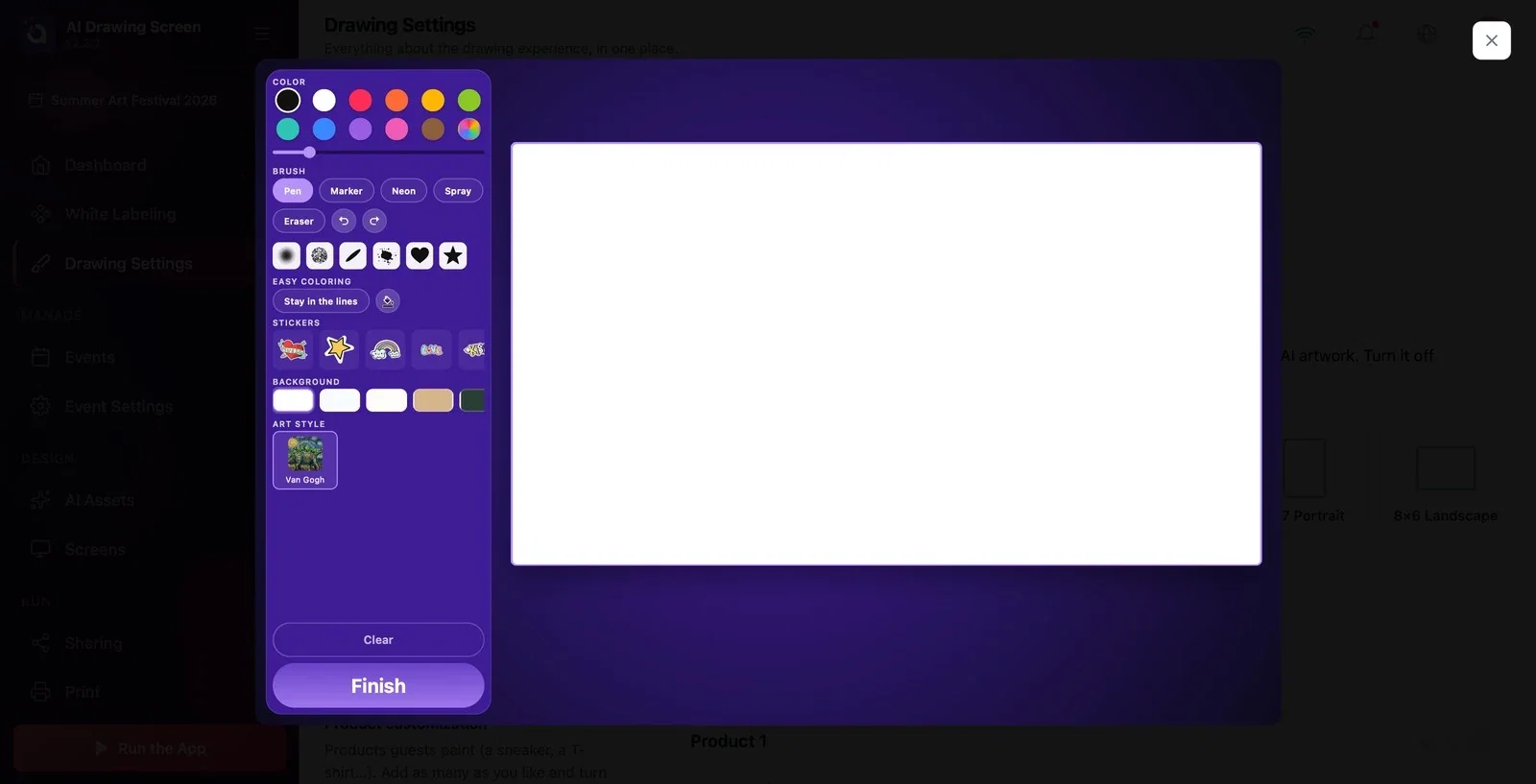
Önizlemenin altındaki Tam Ekran bağlantısına tıklayın. Misafirin göreceği çizim ekranı büyük açılır. Soldaki araç panelinde yukarıdan aşağıya şunlar bulunur:
- Renk: renk paleti ve kalınlık sürgüsü. - Fırça: Kalem, Fosforlu, Neon, Sprey, Silgi; geri al / yinele düğmeleri ve fırça uçları. - Kolay boyama: Taşırmadan boya ve kova (Doldur). - Çıkartmalar ve Zemin. - Sanat stili: etkinliğe atanmış AI stilleri. - En altta Temizle ve Bitir.
Sağda misafirin çizdiği kanvas yer alır. Önizlemeyi sağ üstteki çarpı ile kapatın.
Adım 3 · AI sonucunu ayarlayın
Çizim Ayarları → AI sonucu
AI sonucunu kullan açıkken (varsayılan) misafirin çizimi seçilen stile göre AI ile esere dönüştürülür. Kapatırsanız ürün AI olmadan çalışır: misafirin kendi çizimi sonuç olur ve doğrudan sonuç ekranına geçer, baskıya ve paylaşıma hazırdır — bu durumda AI kredisi harcanmaz. Orijinal çizimi de servis et açıkken (varsayılan) misafir paylaşım sayfasında iki görsel alır: kendi çizimi ve AI eseri; kapatırsanız yalnız eser gönderilir. Bu sürümde kiosk başlangıcındaki plan kontrolü, AI sonucu kapalı olsa da AI özellikli bir plan gerektirir; bu anahtar plan kısıtlamasını kaldırmaz.
Adım 4 · Kanvas boyutunu yazıcınıza göre seçin
Çizim Ayarları → Kanvas boyutu
Baskı yapacaksanız yazıcınızdaki kağıdın boyutunu seçin; çizim kağıda kesilmeden basılır. Seçenekler: 16:9 Ekran (varsayılan, baskı yoksa ekran oranı), 6×4 Yatay, 4×6 Dikey, 7×5 Yatay, 5×7 Dikey, 8×6 Yatay, 6×8 Dikey, 1×1 Kare ve 9:16 Dikey ekran (dikey duran kiosk ekranları için). Seçili kart vurgulanır ve önizlemedeki kanvas yeni orana geçer.
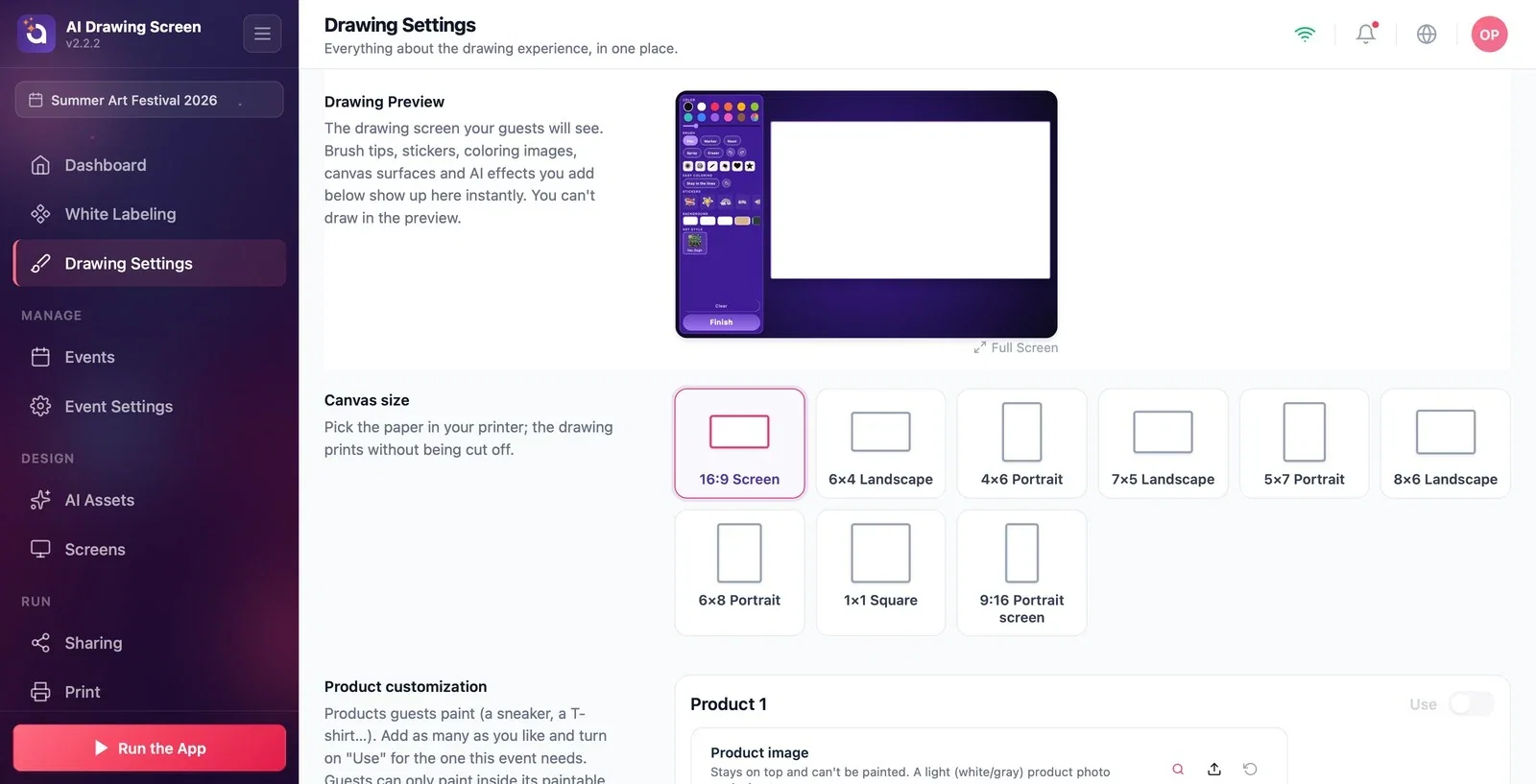
Baskı almıyorsanız kioskun ekranına uygun oranı seçin: yatay ekranda 16:9 Ekran, dikey ekranda 9:16 Dikey ekran.
Yalnız boyama ya da renkli çizim etkinliği yapıyorsanız AI sonucunu kullanı kapatın; kredi harcanmaz, misafir kendi çizimini alır.
Her değişikliği yaparken üstteki önizlemeye bakın; misafirin ekranında da aynen öyle görünür.
Yazıcıda 6×4 kağıt varken 16:9 Ekran bırakmak — çizim kağıda tam oturmaz; kağıdınıza uyan kartı seçin.
Önizlemede çizmeye çalışmak — önizleme yalnız görünümü gösterir; denemek için kioskı çalıştırın.
İlgili konular
Kanvas Zemini ve ÇerçeveÇıkartmalar ve Fırça UçlarıAI VarlıklarıBaskı Ayarları
