













Misafirin çizimi AI ile esere dönüşürken karşılaşılan durumların çoğu dört kaynaktan gelir: planınız, etkinliğe atanmış AI stilleri, kredi (hesap bakiyesi ve etkinlik limiti) ve internet bağlantısı. Bu sayfa kioskta ya da Uygulamayı Çalıştır'da görülen tipik belirtileri, nedenlerini ve çözümlerini sıralar. Misafir ekranlarındaki metinler Ekranlar → Metinler'den değiştirilebildiği için sizin kioskunuzda yazılar farklı olabilir.
Bu rehber AI Drawing Screen 2.2.2 sürümünü anlatır. Kullanılabilen kontroller platforma ve sürüme göre değişebilir; platforma özgü sınırlamalar aşağıda belirtilmiştir.
Adım adım
Belirti: Uygulamayı Çalıştır "AI özelliği planınızda yok" diyor
Sol menü → Uygulamayı Çalıştır
Neden: Planınız AI özelliklerini içermiyor. Kiosk başlamadan önce bu kontrol yapılır ve Çizim Ayarları'nda AI sonucunu kullan kapalı olsa bile uygulanır. Pencerede yalnızca Planı yükselt ve Geri dön vardır; "yine de başlat" seçeneği yoktur. Bilgisayar açılışında kendiliğinden başlatmada (Başlangıçta Çalıştır) uyarı çıkmaz, kiosk yerine ayarlar ekranı açılır. Çözüm: Planı yükselt ile ya da Dashboard → Abonelik kartındaki Aboneliği Yönet ile AI içeren bir plana geçin.
Belirti: "Başlamadan önce" uyarısı ya da Başlamak için dokun soluk
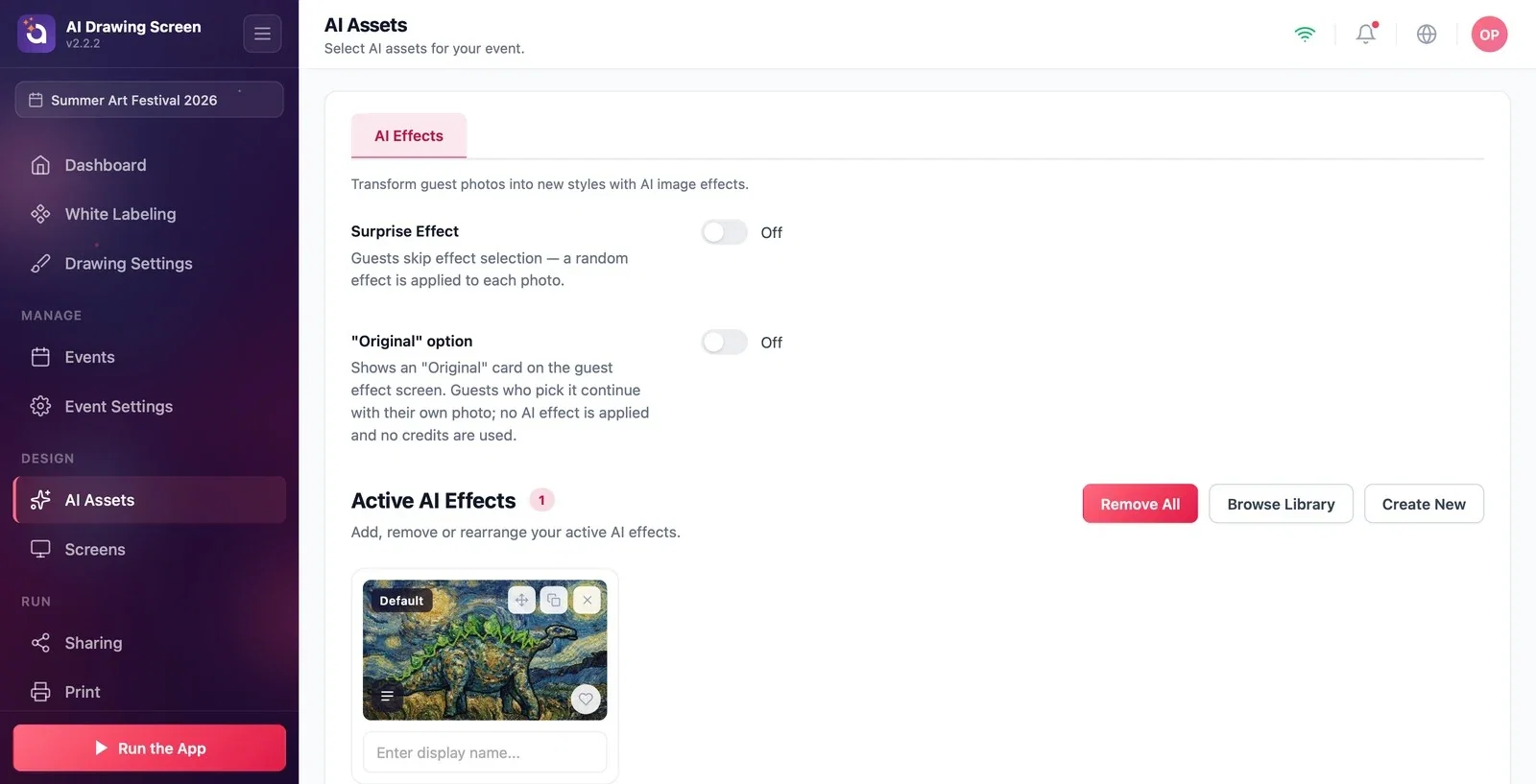
AI Varlıkları → AI Efektleri → Aktif AI Efektleri
Neden: Etkinliğe hiç AI efekti (stil) atanmamış. Uygulamayı Çalıştır Başlamadan önce uyarısıyla bunu bildirir (Yine de başlat / Geri dön); yine de başlatırsanız misafir çizimi bitiremez. Karşılama ekranında Başlamak için dokun soluk görünür ve stillerin yüklendiğini söyleyen bir not çıkar; çizim ekranında Bitir'in üzerinde Stil ayarlanmamış ipucu belirir. Girişten hemen sonra efektler hesapla eşitlenirken bu durum birkaç saniye görülebilir; kiosk birkaç saniyede bir yeniden kontrol eder. Çözüm: AI Varlıkları → AI Efektleri sekmesinde Kütüphaneye Göz At ile hazır bir efekt ekleyin ya da Yeni Oluştur ile kendi efektinizi oluşturun (bkz. Kütüphaneden Stil Ekleme). AI kullanmayacaksanız Çizim Ayarları → AI sonucunu kullan'ı kapatın.
Belirti: Misafir "Bir sorun oluştu" ekranını görüyor
Kiosk → sonuç ekranı
Neden: Eser üretilemedi. Ekranda Bir sorun oluştu ve Eserini oluşturamadık. Lütfen tekrar dene. yazar; asıl sebep ekranda gösterilmez, yalnızca uygulamanın kayıtlarına yazılır. Olası sebepler: hesapta yeterli AI kredisi yok; internet yok (çizim 30 saniye içinde yüklenemedi); etkinliğe atanmış stil silinmiş; AI servisi geçici olarak yanıt vermiyor; lisans ya da oturum süresi dolmuş; üretim 90 saniyeyi aştı. Çizime dön misafiri çizim ekranına götürür; çizimi yeniden göndermez, yani ikinci kez kredi düşmez. Çözüm: Sırayla kontrol edin — internet bağlantısı; Dashboard → AI Kredisi kartındaki bakiye; AI Varlıkları'nda etkinliğin efektleri; sorun sürerse çıkış yapıp yeniden giriş yapın.
Belirti: Üretim çok uzun sürüyor ya da sonunda hata veriyor
Kiosk → üretim ekranı
Neden: Eserin hazırlanıyor… ekranındaki ilerleme çubuğu gerçek sunucu ilerlemesini değil tahmini gösterir. Süre model, çözünürlük, bağlantı ve servis yüküne göre değişir. Bu sürümde uygulamanın 90 saniyelik bekleme süresi aşılırsa Bir sorun oluştu ekranı görünebilir; bu, sunucudaki işlemin durduğunu veya kredinin kesin kesildiğini ya da kesilmediğini kanıtlamaz. Yeniden denemeden önce sonucu ve kredi kullanımını kontrol edin; durum belirsizse destekle görüşün. Çözüm: Bağlantıyı iyileştirin (mümkünse kablolu); belirli bir efekt yavaşsa ihtiyacınıza uygun daha hızlı veya düşük çözünürlüklü bir seçenek deneyin.
Belirti: Misafir "Çizime ara verildi" uyarısı görüyor
Etkinlik Ayarları → Kiosk → Etkinlik Kredi Limiti
Neden: Etkinliğin harcayabileceği kredi sınırı doldu. Misafir Başlamak için dokun'a bastığında Çizime ara verildi ve Bu etkinliğin kredisi doldu. Görevliye haber verebilirsin. görür. Sınır yalnızca kioskta uygulanır ve yalnızca başarılı üretimler sayılır; aynı etkinlikte birden fazla kiosk varsa toplam, oturumlar eşitlendikçe güncellenir. Çözüm: Etkinlik Ayarları → Kiosk sekmesinde Etkinlik Kredi Limiti'ni artırın ya da sınırsız için 0 yapın; bir sonraki dokunuşta misafir devam edebilir. Bu uyarıyı Bekleme Ekranını Göster ile açılan mola ekranıyla (Yakında geri döneceğiz!) karıştırmayın; o, operatörün kendi açtığı ekrandır.

Belirti: Sonuç AI eseri değil, misafirin kendi çizimi
Çizim Ayarları → AI sonucu
Neden: Üç olasılık var. (1) AI sonucunu kullan kapalı: AI hiç çalışmaz, kredi harcanmaz, misafirin çizimi doğrudan sonuç olur. (2) Orijinal çizimi de servis et açık (varsayılan): paylaşım sayfasında önce misafirin çizimi, sonra AI eseri gelir; misafir ilk görseli görüp AI'ın çalışmadığını sanabilir. (3) Misafir sonuç ekranında Eskizimi göster ile kendi çizimine geçmiştir. Çözüm: AI eseri istiyorsanız AI sonucunu kullan'ı açın; paylaşım sayfasında yalnızca eser görünsün istiyorsanız Orijinal çizimi de servis et'i kapatın.

Belirti: Ekranlarda ve eserlerde "DENEME" filigranı var
Dashboard → Abonelik
Neden: Hesap deneme sürümünde. Deneme hesabında kiosk ekranlarının üzerinde çapraz "DENEME" yazısı görünür ve aynı yazı eser dosyasının içine basılır; baskı, galeri, kopya klasörü ve QR sayfası bu dosyayı kullanır. Çözüm: Ücretli bir plana geçin. Plan değişikliği hemen görünmezse çıkış yapıp yeniden giriş yapın ya da 5 dakika bekleyin. Plan değiştikten sonra yalnızca yeni eserler filigransız olur; deneme sırasında üretilenlerin üzerindeki yazı kalır.
Etkinlik öncesi bir deneme üretimi yapın; Bir sorun oluştu görürseniz önce internet ve AI Kredisi bakiyesine bakın.
Uygulama üretimden önce kredi bakiyesini kontrol etmez; bakiye bitince misafir doğrudan Bir sorun oluştu ekranını görür. Kredi eklemek için Dashboard → AI Kredisi → Krediler Ekle ya da kullanıcı menüsünde AI Kredisi Ekle.
Etkinlik Kredi Limiti'ni hesap bakiyesiyle karıştırmak — limit yalnızca bu etkinlik için kioskta konan bir üst sınırdır; hesapta kredi yoksa limit ne olursa olsun üretim yapılamaz.
Ekrandan ayrılmayı sunucudaki üretimin iptali veya kredi iadesi olarak kabul etmeyin. Gereksiz yeniden üretim yapmadan önce sonucu ve kredi kullanımını kontrol edin.
İlgili konular
AI VarlıklarıAI KredisiEtkinlik Ayarları (Kiosk)Çizim Ayarları
