













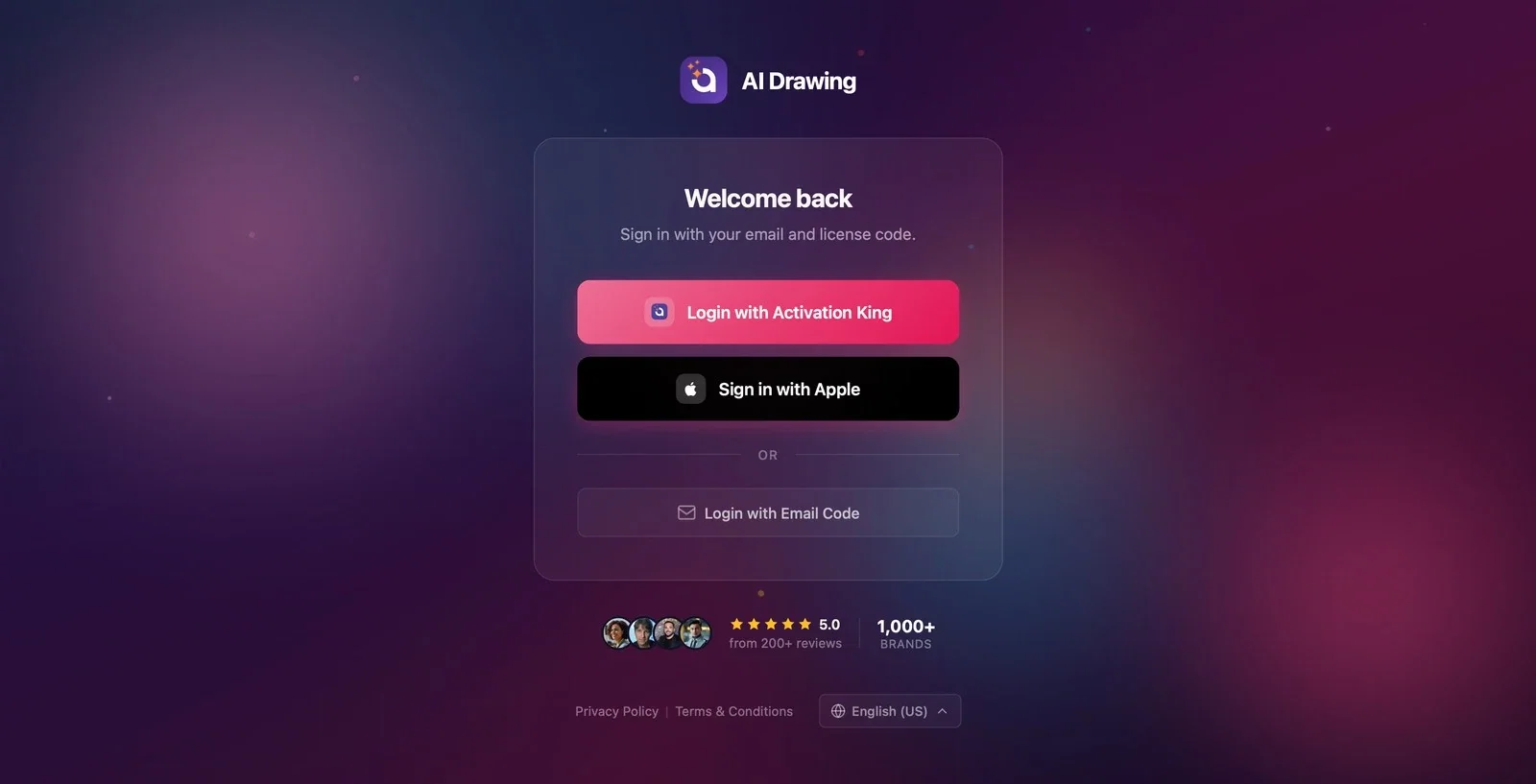
AI Drawing'e üç yolla giriş yapabilirsiniz: Activation King ile Giriş Yap (tarayıcı üzerinden hesap girişi), Apple ile Giriş Yap (yalnız Mac ve iPad/iPhone'da) veya E-posta Kodu ile Giriş Yap (e-postanıza gelen tek kullanımlık kod). Giriş ekranının altından arayüz dilini de değiştirebilirsiniz. Giriş başarılı olunca Kontrol Paneli kendiliğinden açılır.
Bu rehber AI Drawing Screen 2.2.2 sürümünü anlatır. Kullanılabilen kontroller platforma ve sürüme göre değişebilir; platforma özgü sınırlamalar aşağıda belirtilmiştir.
- İnternet bağlantısı olmalı — bağlantı yokken giriş düğmeleri yerine İnternet bağlantısı bekleniyor uyarısı görünür.
- Geçerli bir e-posta adresi — E-posta Kodu ile Giriş Yap seçilirse doğrulama kodu bu adrese gönderilir.
- Activation King ile Giriş Yap için bir Activation King hesabı.
Adım adım
Adım 1 · Giriş ekranını açın
Giriş ekranı
Uygulamayı açtığınızda giriş ekranı gelir: üstte AI Drawing logosu ve adı, ortadaki kartta Tekrar hoş geldiniz başlığı ve E-posta adresiniz ve lisans kodunuzla oturum açın. alt yazısı. Uygulama açılışta hesabınızı kontrol ederken kısa bir süre Hesabınız kontrol ediliyor yazabilir; kontrol bitince giriş seçenekleri belirir. Bu cihazda daha önce giriş yaptıysanız bu ekran hiç gelmez, doğrudan Kontrol Paneli açılır.
Adım 2 · (İsteğe bağlı) Arayüz dilini seçin
Giriş ekranı → alt bilgi
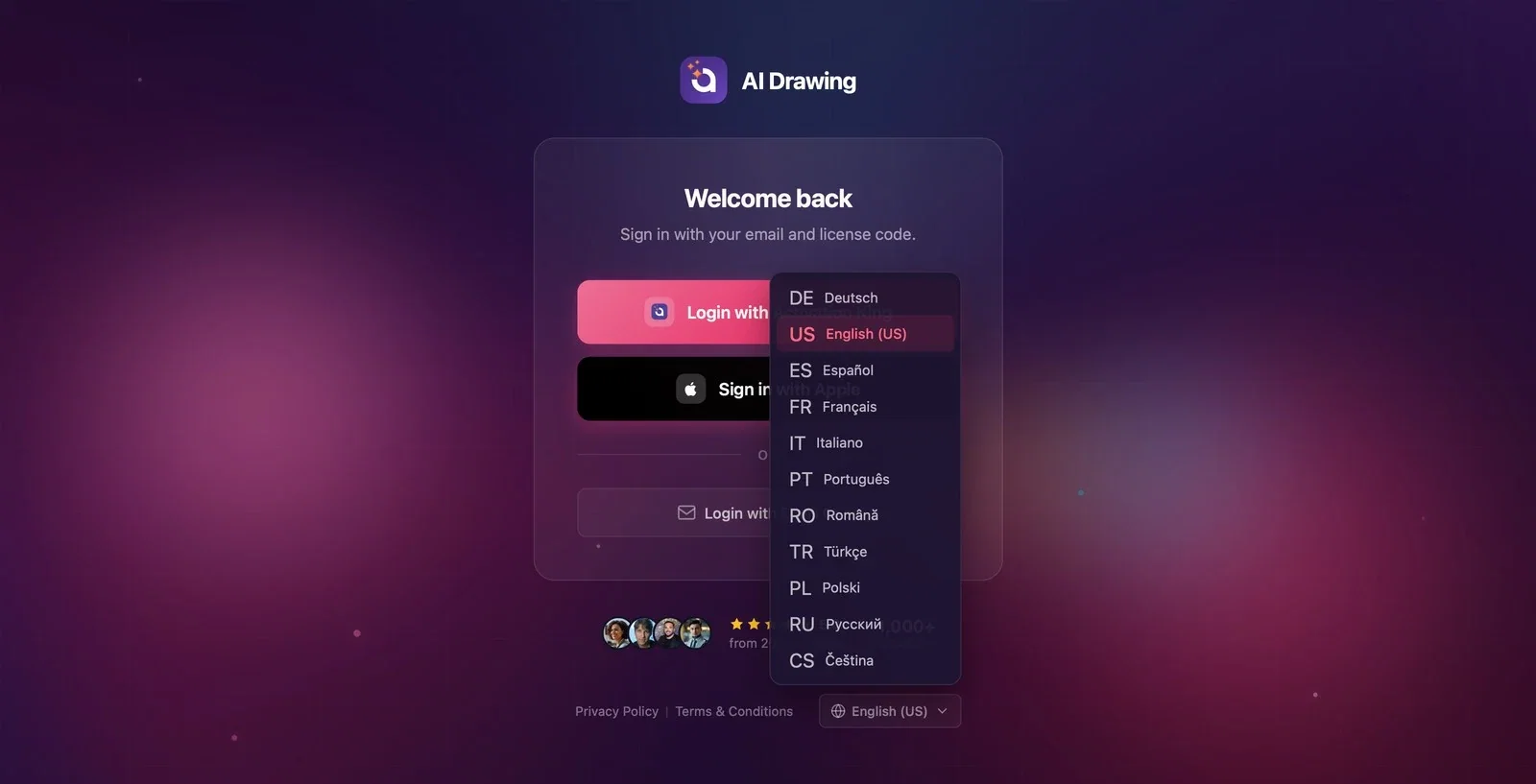
Ekranın en altındaki dil düğmesine (dünya simgesi + o an seçili dilin adı) tıklayın ve listeden dilinizi seçin. Seçenekler: Deutsch, English (US), Español, Français, Italiano, Português, Română, Türkçe, Polski, Русский, Čeština. Seçtiğiniz dil hemen uygulanır ve bir sonraki açılışta hatırlanır.
Adım 3 · Yöntem A — Activation King ile Giriş Yap (tarayıcı ile)
Giriş ekranı → tarayıcı
Activation King ile Giriş Yap düğmesine tıklayın. Uygulama tarayıcıda Activation King giriş sayfasını açar; bu sırada uygulamada Kimlik doğrulanıyor... yazan bir bekleme ekranı görünür. Tarayıcıda hesabınızla giriş yapın; onay tamamlanınca uygulamaya kendiliğinden dönülür. Tarayıcıyı kapattıysanız ya da onay penceresi arkada kaldıysa bekleme ekranındaki Tekrar dene onayı yeniden ister, İptal giriş ekranına döner.
Adım 4 · Yöntem B — Apple ile Giriş Yap (yalnız Mac ve iPad/iPhone)
Giriş ekranı
Mac'te ve iPad/iPhone'da giriş kartında siyah Apple ile Giriş Yap düğmesi de bulunur. Tıklayınca Apple'ın kendi giriş penceresi açılır; Apple Kimliğinizle onaylayın, tarayıcıya gerek yoktur. Apple e-posta adresinizi paylaşmazsa uygulama sizden e-postanızı bir kez ister: Apple e-posta adresinizi paylaşmadı. E-postanızı bir kez girin — kod göndereceğiz ve Apple girişinizi o hesaba bağlayacağız. Bir daha sorulmayacak. Bu durumda Adım 6–7'deki kod adımlarını izleyin. Windows ve Android'de bu düğme yoktur.
Adım 5 · Yöntem C — E-posta Kodu ile Giriş Yapa tıklayın
Giriş ekranı
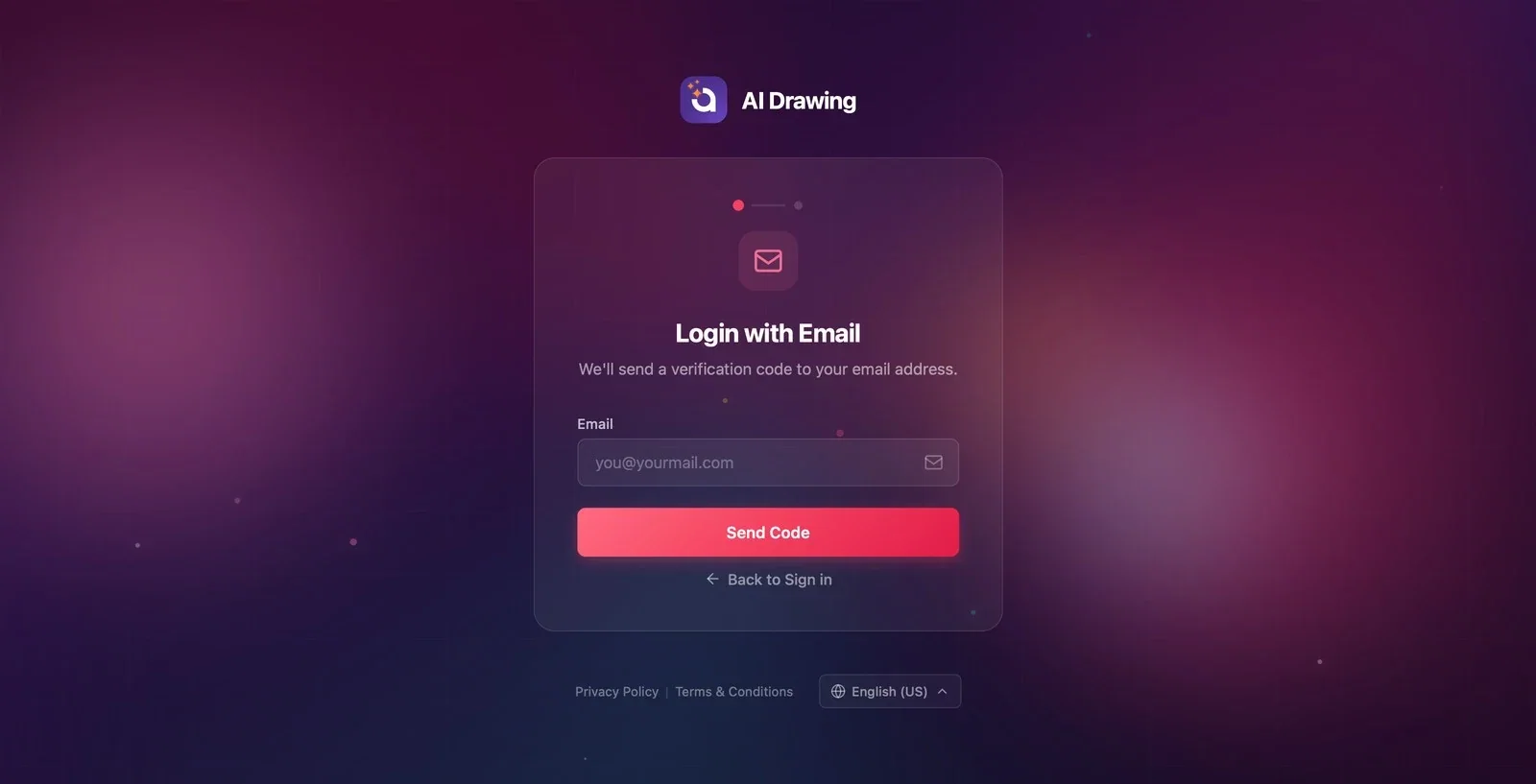
E-posta Kodu ile Giriş Yap düğmesine tıklayın. E-posta ile girişin ilk adımı açılır: başlık E-posta ile Giriş, alt yazı E-posta adresinize bir doğrulama kodu göndereceğiz. Kartın üstündeki iki noktalı gösterge ilk adımda olduğunuzu belirtir.
Adım 6 · E-posta adresinizi yazın ve kod isteyin
E-posta ile Giriş (1. adım)
E-posta alanına adresinizi yazın ve Kod Gönder düğmesine tıklayın (Enter tuşu da çalışır); kod gönderilirken düğmede Gönderiliyor... yazar. Alan boşsa Lütfen e-posta adresinizi girin. uyarısı çıkar; kod gönderilemezse Doğrulama kodu gönderilemedi. görünür. Vazgeçmek için alttaki Giriş yapmaya geri dön bağlantısını kullanın.
Adım 7 · Doğrulama kodunu girin
Doğrulama Kodunu Girin (2. adım)
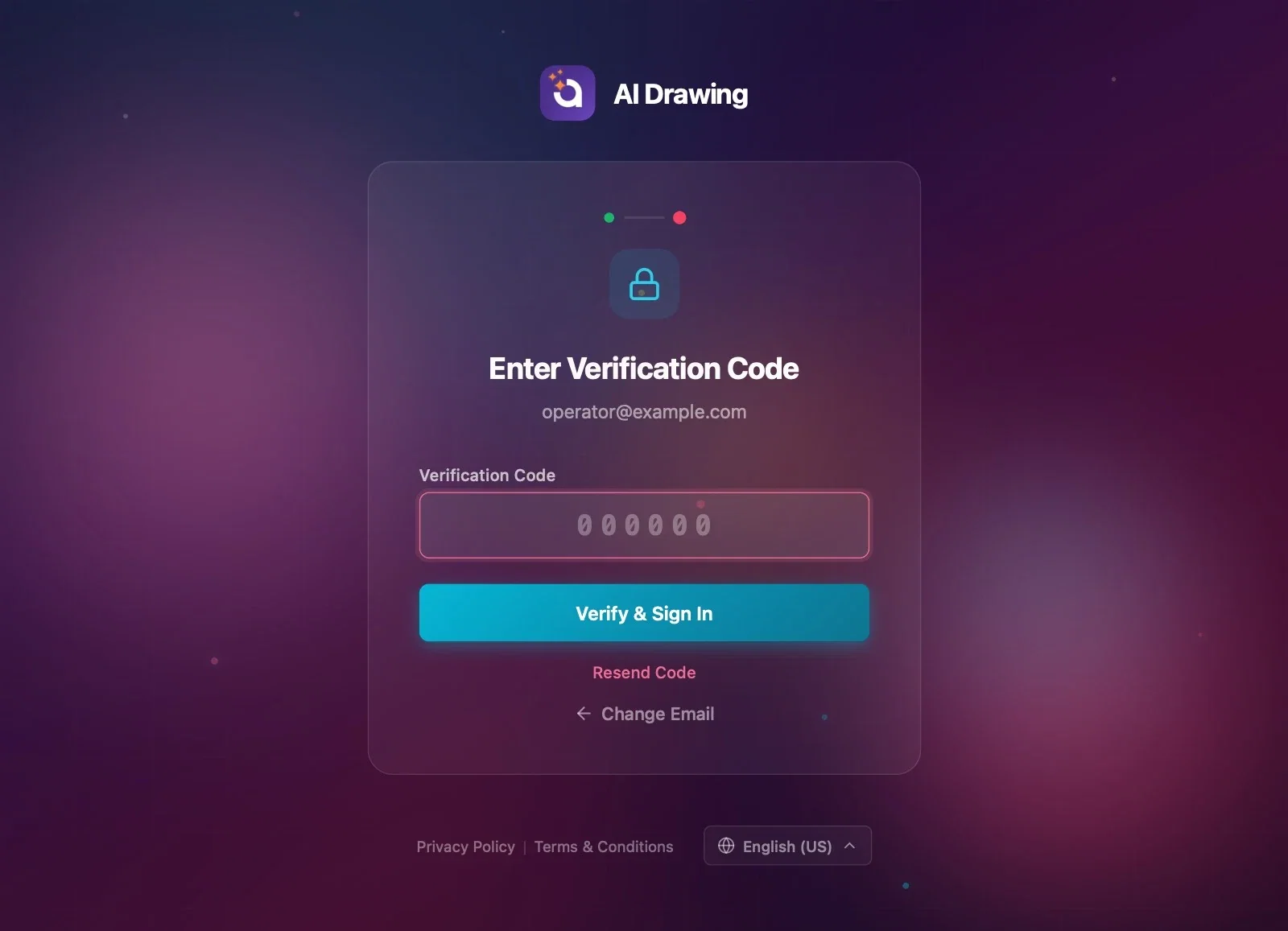
E-postanıza gelen doğrulama kodunu Doğrulama Kodu alanına yazın; kartın alt yazısında kodun gönderildiği adres görünür. Doğrula ve Giriş Yap düğmesine tıklayın; doğrulama sürerken düğmede Doğrulanıyor... yazar. Kod boşsa Lütfen doğrulama kodunu girin., yanlışsa Doğrulama başarısız. Lütfen tekrar deneyin. uyarısı ve kalan deneme hakkınız (ör. 3 deneme kaldı) görünür.
Adım 8 · Kod gelmezse
Doğrulama Kodunu Girin (2. adım)
Kod gelmediyse önce gereksiz (spam) klasörüne bakın, sonra Kodu Tekrar Gönder ile yeni kod isteyin. Adresi yanlış yazdıysanız E-postayı Değiştir ile bir önceki adıma dönüp düzeltin. Çok fazla yanlış denemeden sonra Çok fazla başarısız deneme. Lütfen yeni bir doğrulama kodu isteyin. uyarısı çıkar; eski kodu denemeye devam etmeyin, Kodu Tekrar Gönder ile yeni kod alın.
Adım 9 · Giriş tamam — Kontrol Paneli açılır
Giriş → Kontrol Paneli
Giriş başarılı olunca kısa bir yükleme ekranından sonra Kontrol Paneli kendiliğinden açılır; ayrıca bir şey yapmanız gerekmez. Bu e-postayla ilk kez giriş yaptıysanız hesabınız bu sırada oluşturulur. Hesabınızın kullanım için bir abonelik seçmesi gerekiyorsa panelden önce abonelik ekranı açılır.
Dil düğmesi giriş ekranının en altındadır; seçiminiz bir sonraki açılışta hatırlanır.
Activation King ile Giriş Yap, tarayıcıdaki açık oturumunuzu kullanır; tarayıcıda zaten girişliyseniz bilgi yazmadan geri dönersiniz.
Kodu e-posta uygulamanızdan kopyalayıp Doğrulama Kodu alanına yapıştırabilirsiniz.
Kiosk Windows'ta çalışıyorsa Apple ile Giriş Yap düğmesini aramayın; Windows'ta Activation King ile Giriş Yap ya da E-posta Kodu ile Giriş Yap kullanın.
İnternet yokken giriş düğmelerini aramak — bağlantı gelene kadar yalnız İnternet bağlantısı bekleniyor uyarısı görünür.
Tarayıcıyı kapatıp Kimlik doğrulanıyor... ekranında beklemek — onay gelmez; Tekrar dene ya da İptal düğmesini kullanın.
Eski bir kodu girmek — Kodu Tekrar Gönder ile yeni kod istediğinizde eskisi geçersiz olur, en son gelen kodu kullanın.
E-postayı yanlış yazıp kod beklemek — kod yanlış adrese gider; E-postayı Değiştir ile düzeltin.
İlgili konular
Kontrol PaneliEtkinlik Oluşturma
