













Baskı iki yerden yönetilir: sol menüdeki Yazdır sayfası (yazıcı ekleme, ince ayar, yazdırma davranışı ve limitler) ve kioskta sonuç ekranındaki Yazdır düğmesi. Eserin kağıttaki biçimi ise Çizim Ayarları → Kanvas boyutu'na bağlıdır. Baskı Windows, Mac, iPad/iPhone ve Android'de çalışır. Bu sayfa en sık görülen belirtileri, nedenlerini ve çözümlerini sıralar.
Bu rehber AI Drawing Screen 2.2.2 sürümünü anlatır. Kullanılabilen kontroller platforma ve sürüme göre değişebilir; platforma özgü sınırlamalar aşağıda belirtilmiştir.
Adım adım
Belirti: Sonuç ekranında Yazdır düğmesi yok
Yazdır → Yazdırma Davranışı / Yazdırma Limitleri
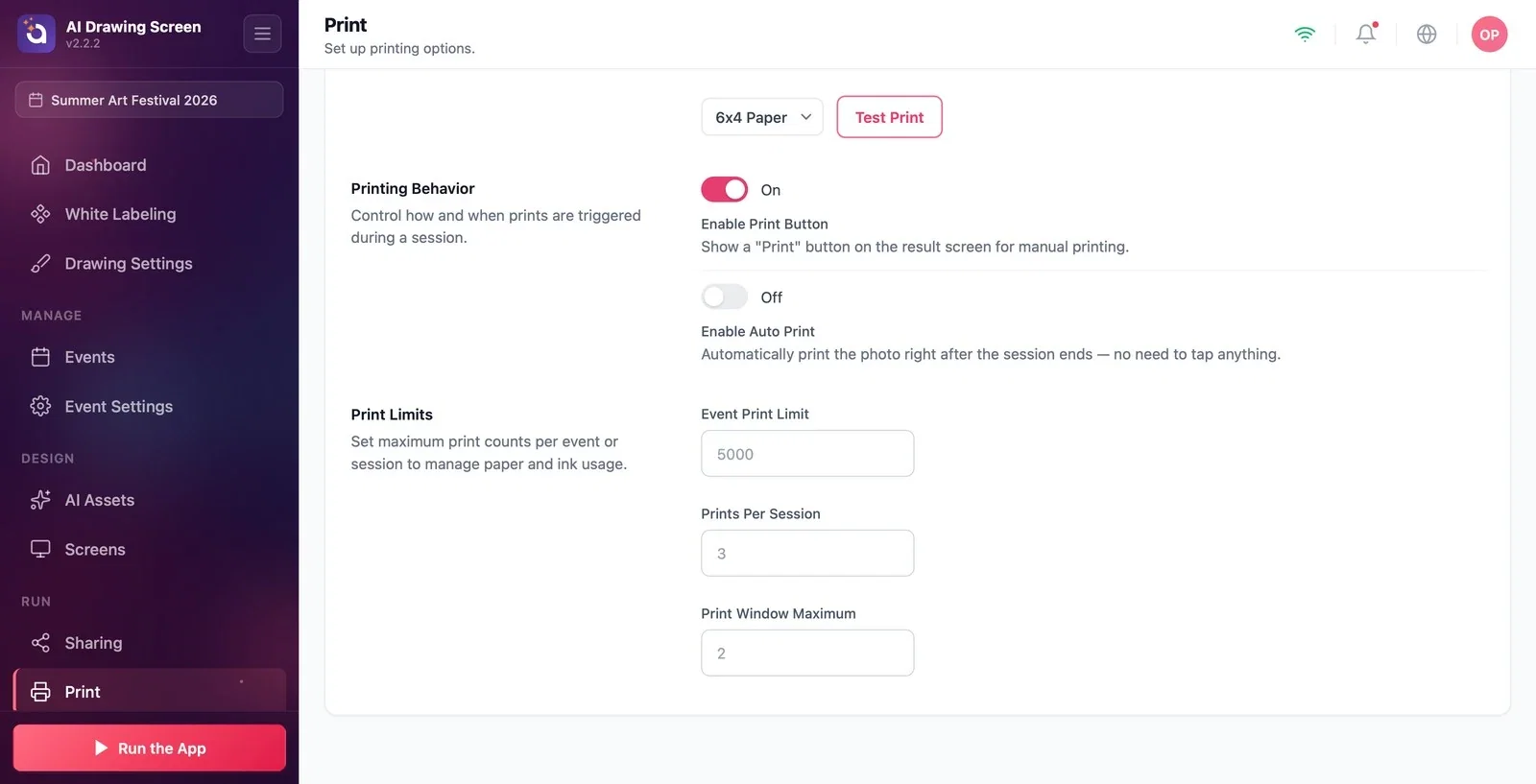
Neden: Üç olasılık var. (1) Yazdır Butonunu Etkinleştir kapalı. (2) Etkinlik Yazdırma Limiti doldu: bu durumda düğme hiçbir uyarı göstermeden gizlenir. (3) Üretim başarısız oldu: Bir sorun oluştu ekranında köşe düğmeleri hiç görünmez (bkz. Sorun Giderme — AI Üretimi). Ekranlar → Metinler'de düğmenin yazısını silmek düğmeyi gizlemez. Çözüm: Yazdır sayfasında Yazdırma Davranışı altında Yazdır Butonunu Etkinleştir'i açın; ardından Yazdırma Limitleri altında Etkinlik Yazdırma Limiti'ni artırın ya da boşaltın.
Belirti: Düğmede Çevrimdışı yazıyor
Yazdır → Yazıcı Ekle
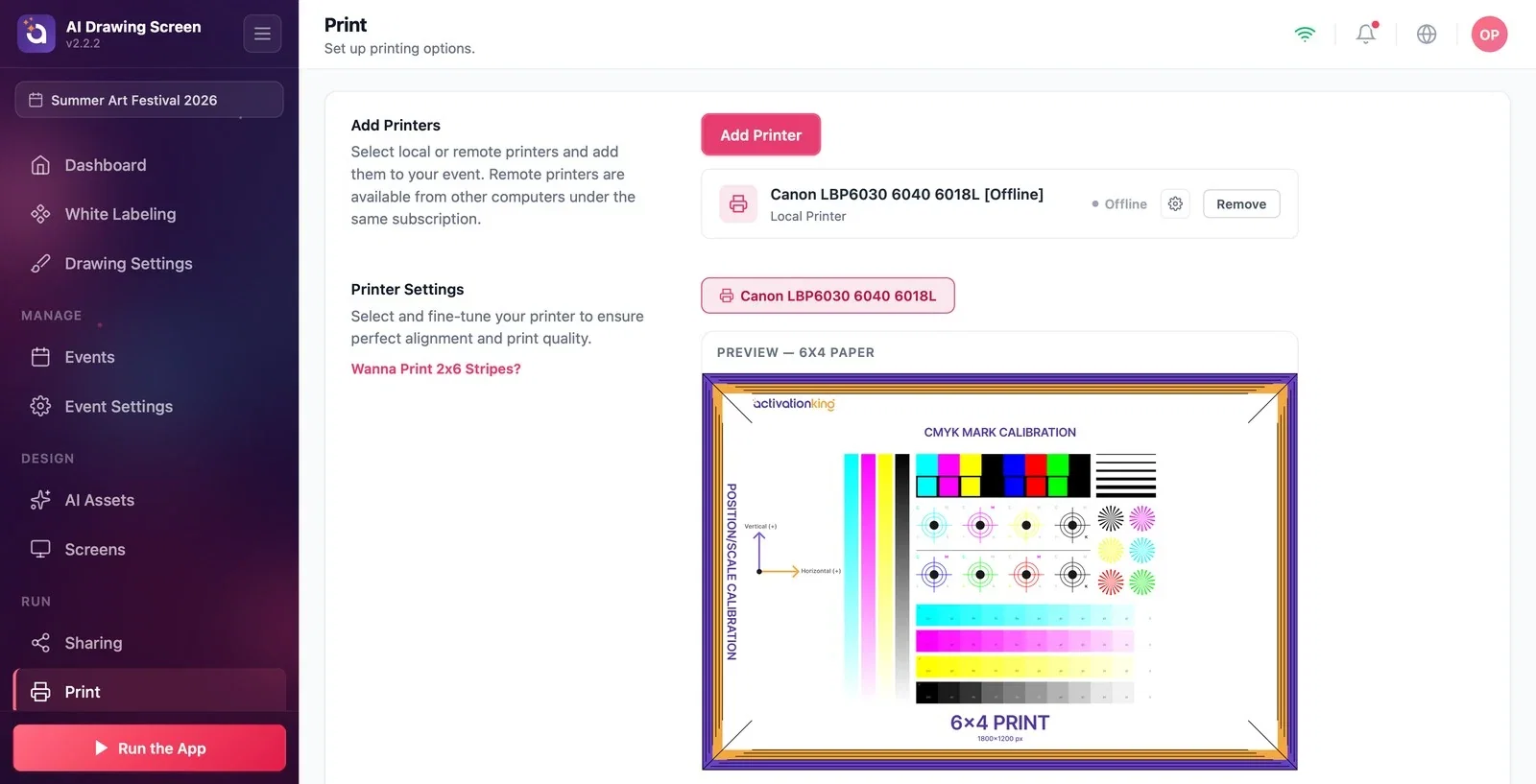
Neden: Etkinliğe eklenmiş yazıcıların hiçbiri çevrimiçi değil ya da hiç yazıcı eklenmemiş; düğme her iki durumda da görünür ama Çevrimdışı yazar. Misafir dokunursa Yazıcı Çevrimdışı ve Seçili yazıcı kullanılamıyor uyarısı çıkar. Yazıcı bağlanınca düğme birkaç saniye içinde kendiliğinden düzelir. Çözüm: Yazdır sayfasında Yazıcı Ekle ile Yerel Yazıcılar ya da Uzak Yazıcılar listesinden yazıcıyı seçip Eklendi durumuna getirin. Liste Yazıcı bulunamadı diyorsa yazıcıyı bağlayıp Yenile'ye basın. Mac ve iPad'de uygulamanın yerel ağ erişimine izin verilmiş olmalı; yazıcılar bu izinle bulunur.
Belirti: Limit doldu yazıyor ya da adet seçimi kısıtlı
Yazdır → Yazdırma Limitleri
Neden: Oturum Başına Yazdırma doldu: düğmede Limit doldu yazar, dokununca Yazdırma Limiti Aşıldı uyarısı çıkar. O ana kadar düğme kalan hakkı gösterir (ör. "Yazdır (2)"). Etkinlik Yazdırma Limiti dolduğunda ise düğme tamamen gizlenir. Misafir Kaç adet yazdıralım? penceresinde en fazla şu değerlerin en küçüğü kadar kopya seçebilir: oturumda kalan hak, etkinlikte kalan hak, Yazdırma Penceresi Maksimum ve 10. Boş ya da 1'den küçük limit sınırsız sayılır; Yazdırma Penceresi Maksimum boşsa 5 kabul edilir. Kutulardaki gri sayılar yalnızca örnektir, uygulanmaz. Test baskıları limite sayılmaz; başarısız baskılar etkinlik limitine sayılır. Çözüm: Yazdırma Limitleri altındaki üç değeri ihtiyacınıza göre ayarlayın.
Belirti: Otomatik yazdırma açık ama hiçbir şey basılmıyor
Yazdır → Yazdırma Davranışı
Neden: Otomatik yazdırma yalnızca Yazdır Butonunu Etkinleştir da açıkken çalışır; düğmeyi kapatırsanız otomatik yazdırma da durur. Diğer sebepler: hiç yazıcı eklenmemiş; baskı anında yazıcı çevrimdışıydı (iş başarısız sayılır ve yazıcı sonra bağlansa da basılmaz). Otomatik yazdırma galeriden açılan eserlerde ve başarısız üretimlerde çalışmaz; her eser için yalnızca bir kez çalışır. Çözüm: Yazdır Butonunu Etkinleştir ve Otomatik Yazdırmayı Etkinleştir'in ikisini de açın, Otomatik Yazdırma Adedi'ni (1–5) seçin; yazıcının çevrimiçi olduğunu kontrol edin. Adet yine limitlerle sınırlıdır.
Belirti: Baskı yanlış boyutta, beyaz bantlı ya da kenarları kesik
Çizim Ayarları → Kanvas boyutu
Neden: AI Drawing yazıcıya kağıt boyutu göndermez; yazıcı kendi varsayılan kağıdına basar (Windows'ta sürücü varsayılanı, Mac'te sistemin varsayılanı sayfaya sığdırılarak). Çizimin biçimini Kanvas boyutu belirler. Kanvas ile kağıt uyuşmazsa Windows eseri kağıdın biçimine göre ortadan kırpar (misafirin kenara çizdikleri kaybolur), diğer platformlar eseri sığdırıp beyaz bant bırakır. Yazıcı Ayarları'ndaki kağıt listesi yalnızca önizleme ve Test Baskısı içindir, misafir baskılarını etkilemez. Çözüm: (1) Çizim Ayarları → Kanvas boyutu'nu yazıcıdaki kağıda göre seçin (ör. 6×4). (2) Yazıcının işletim sistemindeki varsayılan kağıdını aynı boyuta ayarlayın; Windows ve Mac'te yazıcı satırındaki dişli simgesi sistemin yazıcı ayarlarını açar. (3) Küçük kaymalar için Yazıcı Ayarları → Ayarlamalar sürgülerini kullanın. AI eseri kanvastan biraz farklı oranda dönebileceği için çok küçük bir kırpma yine olabilir.

Belirti: Uzak yazıcıda düğme Yazdır diyor ama çıktı gelmiyor
Yazdır → Yazıcı Ekle → Uzak Yazıcılar
Neden: Uzak yazıcılar (aynı hesaptaki başka bir bilgisayara bağlı yazıcılar) her zaman kullanılabilir sayılır; düğme onlar için Çevrimdışı göstermez. Baskı işi eserin buluta yüklenmesini bekler ve diğer bilgisayar işi aldığında basılır. Çözüm: İki bilgisayarın da internete bağlı olduğunu, yazıcının bağlı olduğu bilgisayarda uygulamanın açık ve oturumun açık olduğunu ve yazıcının o bilgisayarın Yazdır sayfasında ekli olduğunu kontrol edin.
Belirti: Baskılarda "DENEME" yazısı var
Dashboard → Abonelik
Neden: Hesap deneme sürümünde; eser dosyasının içine "DENEME" yazısı basılır ve baskı bu dosyadan yapılır. Çözüm: Ücretli plana geçin. Deneme sırasında üretilen eserler galeriden yeniden basılsa da yazılı kalır (bkz. Sorun Giderme — AI Üretimi).
Etkinlik öncesi Test Baskısı ile hizalamayı, bir deneme üretimiyle de gerçek baskıyı kontrol edin; ikisi farklı yoldan basılır.
Kanvas boyutunu kağıda uydurduktan sonra yazıcının varsayılan kağıdını da aynı boyuta ayarlayın.
Kağıt boyutunu Yazıcı Ayarları'ndaki listeden seçip misafir baskısının değişmesini beklemek — o liste yalnızca test içindir.
Yazdır Butonunu Etkinleştir'i kapatıp yalnızca otomatik yazdırma kullanmak — otomatik yazdırma da durur.
İlgili konular
Baskı (Yazdırma) AyarlarıÇizim Ayarları (Kanvas boyutu)Sorun Giderme — AI Üretimi
