













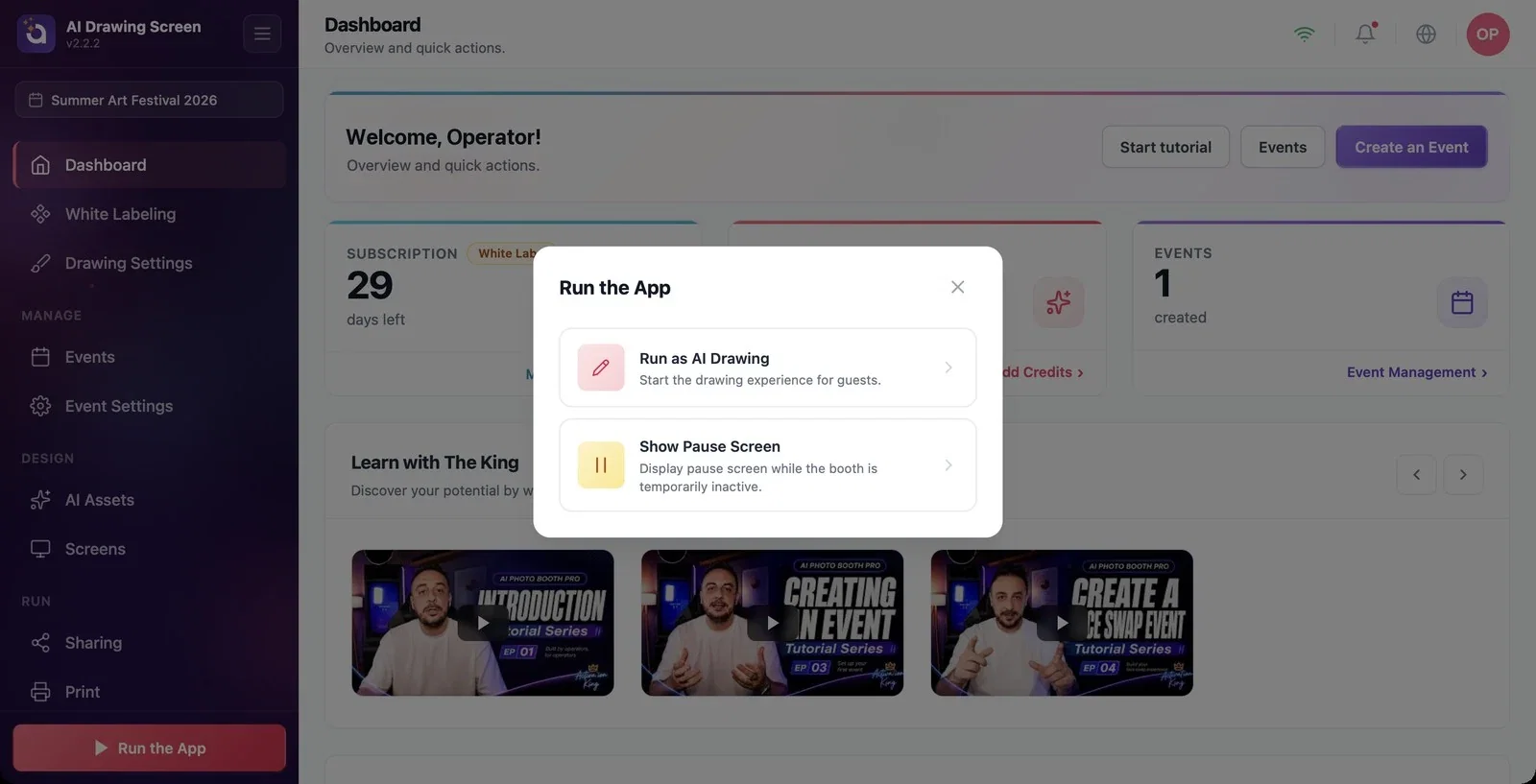
Ayarlar hazır olduğunda kioskı sol menünün altındaki Uygulamayı Çalıştır düğmesiyle başlatırsınız. Açılan pencerede iki seçenek vardır: misafirler için normal çizim deneyimi ya da mola ekranı. Kiosk tam ekran açılır; kontrol paneline dönmek için dashboard ikonunu (ya da klavyede F11/F12) kullanırsınız.
Bu rehber AI Drawing Screen 2.2.2 sürümünü anlatır. Kullanılabilen kontroller platforma ve sürüme göre değişebilir; platforma özgü sınırlamalar aşağıda belirtilmiştir.
- Bir etkinlik oluşturulmuş ve seçili olmalı.
- AI sonucunu kullan açıksa etkinliğe en az bir AI stili atanmış olmalı.
- Kioskın kilitli kalmasını istiyorsanız Etkinlik Ayarları → Kiosk → Kontrol paneli PIN kodu belirleyin.
Adım adım
Adım 1 · Uygulamayı Çalıştır penceresini açın
Sol menü → Uygulamayı Çalıştır
Sol menünün en altındaki Uygulamayı Çalıştır düğmesine tıklayın. Açılan pencerede iki seçenek vardır:
- AI Drawing'i Başlat — Misafirler için çizim deneyimini başlatır. Normal kullanım budur. - Bekleme Ekranını Göster — kioskı mola ekranıyla açar; misafir dokunuşları çizim başlatmaz (bkz. Duraklatma Ekranı).
Vazgeçmek için pencerenin sağ üstündeki çarpıyı kullanın.
Adım 2 · Ön kontrol uyarıları
Uygulamayı Çalıştır → AI Drawing'i Başlat
Kiosk açılmadan önce uygulama etkinliği kontrol eder:
- Planınız AI üretimini içermiyorsa AI özelliği planınızda yok uyarısı çıkar (AI üretimi bu uygulamanın temel işlevi ve mevcut planınızda kapalı. Etkinliği başlatmak için planınızı yükseltin.). Planı yükselt ile abonelik ekranına gidebilir ya da Geri dön ile ayarlara dönebilirsiniz; kiosk başlamaz. - AI sonucunu kullan açıkken etkinliğe hiç AI stili atanmamışsa Başlamadan önce başlıklı uyarı çıkar: Bu etkinlik tam kurulmamış: ve altında eksiklik. Geri dön ile AI Varlıklarına gidip stil atayın; Yine de başlat ile devam ederseniz misafir çizimini bitiremez.
Adım 3 · Kiosk çalışırken
Kiosk (tam ekran)
Kiosk tam ekran açılır ve misafiri karşılama ekranı bekler. Misafir ekranın herhangi bir yerine dokunarak başlar; akışın ayrıntıları için Misafir Akışı makalesine bakın. Oturum Zaman Aşımı açıksa, bir süre dokunulmazsa kiosk kendiliğinden karşılama ekranına döner. İkinci ekran açıksa ikinci monitörde de açılır.
Adım 4 · Kiosktan çıkış
Kiosk → dashboard ikonu
Kontrol paneline dönmek için karşılama ekranındaki dashboard ikonuna dokunun (yeri ve görünürlüğü Ekranlar → Genel → Dashboard İkonu'ndan ayarlanır). İkon 0% görünürlükteyse seçtiğiniz köşedeki görünmez alana art arda 5 kez dokunun. Klavyesi olan kiosklarda F11 ya da F12 tuşu da aynı işi yapar. PIN belirlediyseniz önce Kontrol paneli PIN kodu sorulur; doğru PIN'le kontrol paneline dönersiniz.
Etkinlik başlamadan önce kioskı bir kez kendiniz deneyin: çizin, Bitir'e basın, sonuç ekranına kadar gidin.
Kalabalık etkinliklerde PIN belirleyin; misafirin kontrol paneline geçmesini engeller.
Ön kontrol uyarısında Yine de başlat'a basıp stil atamamak — misafir çizimini bitiremez.
Dashboard ikonunun konumunu kapatıp klavyesiz kioskta kalmak — çıkmak için F11/F12 gerekir.
PIN'i unutmak — PIN'i yalnız güvendiğiniz ekip arkadaşlarıyla paylaşın ve not edin.
İlgili konular
Misafir AkışıDuraklatma EkranıKiosk AyarlarıEkran Tasarımı (Genel)
