













Ürün özelleştirme, misafirin boş bir kanvas yerine bir ürünü — ör. ayakkabı ya da tişört — boyamasını sağlar. Her ürün iki görselden oluşur: üstte duran ve boyanmayan Ürün görseli ile misafirin nereyi boyayabileceğini belirleyen Boyanabilir alan. İstediğiniz kadar ürün ekleyebilir, etkinlikte kullanacağınızı Kullan ile açarsınız.
Bu rehber AI Drawing Screen 2.2.2 sürümünü anlatır. Kullanılabilen kontroller platforma ve sürüme göre değişebilir; platforma özgü sınırlamalar aşağıda belirtilmiştir.
- Bir etkinlik oluşturulmuş olmalı.
- Her ürün için aynı boyutta iki görsel hazırlayın: ürün fotoğrafı (açık renkli — beyaz/gri — en iyisi) ve siyah-beyaz boyanabilir alan görseli.
Adım adım
Adım 1 · Ürün özelleştirme bölümünü açın
Çizim Ayarları → Ürün özelleştirme
Çizim Ayarları sayfasında Kanvas boyutunun altındaki Ürün özelleştirme bölümüne gelin. İlk ürün yuvası (Ürün 1) boş hazır bekler; sağ üstündeki Kullan anahtarı dosyalar yüklenene kadar soluktur.
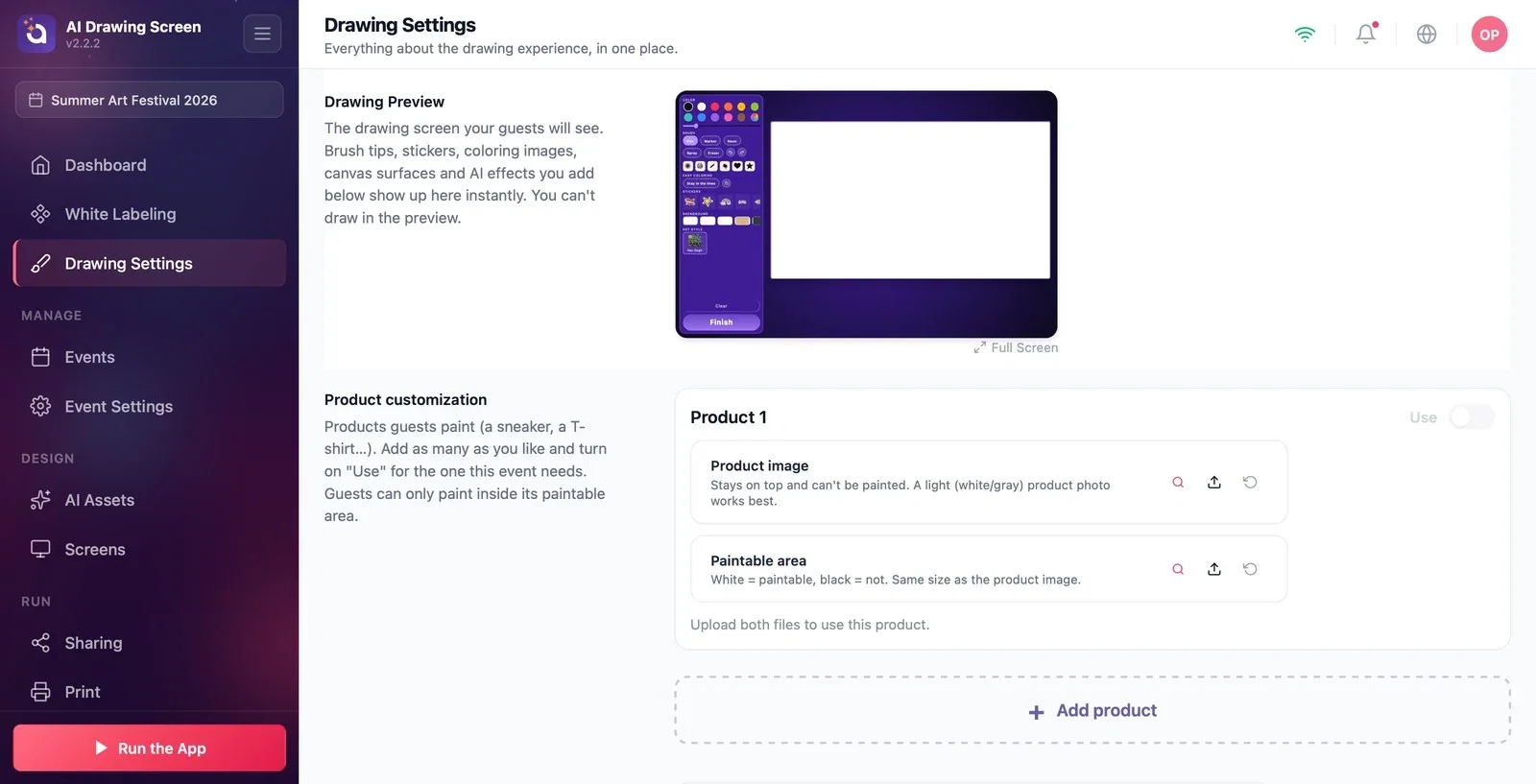
Adım 2 · Ürün görselini yükleyin
Ürün özelleştirme → Ürün 1 → Ürün görseli
Ürün görseli satırındaki Upload simgesiyle ürün fotoğrafını yükleyin. Bu görsel misafirin çiziminin üstünde durur ve boyanmaz; ürünün dikiş, logo, gölge gibi ayrıntıları böylece hep görünür kalır. Açık renkli (beyaz/gri) bir ürün fotoğrafı en iyi sonucu verir.
Adım 3 · Boyanabilir alanı yükleyin
Ürün özelleştirme → Ürün 1 → Boyanabilir alan
Boyanabilir alan satırına, ürün görseliyle aynı boyutta siyah-beyaz bir görsel yükleyin: beyaz yerler boyanır, siyah yerler boyanmaz. Misafir yalnız beyaz bölgeye boyayabilir; ürünün dışına taşan boya görünmez.
Adım 4 · Ürünü etkinlikte kullanın
Ürün özelleştirme → Kullan
İki dosya da yüklenince Kullan anahtarı etkinleşir; açın. Önizlemede kanvas artık ürün şeklinde görünür. Başka ürünler eklemek için Ürün ekle'ye tıklayın; her ürün kendi kartında durur ve etkinlikte kullanmak istediğinizi Kullan ile açarsınız.
Boyanabilir alan görselini ürün fotoğrafının üstünde çalışarak hazırlayın (aynı tuval boyutu); kenarlar birebir oturur.
Markalı etkinliklerde (ayakkabı mağazası, tişört lansmanı) misafirin tasarımını AI ile bitmiş bir ürün görseline dönüştürmek için uygun bir AI stili de atayın.
Yalnız bir dosya yükleyip Kullanın neden açılmadığını merak etmek — iki dosya da gereklidir (Bu ürünü kullanmak için iki dosyayı da yükle.).
Boyanabilir alan görselini farklı boyutta hazırlamak — boyanan bölge ürünle hizalanmaz.
Koyu renkli bir ürün fotoğrafı kullanmak — misafirin boyası üstteki görselin altında kalıp zor seçilir.
İlgili konular
Çizim AyarlarıBoyama SayfalarıAI Varlıkları
