













Oturum sayfasının Çizim sekmesindeki Sonuç kopya klasörü, ek bir yerel kopya almak içindir. Klasörün yazılabilir olduğunu ve deneme eserinin gerçekten kopyalandığını kontrol edin; bu sürümde Mac'te klasöre kopyalama doğrulanmamıştır. Buluta yükleme ayrı bir süreçtir; internet bağlantısı ve başarılı yükleme gerektirir.
Bu rehber AI Drawing Screen 2.2.2 sürümünü anlatır. Kullanılabilen kontroller platforma ve sürüme göre değişebilir; platforma özgü sınırlamalar aşağıda belirtilmiştir.
- Bir etkinlik oluşturulmuş ve seçili olmalı.
- Kopyaların gideceği klasör kiosk bilgisayarında erişilebilir olmalı.
Adım adım
Adım 1 · Oturum → Çizim sekmesini açın
Sol menü → Oturum → Çizim
Sol menünün Çalıştır grubundaki Oturum öğesine tıklayın; sekmeler Çizim, Anket, Feragatname'dir. Çizim sekmesinde Sonuç kopya klasörü bölümü ve Klasör yolu alanı bulunur.
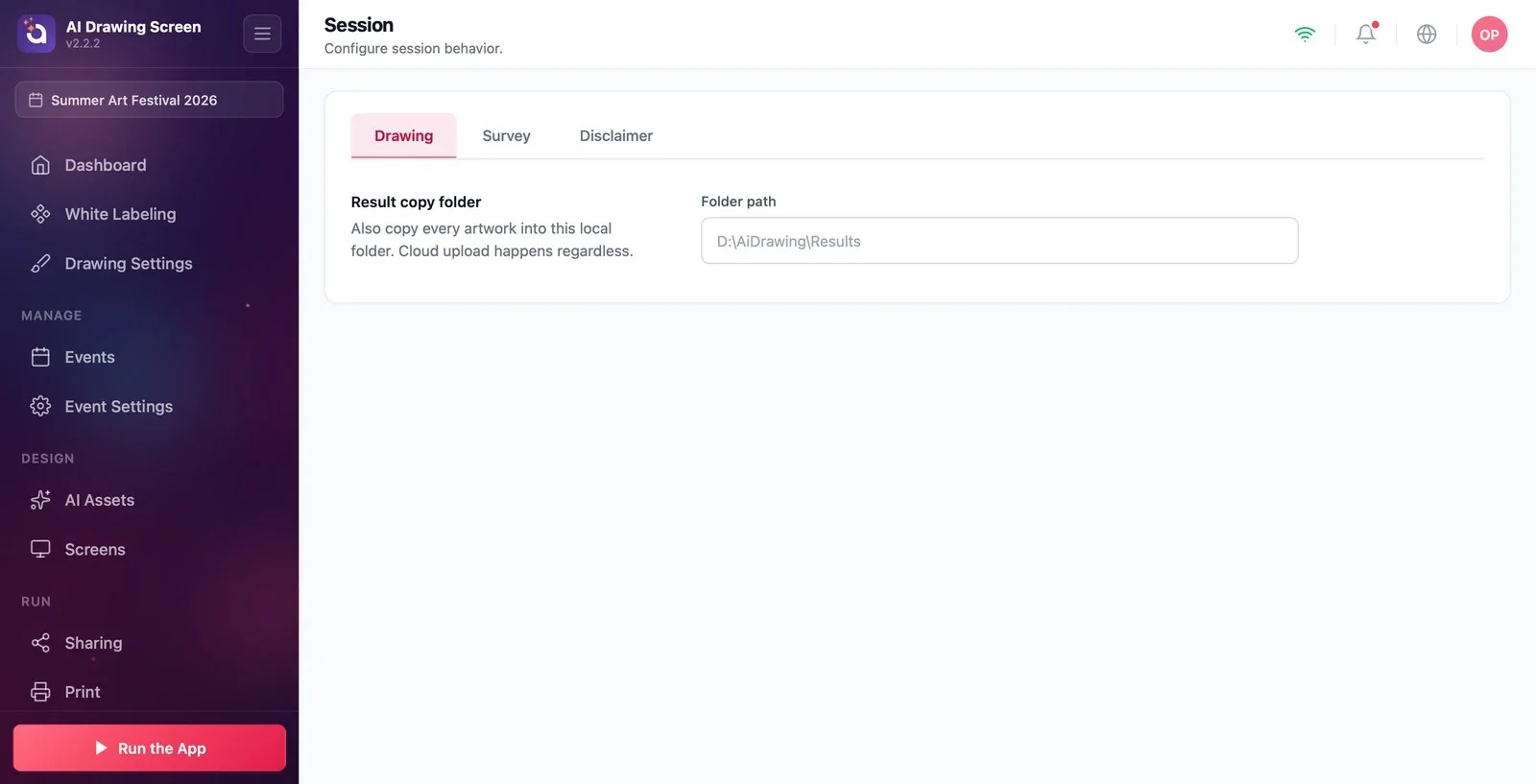
Adım 2 · Klasör yolunu girin
Oturum → Çizim → Klasör yolu
Windows'ta yeni bir etkinlik oluşturulduğunda bu alan 'C:\ActivationKing\AiDrawing\Results\' altında etkinlik numarası ve adını taşıyan bir klasörle kendiliğinden doldurulur; isterseniz başka bir yol yazabilirsiniz (ör. 'D:\Etkinlikler\YazFestivali'). Yazdığınız yol bir daha kendiliğinden değiştirilmez. Mac ve diğer platformlarda alan boş gelir. Alanı boşaltırsanız yerel kopya alınmaz; eserler yine buluta yüklenir.
Etkinlik sonunda eserleri müşteriye USB bellekle teslim edecekseniz bu klasörü kullanın.
Klasör erişilemezse (ör. çıkarılmış bir disk) kopyalama sessizce atlanır, misafirin akışı durmaz; etkinlik başında klasörü kontrol edin.
Klasör alanını boşaltmak yalnız ek yerel kopyayı kapatır; buluta yüklemenin başarılı olduğunu kanıtlamaz. Etkinlik öncesi bir deneme eserini paylaşım sayfasında açarak doğrulayın.
Var olmayan bir sürücü harfi yazmak — kopya alınmaz ama hata da gösterilmez.
İlgili konular
Oturum — AnketOturum — FeragatnameEtkinlik Oluşturma
