













Bu sayfa, kiosk çalışırken misafirin karşılaştığı ekranları sırayla gösterir: karşılama, onay metni, anket, çizim, eserin hazırlanması, sonuç ve galeri. Ekranların görünümünü ve metinlerini Ekranlar sayfasından, anket ve onay metnini Oturum sayfasından ayarlarsınız. Etkinlik öncesi akışı bir kez kendiniz baştan sona deneyin.
Bu rehber AI Drawing Screen 2.2.2 sürümünü anlatır. Kullanılabilen kontroller platforma ve sürüme göre değişebilir; platforma özgü sınırlamalar aşağıda belirtilmiştir.
- Kiosk Uygulamayı Çalıştır → AI Drawing'i Başlat ile açılmış olmalı.
- Etkinliğe en az bir AI stili atanmış ve hesabınızda AI kredisi olmalı.
- Kiosk internete bağlı olmalı — eser üretimi ve QR bağlantısı internet gerektirir.
Adım adım
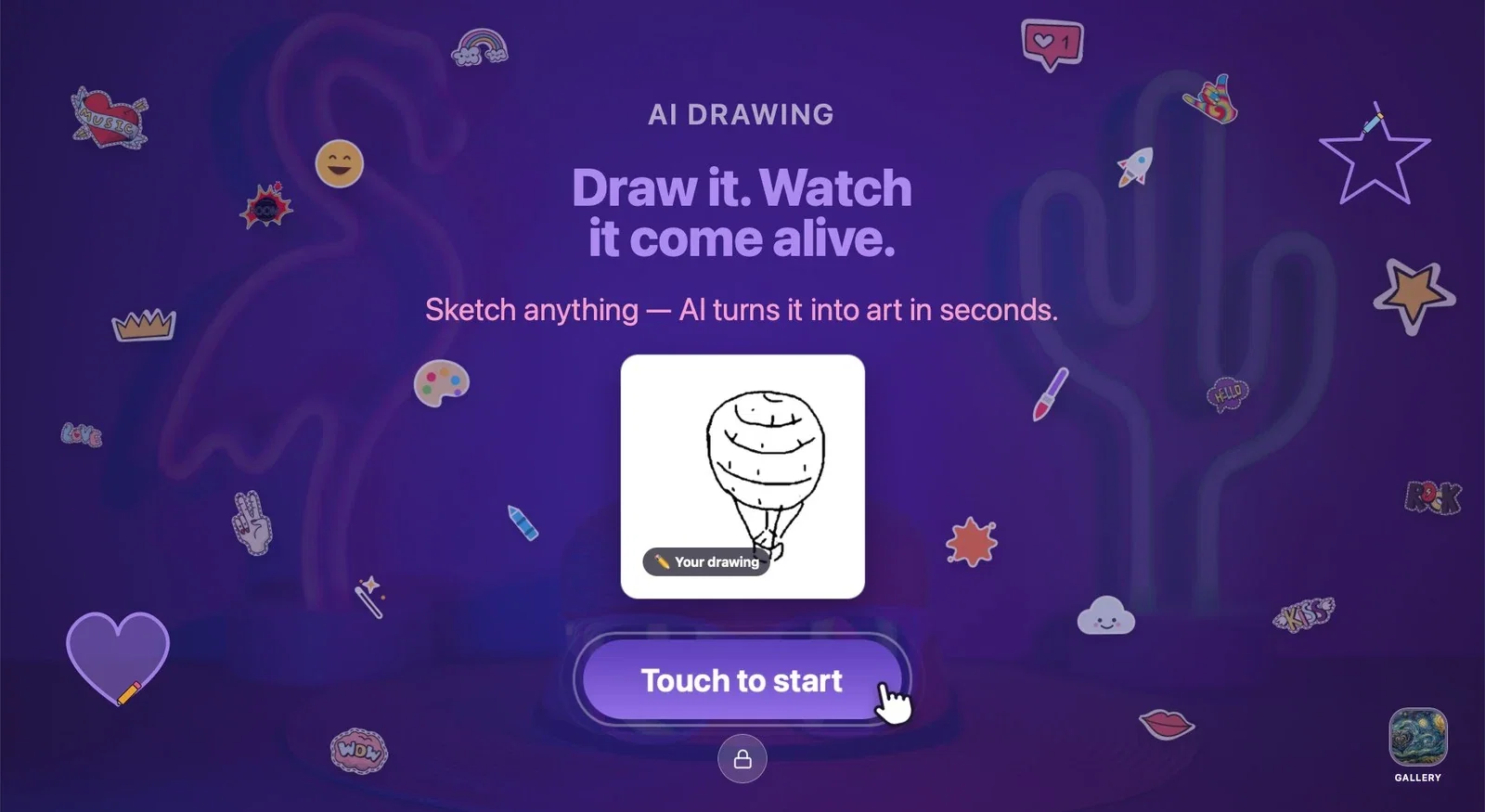
Adım 1 · Karşılama ekranı
Kiosk → karşılama ekranı
Misafir önce karşılama ekranını görür: başlık, kısa açıklama, örnek bir çizim ve Başlamak için dokun düğmesi. Düğmeye (Başlatmak İçin Dokun açıksa ekranın herhangi bir yerine) dokunmak oturumu başlatır. Sağ alttaki Galeri kısayolu daha önce üretilen eserleri gösterir; alt ortadaki kilit simgesi kiosktan çıkmak içindir (bkz. Uygulamayı Çalıştırma).
Adım 2 · Aydınlatma metni (feragatname)
Kiosk → onay ekranı
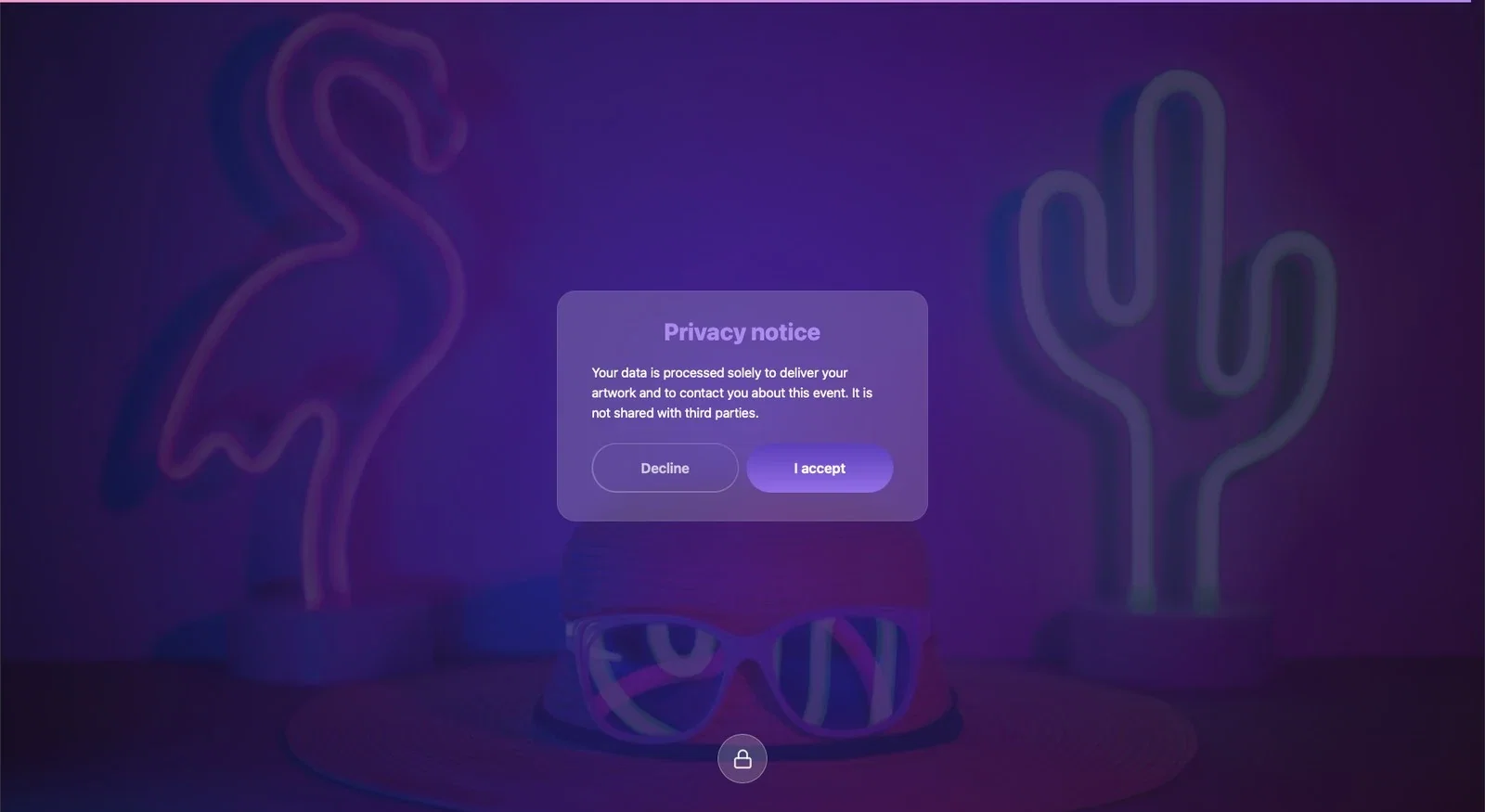
Oturum → Feragatname açıksa (yeni etkinliklerde açık) misafir çizime başlamadan önce onay metnini görür; yeni etkinlikte başlığı Privacy notice'tır (arayüz dili ne olursa olsun İngilizce gelir). Okudum, kabul ediyorum ile devam eder; Vazgeç oturumu başlatmaz. Başlığı ve metni etkinliğinize göre Oturum → Feragatname sekmesinden değiştirin.
Adım 3 · Anket
Kiosk → Anket Formu
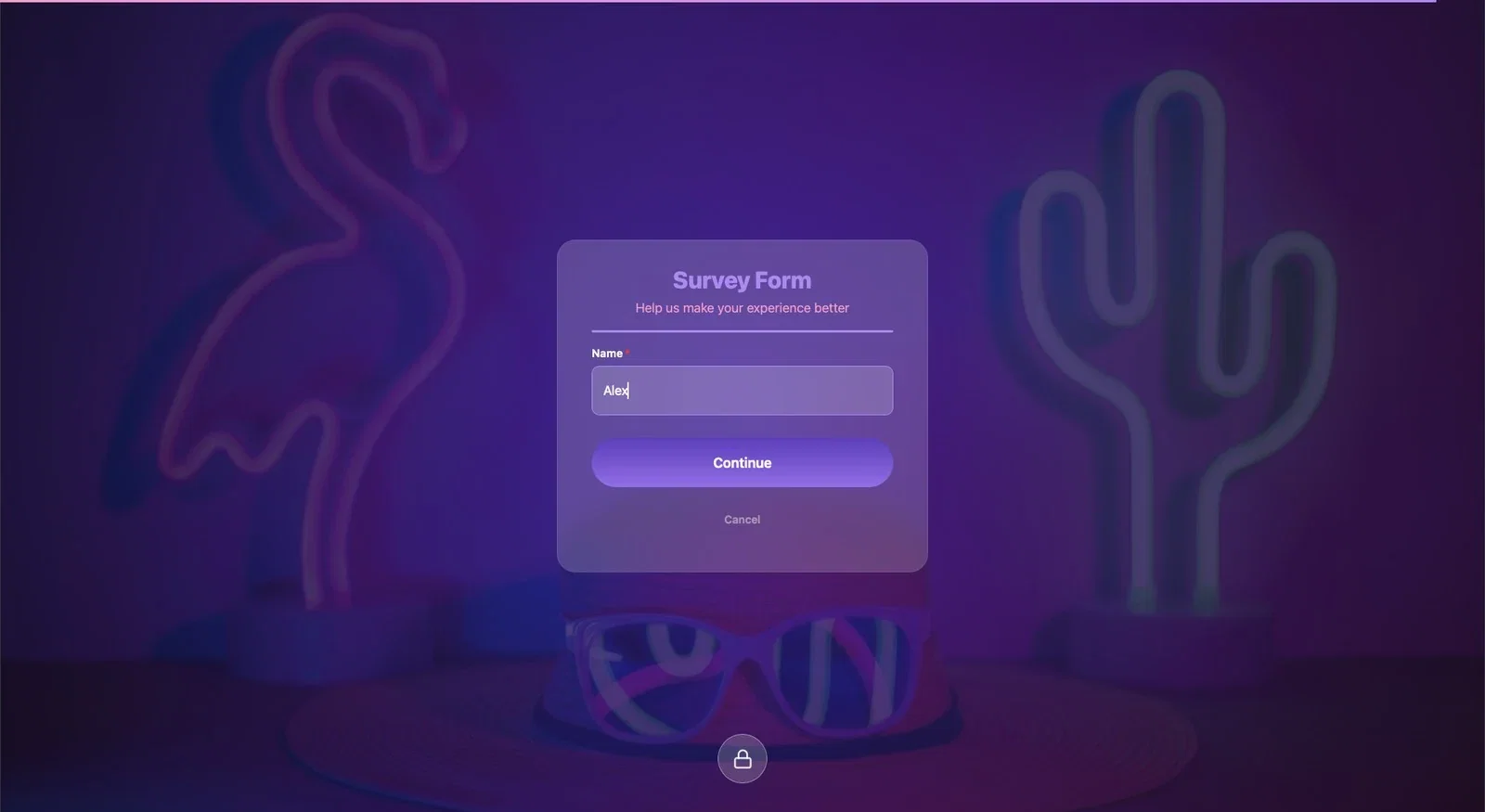
Oturum → Anket açıksa (yeni etkinliklerde açık) misafir kısa bir form doldurur. Yeni etkinlikte formda yalnızca zorunlu Name alanı vardır (alan adı da İngilizce gelir); boş bırakılırsa Bu alan zorunludur uyarısı çıkar. Alanları ve formun ne zaman gösterileceğini Oturum → Anket sekmesinden ayarlarsınız.
Adım 4 · Çizim ekranı
Kiosk → çizim ekranı
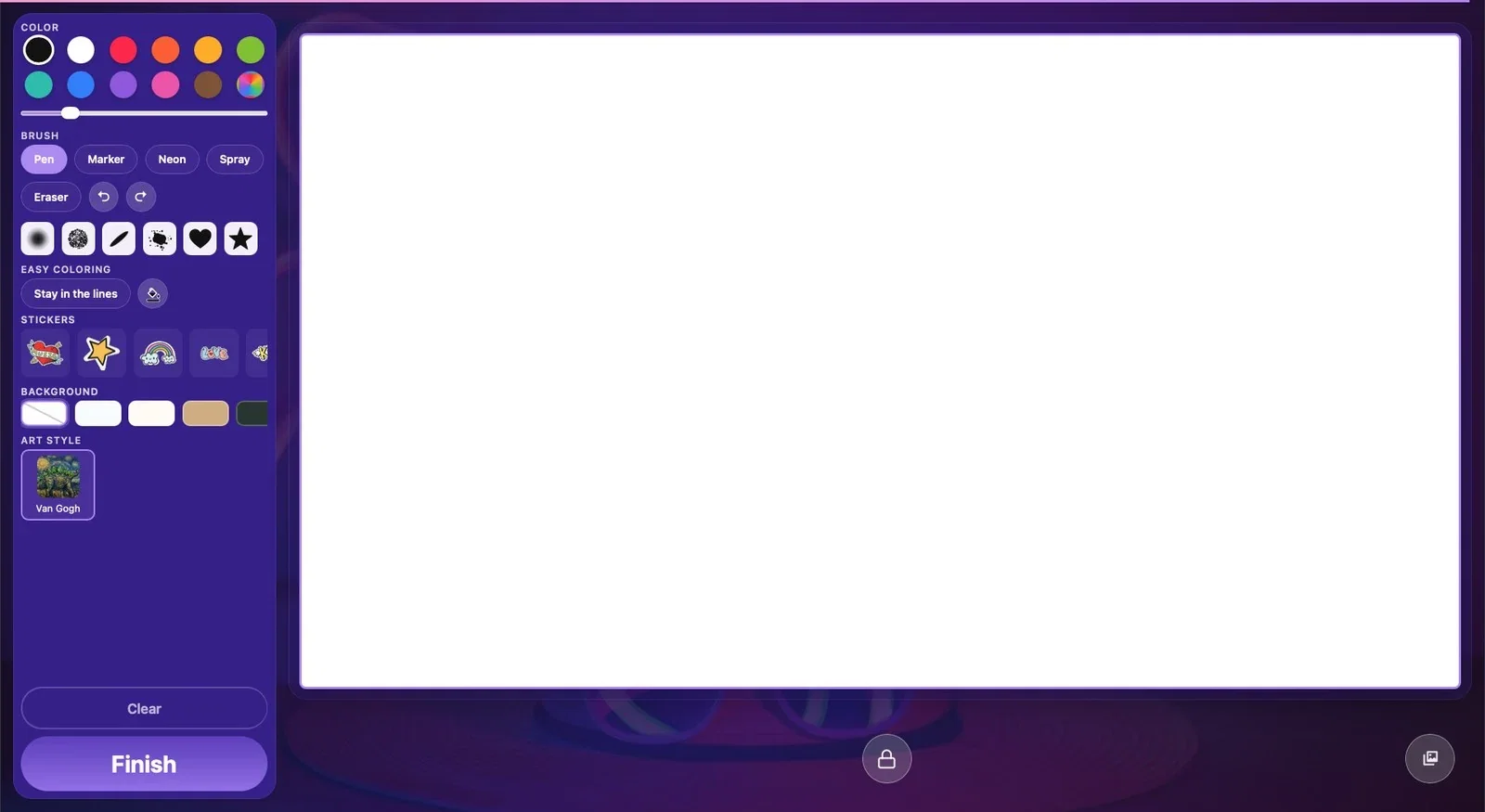
Solda araç paneli, sağda çizim alanı (kanvas) vardır. Panelin bölümleri:
- Renk: renk paleti ve altında çizgi kalınlığı sürgüsü. - Fırça: Kalem, Fosforlu, Neon, Sprey ve Silgi; geri al / yinele düğmeleri; tek dokunuşla şekil basan fırça uçları. - Kolay boyama: Taşırmadan boya ve boya kovası. - Çıkartmalar: kanvasa yerleştirilen hazır görseller. - Zemin: kanvasın arka plan rengi. - Sanat stili: etkinliğe atanmış AI stilleri. Tek stil atanmışsa o stil kendiliğinden kullanılır; birden fazlaysa misafir raftan seçer.
Temizle kanvası boşaltır; Bitir çizimi tamamlar ve eser üretimini başlatır. Hangi araçların görüneceğini Çizim Ayarları sayfasından belirlersiniz.
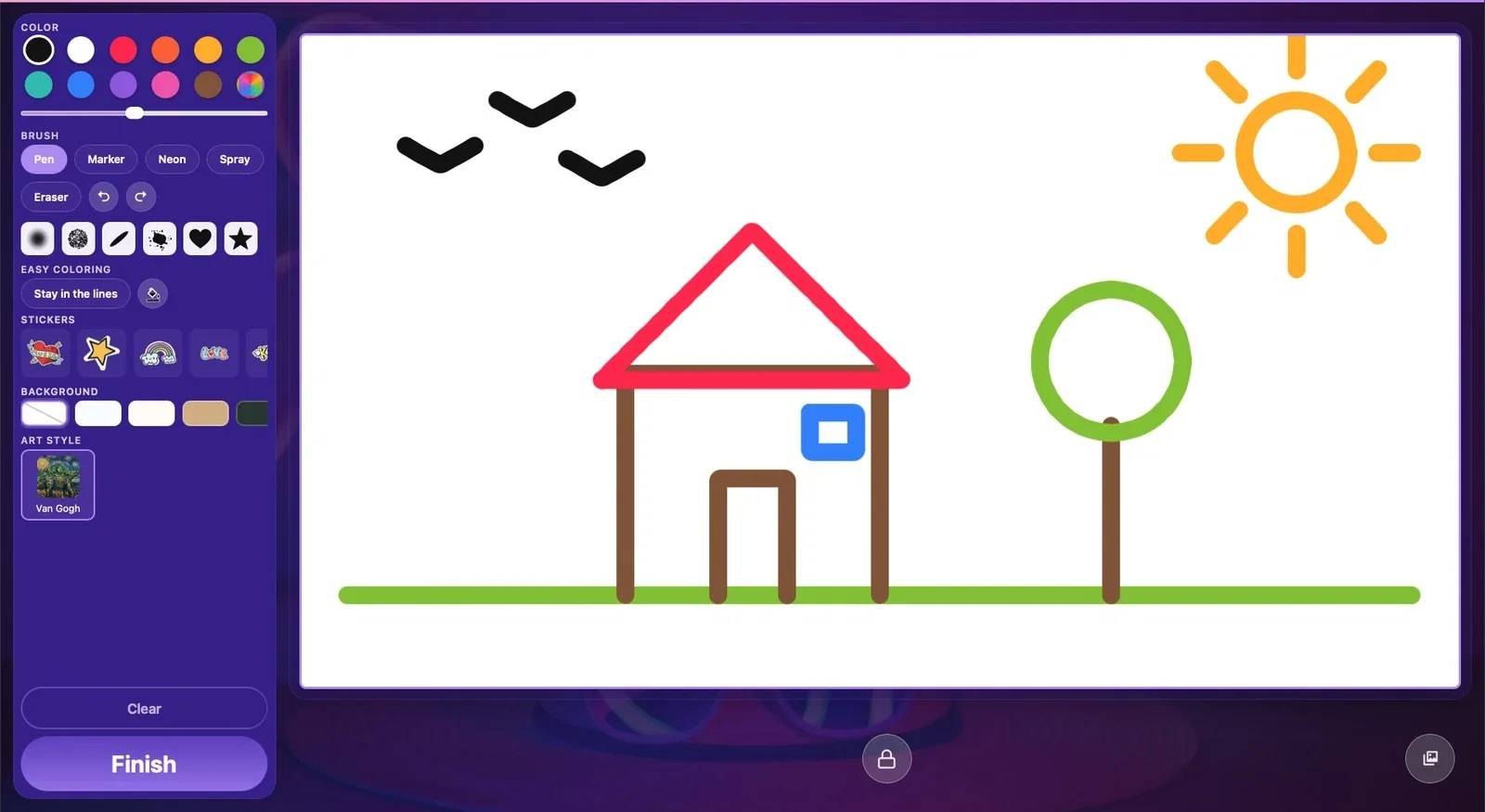
Adım 5 · Eserin hazırlanması
Kiosk → üretim ekranı
Bitire dokununca misafirin çizimi ekranda kalır ve altında Eserin hazırlanıyor… ile Birkaç saniye sürer yazısı, bir ilerleme çubuğu ve geçen süre görünür. Her üretim hesabınızdaki AI kredisinden düşer.
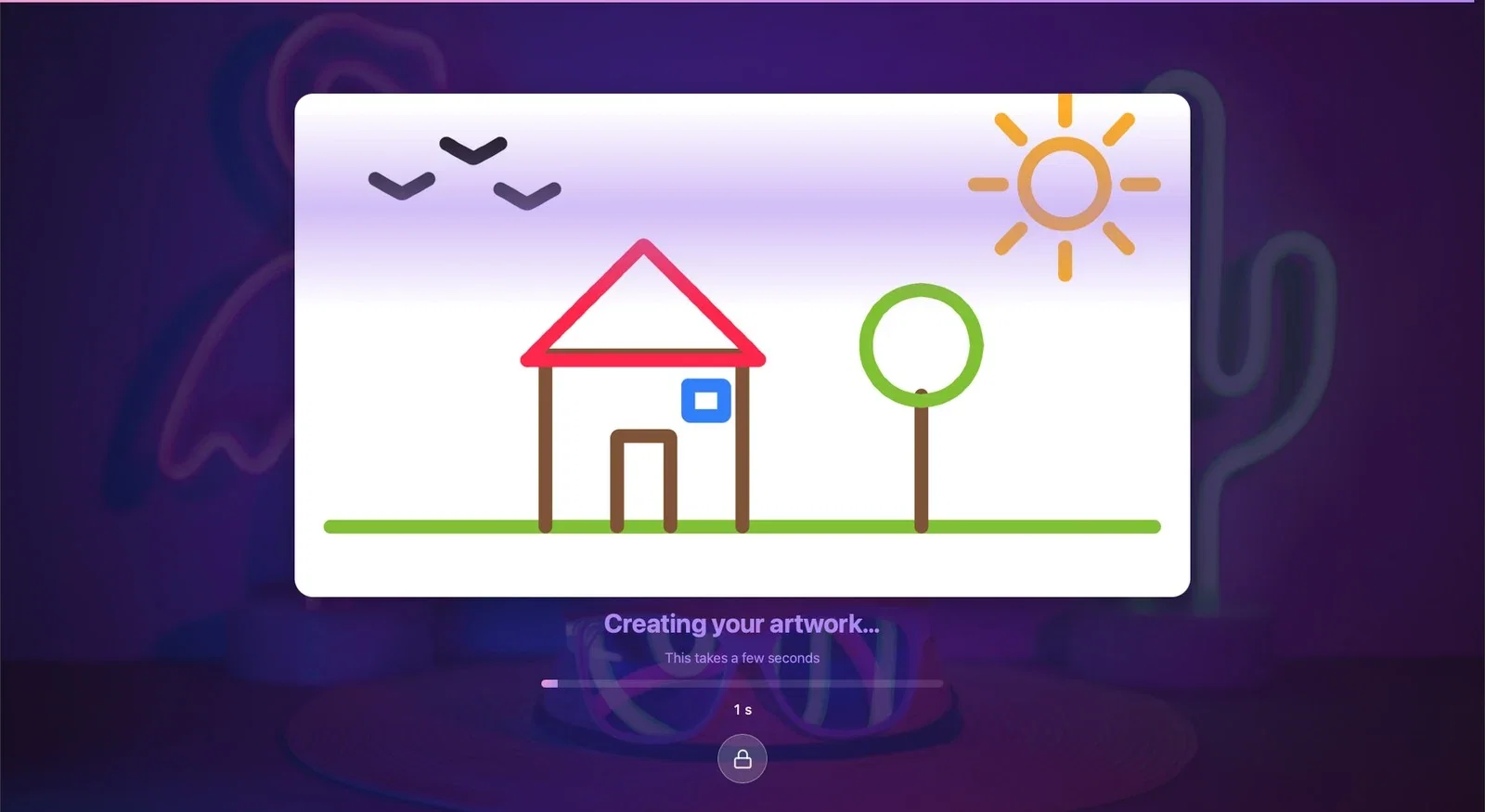
Adım 6 · Sonuç ekranı
Kiosk → sonuç ekranı
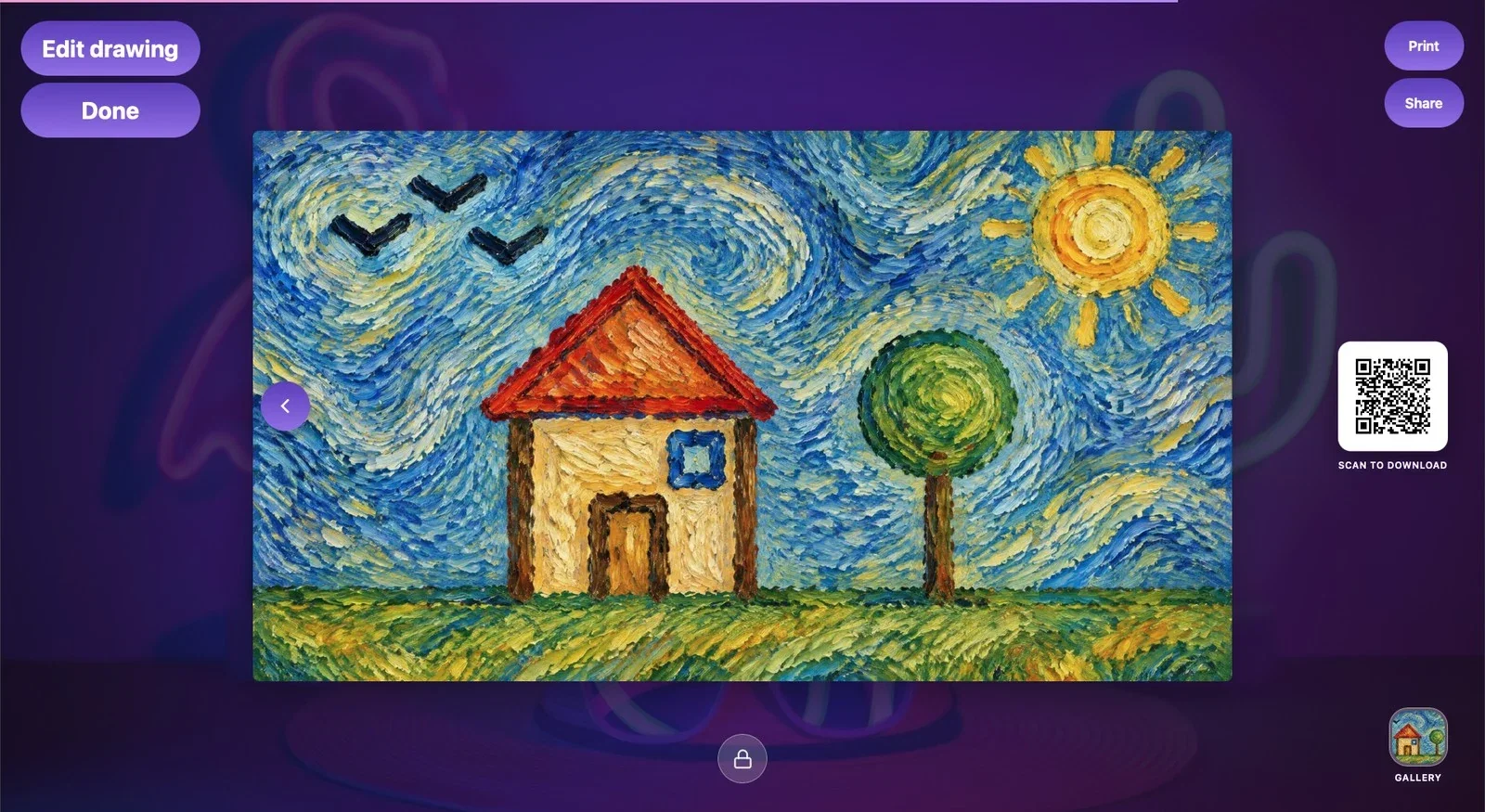
Eser hazır olunca sonuç ekranı açılır:
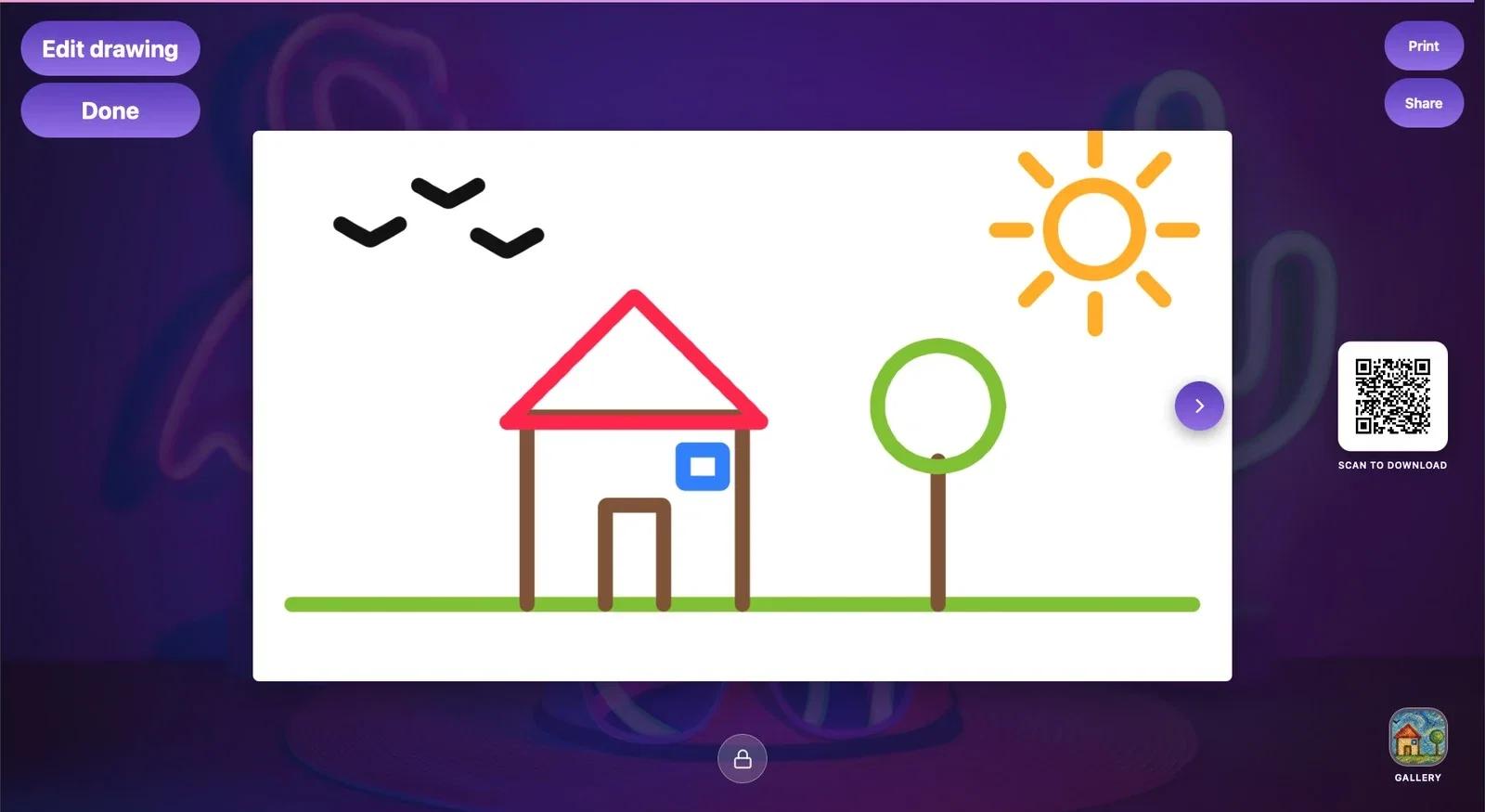
- Ortada AI eseri. Çizim Ayarları → Orijinal çizimi de servis et açıksa yandaki okla misafirin kendi çizimi de gösterilir. - Okut, eserini indir başlıklı QR: misafir telefonuyla okutup eserini indirir ve paylaşır (bkz. Paylaşım Ayarları). - Yazdır (Yazdır Butonunu Etkinleştir açıksa), Paylaş (kioskun işletim sisteminin paylaşım menüsünü açar; Mac kiosklarda görünmeyebilir) ve E-Posta paylaşımı açıksa E-posta. - Çizimi düzenle: misafiri aynı çizimle çizim ekranına geri götürür. - Bitti: oturumu bitirir ve kioskı karşılama ekranına döndürür.
Ekranın en üstündeki ince çizgi Oturum Zaman Aşımı açıkken kalan süreyi gösterir; süre dolunca kiosk kendiliğinden karşılama ekranına döner.
Adım 7 · Galeri
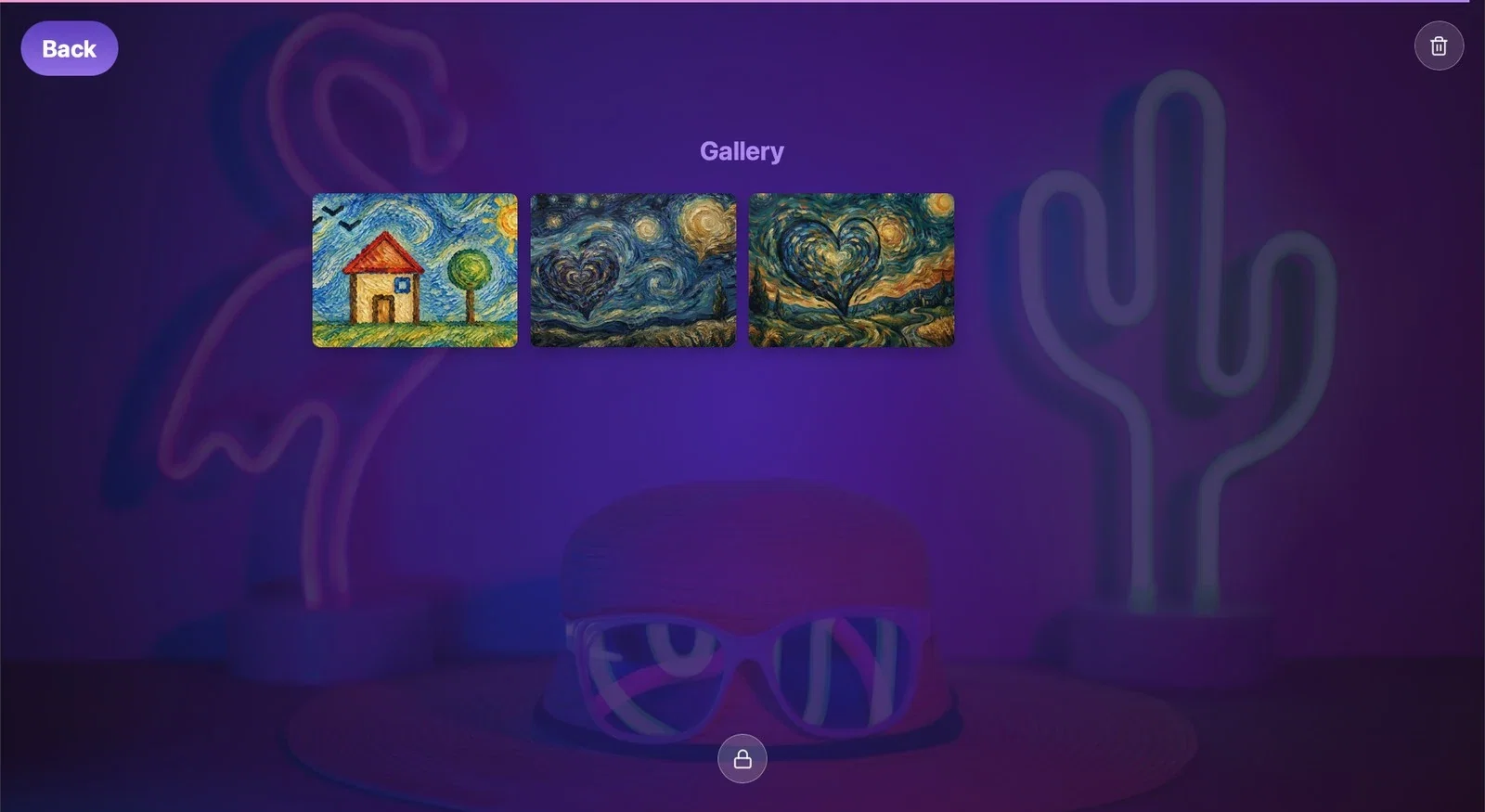
Kiosk → Galeri
Karşılama, çizim ya da sonuç ekranındaki Galeri kısayolu, bu etkinlikte bu kioskta üretilen eserleri listeler. Misafir bir esere dokunarak büyütür; sol üstteki düğmeyle geri döner. Sağ üstteki çöp kutusu operatör içindir: silme modunu açar (Kontrol paneli PIN kodu tanımlıysa önce PIN sorulur); seçilen eserler Sil ve onayla bu bilgisayardan silinir.
Etkinlikten önce akışı bir kez baştan sona kendiniz deneyin; bir üretim kredi harcar ama misafirin göreceği her ekranı kontrol etmiş olursunuz.
Akışı hızlandırmak için Oturum sayfasındaki gereksiz anket alanlarını azaltın veya kullanılmayacak anketi kapatın. Veri toplama ve paylaşımınız için gerekli bilgilendirme ve onay adımlarını sırf hız için kaldırmayın.
Deneme hesabında misafir ekranlarında ve eserlerde "DENEME" filigranı görünür; ücretli planda görünmez. Deneme sırasında üretilen eserlerin üstündeki filigran plan değişince kalkmaz.
Misafiri QR'ı okutmadan Bittiye bastırmak — eserini sonradan galeriden bulması gerekir; QR'ı sonuç ekranındayken okutmasını hatırlatın.
Galerideki çöp kutusunu misafir silme düğmesi sanmak — silme operatör içindir; silinen eserler bu bilgisayardan kalıcı olarak gider.
İlgili konular
Uygulamayı ÇalıştırmaSonuç EkranıPaylaşım AyarlarıSorun Giderme — AI Üretimi
