













Activation Share, misafirin eserini bulut üzerinden QR koduyla almasını sağlar: misafir sonuç ekranındaki QR'ı telefonuyla okutur, eserini indirir ve sosyal medyada paylaşır. Ayarları sol menüdeki Sharing sayfasının Activation Share sekmesindedir. Aynı sayfanın E-Posta Paylaşımı sekmesi e-posta ile gönderimi ayarlar.
Bu rehber AI Drawing Screen 2.2.2 sürümünü anlatır. Kullanılabilen kontroller platforma ve sürüme göre değişebilir; platforma özgü sınırlamalar aşağıda belirtilmiştir.
- Bir etkinlik oluşturulmuş ve seçili olmalı.
- Kiosk internete bağlı olmalı — eserler buluta yüklenir.
Adım adım
Adım 1 · Sharing → Activation Share sekmesini açın
Sol menü → Sharing → Activation Share
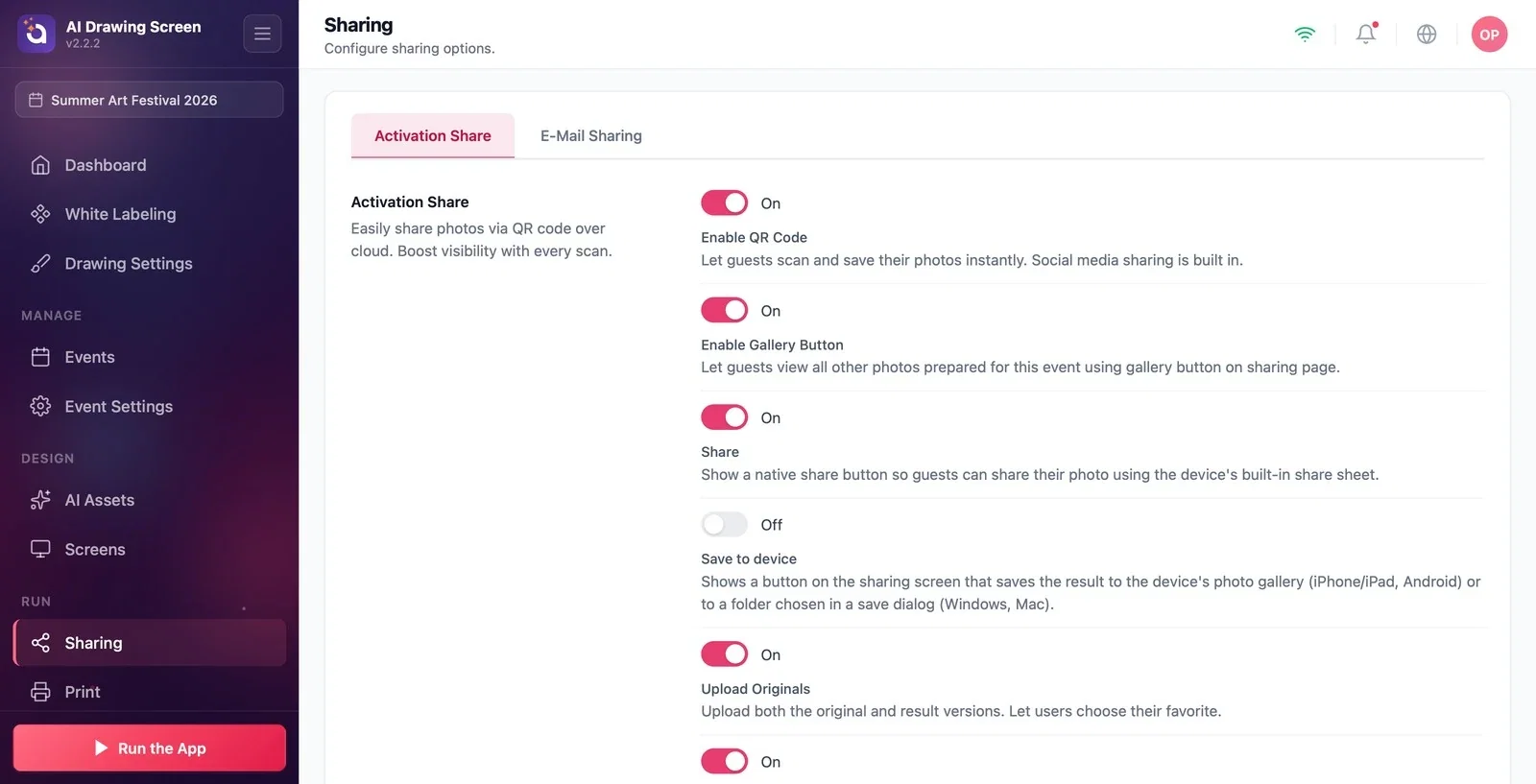
Sol menünün Çalıştır grubundaki Sharing öğesine tıklayın; Activation Share sekmesi açılır. Her ayarın bir anahtarı ve altında açıklaması vardır.
Adım 2 · Anahtarları ayarlayın
Sharing → Activation Share
Yeni etkinliklerdeki varsayılanlarla birlikte:
- QR Kodunu Etkinleştir (açık): fotoğraf ürünlerinden gelen paylaşım ayarıdır; kiosktaki sonuç ekranının QR'ını açıp kapatmaz. Kiosk QR'ı Ekranlar → Sonuç → QR kodu'ndan yönetilir (bkz. Adım 3). - Galeri Butonunu Etkinleştir (açık): misafir, paylaşım sayfasındaki galeri düğmesiyle bu etkinliğin diğer eserlerini görebilir. - Paylaş (açık): kioskun sonuç ekranında Paylaş düğmesini gösterir; düğme eseri kioskun işletim sisteminin paylaşım menüsüyle açar (Windows paylaşım penceresi, Android paylaşım listesi). Mac kiosklarda menü görünmeyebilir; orada kapatıp misafiri QR'a yönlendirin. - Cihaza kaydet (kapalı): fotoğraf ürünlerinden gelen seçenektir; AI Drawing'in sonuç ekranına düğme eklemez. Eserlerin bilgisayarda bir klasöre kopyalanması için Oturum → Çizim → Sonuç kopya klasörü'nü kullanın. - Orijinalleri Yükle (açık): misafirin hem kendi çizimi hem AI eseri buluta yüklenir; misafir paylaşım sayfasında ikisini de görür. Çizim Ayarları'ndaki Orijinal çizimi de servis et ile aynı ayardır. - Aynı çekime ait sonuçlar arasında gezin (açık) ve Beyaz Etiket Etkinliği Geçersiz Kılma (kapalı): fotoğraf ürünlerinden gelen seçeneklerdir; AI Drawing'de genellikle varsayılan halinde bırakılır.
Adım 3 · QR'ın sonuç ekranındaki yeri
Ekranlar → Sonuç → QR kodu
QR'ın sonuç ekranındaki yerini ve boyunu Ekranlar → Sonuç sekmesinden ayarlarsınız; QR'ı kapatmak da oradan yapılır (bkz. Sonuç Ekranı). Paylaşım sayfasında misafir hem kendi çizimini hem de AI eserini alır; yalnız eseri vermek için Çizim Ayarları → Orijinal çizimi de servis et'i kapatın.
Etkinlik öncesi kendi telefonunuzla bir QR'ı okutup paylaşım sayfasını deneyin.
Galeri Butonunu Etkinleştir anahtarını kapatmak yalnız paylaşım web sayfasındaki galeri düğmesini gizler; tek başına tüm galeri erişimini engellemez. Kioskun karşılama, çizim ve sonuç ekranlarındaki galeri kısayollarını ayrıca Ekranlar bölümünden kontrol edin.
İnternetsiz kioskta QR beklemek — eser buluta yüklenmeden QR bağlantısı çalışmaz.
Kiosktaki QR'ı QR Kodunu Etkinleştir ile kapatmaya çalışmak — kiosk QR'ı Ekranlar → Sonuç → QR kodu'ndan yönetilir.
İlgili konular
E-posta PaylaşımıSonuç EkranıÇizim Ayarları
