













E-posta paylaşımı açıkken misafir sonuç ekranındaki E-posta düğmesiyle eserini kendi e-posta adresine gönderebilir. E-postalar sizin bağladığınız hesaptan (Gmail, Outlook ya da kendi SMTP sunucunuz) gönderilir; içeriğini şablonla kişiselleştirirsiniz.
Bu rehber AI Drawing Screen 2.2.2 sürümünü anlatır. Kullanılabilen kontroller platforma ve sürüme göre değişebilir; platforma özgü sınırlamalar aşağıda belirtilmiştir.
- Bir etkinlik oluşturulmuş ve seçili olmalı.
- Gönderimde kullanılacak e-posta hesabının bilgileri elinizde olmalı.
Adım adım
Adım 1 · E-Posta Paylaşımı sekmesini açın
Sharing → E-Posta Paylaşımı
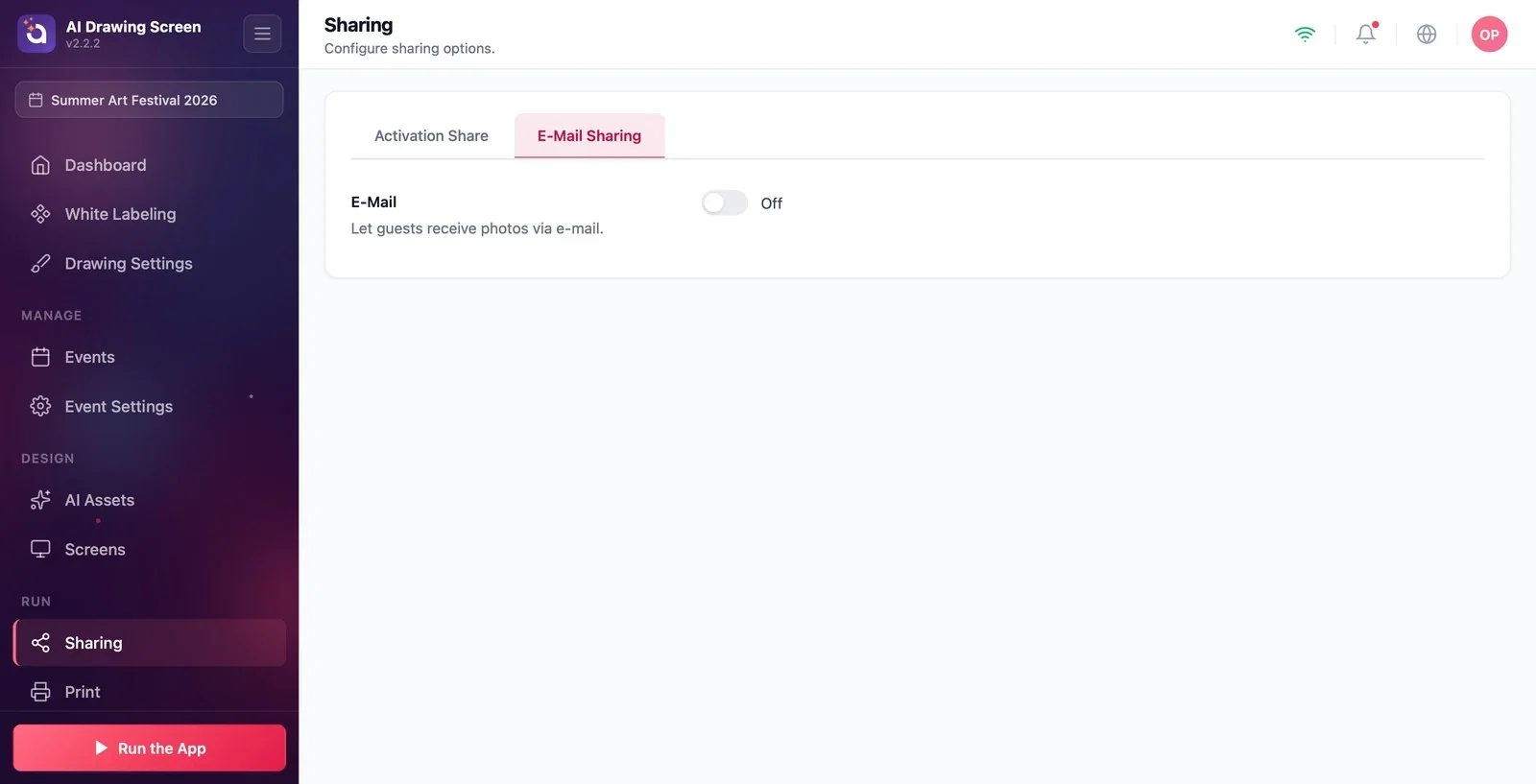
Sharing sayfasında E-Posta Paylaşımı sekmesine tıklayın. E-Posta anahtarı yeni etkinliklerde kapalıdır.
Adım 2 · E-postayı açın ve hesabı bağlayın
Sharing → E-Posta Paylaşımı → E-posta Ayarları
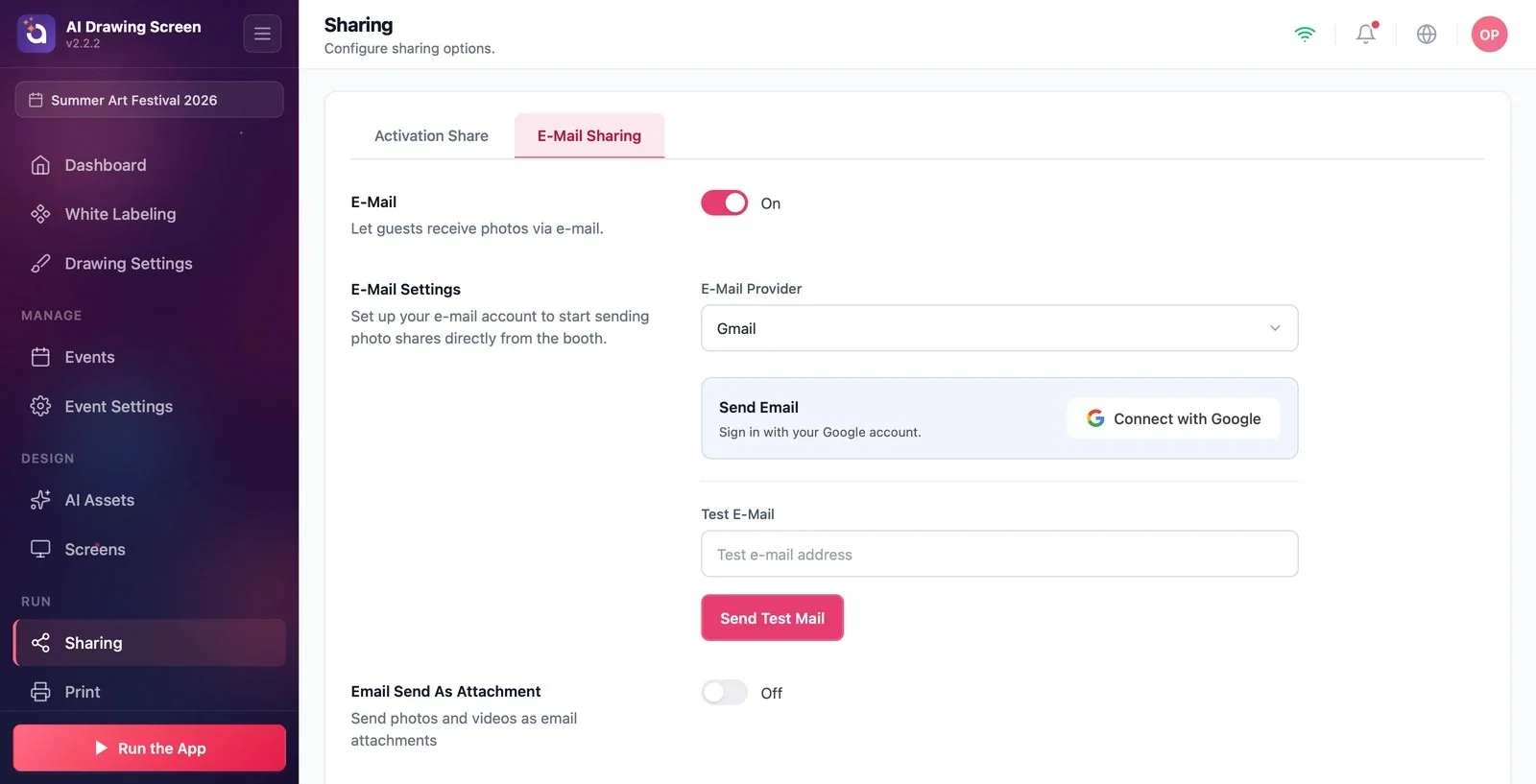
E-Posta anahtarını açın; altında E-posta Ayarları bölümü belirir. E-Posta Sağlayıcı listesinden Gmail, Outlook ya da Custom SMTP seçin. Gmail'de Google ile Bağlan düğmesiyle Google hesabınıza giriş yapıp izin verin; Custom SMTP'de sunucu bilgilerinizi girin. Bağladıktan sonra Test Postası Gönder ile kendinize bir deneme e-postası gönderin.
Adım 3 · Şablonu kişiselleştirin
Sharing → E-Posta Paylaşımı → E-posta Şablonu
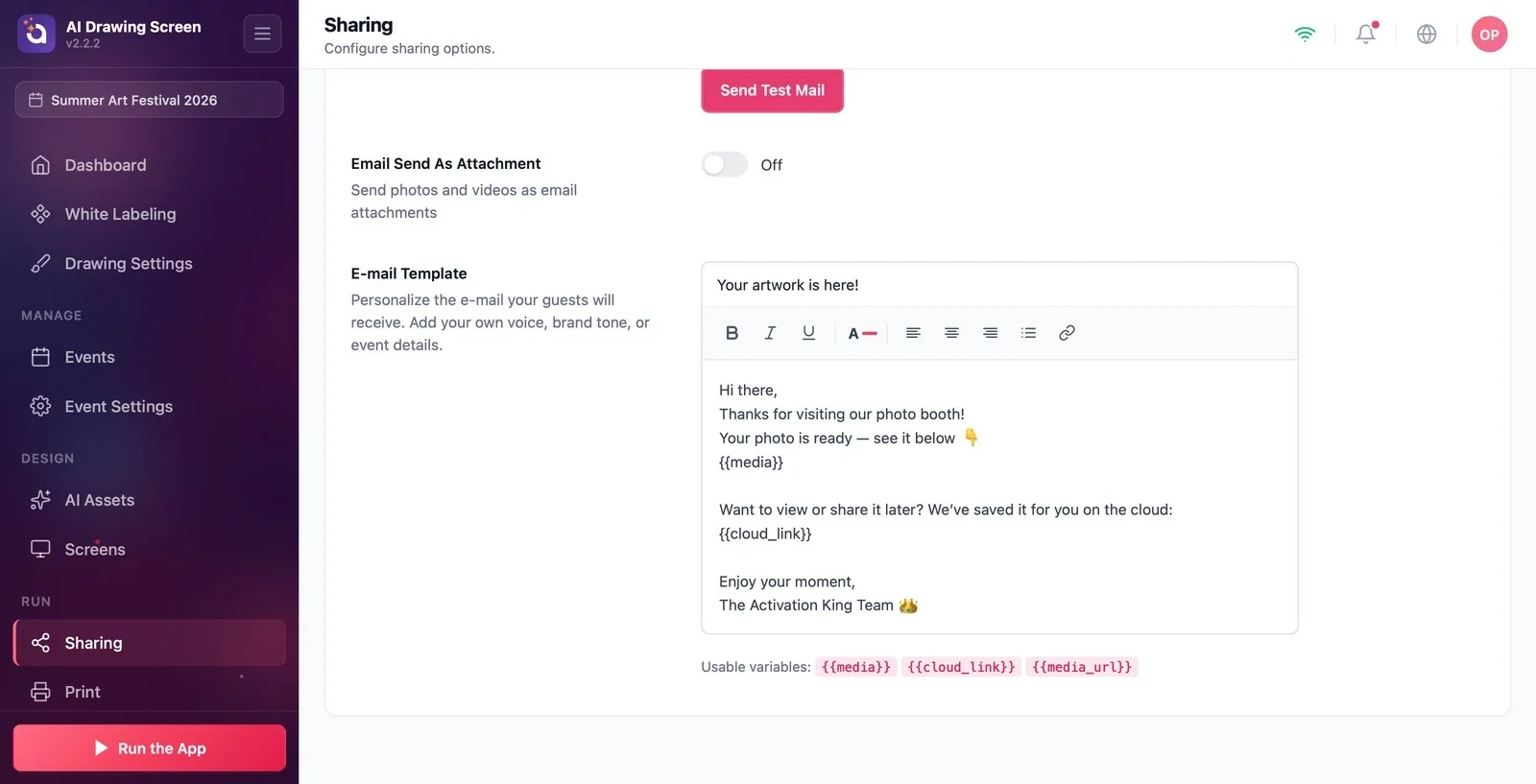
E-posta Şablonu düzenleyicisinde misafire gidecek e-postayı yazın. Değişkenler e-postada otomatik doldurulur: {{media}} eserin kendisi, {{cloud_link}} buluttaki sayfanın bağlantısı, {{media_url}} eserin doğrudan adresi. E-posta Ek Olarak Gönder açıksa eser e-postaya ek olarak da eklenir. Varsayılan şablon fotoğraf kabini için yazılmıştır ("Thanks for visiting our photo booth!"); etkinliğinize ve AI Drawing'e göre değiştirin.
Şablonda {{cloud_link}} kullanabilirsiniz; bazı e-posta sunucuları ekleri geciktirebilir. Bağlantının kullanılabilmesi de eserin buluta başarıyla yüklenmesine ve erişilebilir olmasına bağlıdır; etkinlik öncesi gönderilen bağlantıyı açıp kontrol edin.
Etkinlik öncesi Test Postası Gönder ile gönderimi mutlaka deneyin.
Anahtarı açıp hesabı bağlamamak — misafir E-posta düğmesini görür ama e-posta gitmez.
Varsayılan şablonu değiştirmeden bırakmak — misafire "photo booth" ve "photo" diyen bir e-posta gider.
İlgili konular
Paylaşım AyarlarıSonuç EkranıSorun Giderme — Paylaşım
