













Duraklatma ekranı, etkinliğe ara verdiğinizde (kahve molası, kurulum değişikliği) kioskta görünen ve misafirin çizime başlamasını engelleyen ekrandır. Tasarımını Ekranlar → Duraklatma sekmesinde yaparsınız; kioskı mola modunda başlatmak için Uygulamayı Çalıştır penceresindeki Bekleme Ekranını Göster seçeneğini kullanırsınız.
Bu rehber AI Drawing Screen 2.2.2 sürümünü anlatır. Kullanılabilen kontroller platforma ve sürüme göre değişebilir; platforma özgü sınırlamalar aşağıda belirtilmiştir.
- Bir etkinlik oluşturulmuş ve seçili olmalı.
Adım adım
Adım 1 · Duraklatma sekmesini açın
Ekranlar → Duraklatma
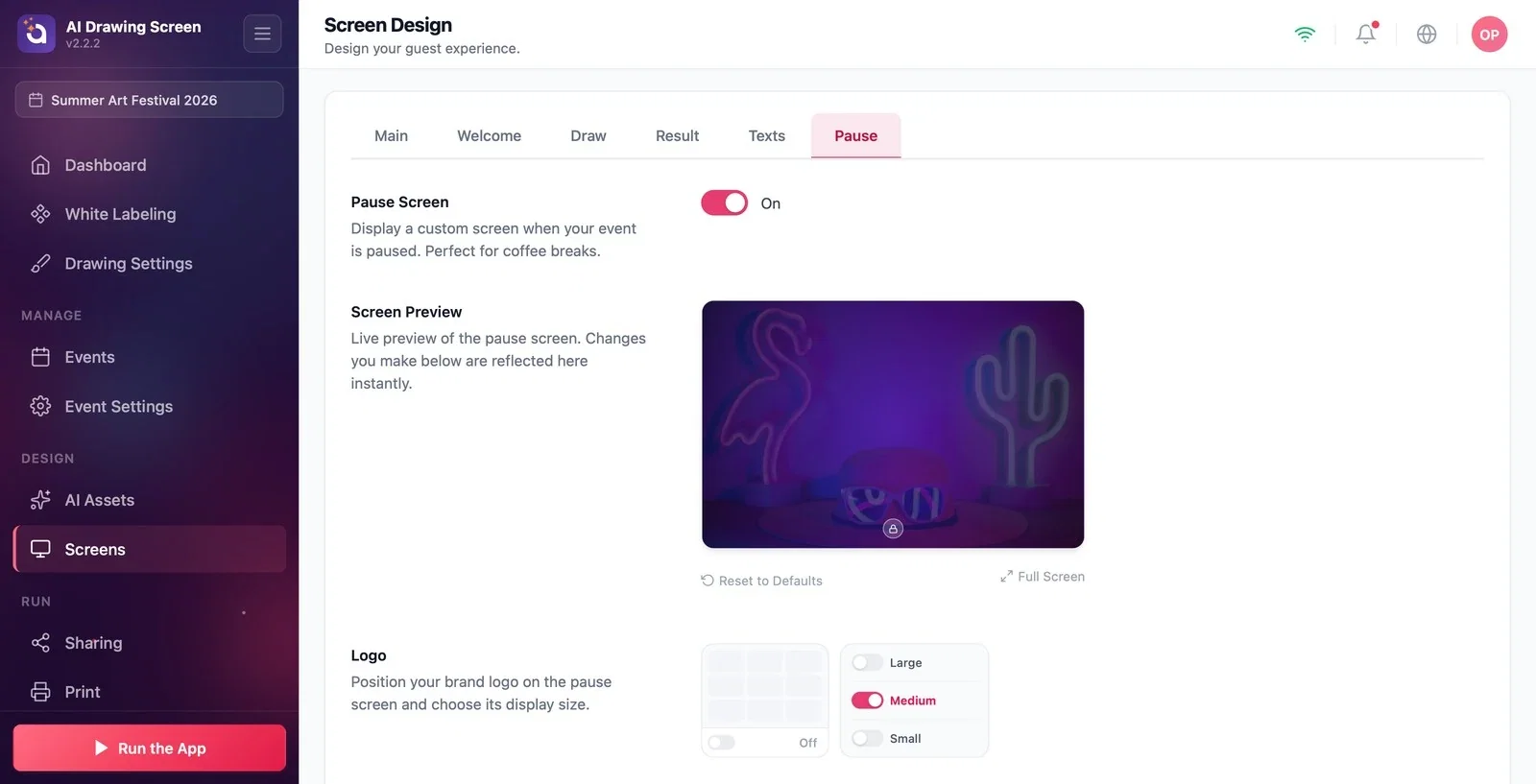
Ekranlar sayfasında Duraklatma sekmesine tıklayın. En üstteki Duraklatma Ekranı anahtarı varsayılan açıktır; kapalıysa mola sırasında tasarladığınız ekran yerine boş bir perde görünür. Altındaki önizleme mola ekranını gösterir.
Adım 2 · Logo ve içerik
Ekranlar → Duraklatma → Logo / İçerik
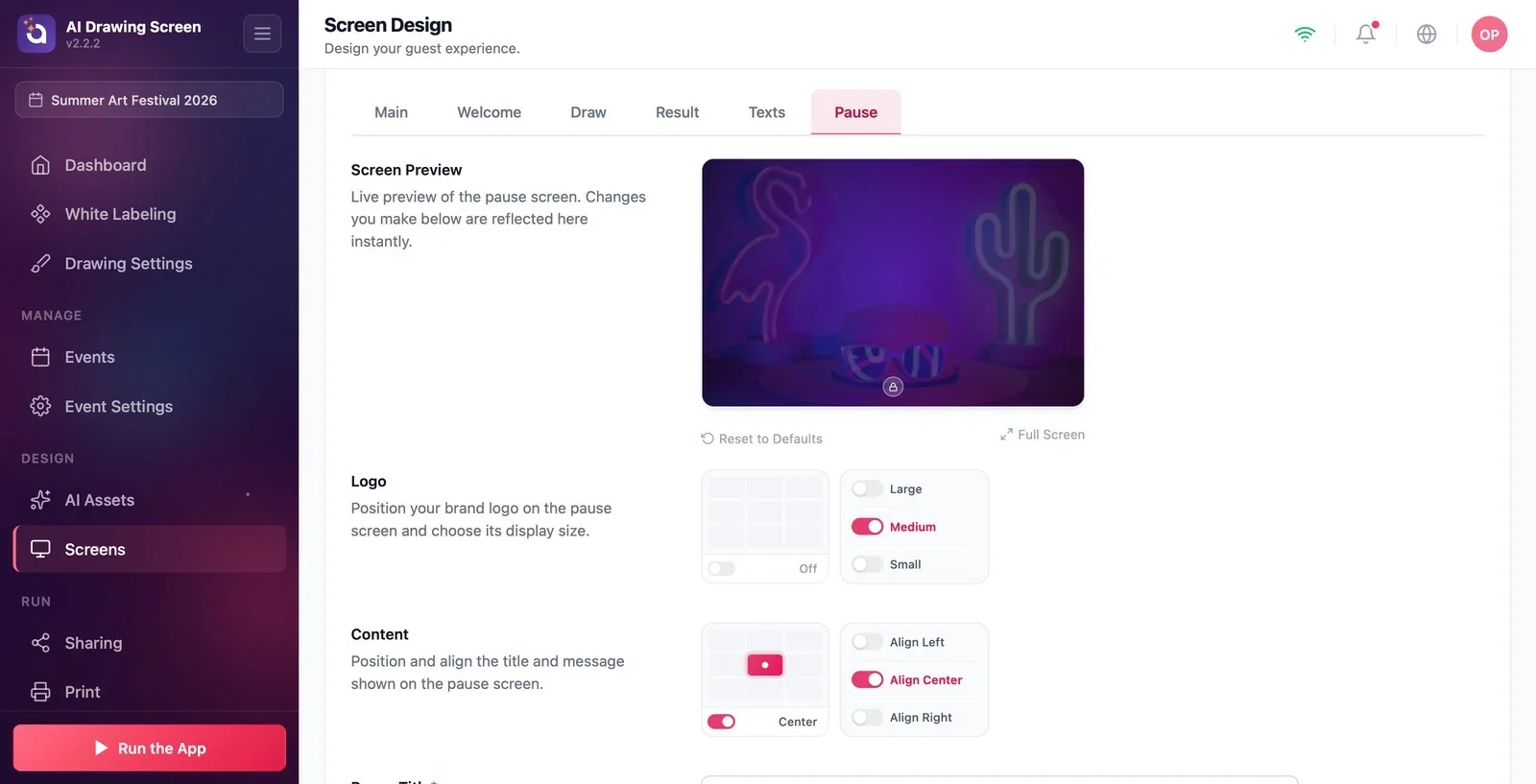
Logo bölümünde logonun mola ekranındaki yerini ve boyunu seçin (logoyu göstermemek için konumu kapalı bırakın). İçerik bölümünde başlık ve mesaj bloğunun yerini ve hizasını (Sola Hizala / Ortaya Hizala / Sağa Hizala) seçin. Altındaki iki alana misafirlere gösterilecek başlığı ve mesajı yazın (ör. 'Kısa bir ara veriyoruz' — '15 dakika sonra buradayız!').
Adım 3 · Arka plan
Ekranlar → Duraklatma → Özel Arka Plan
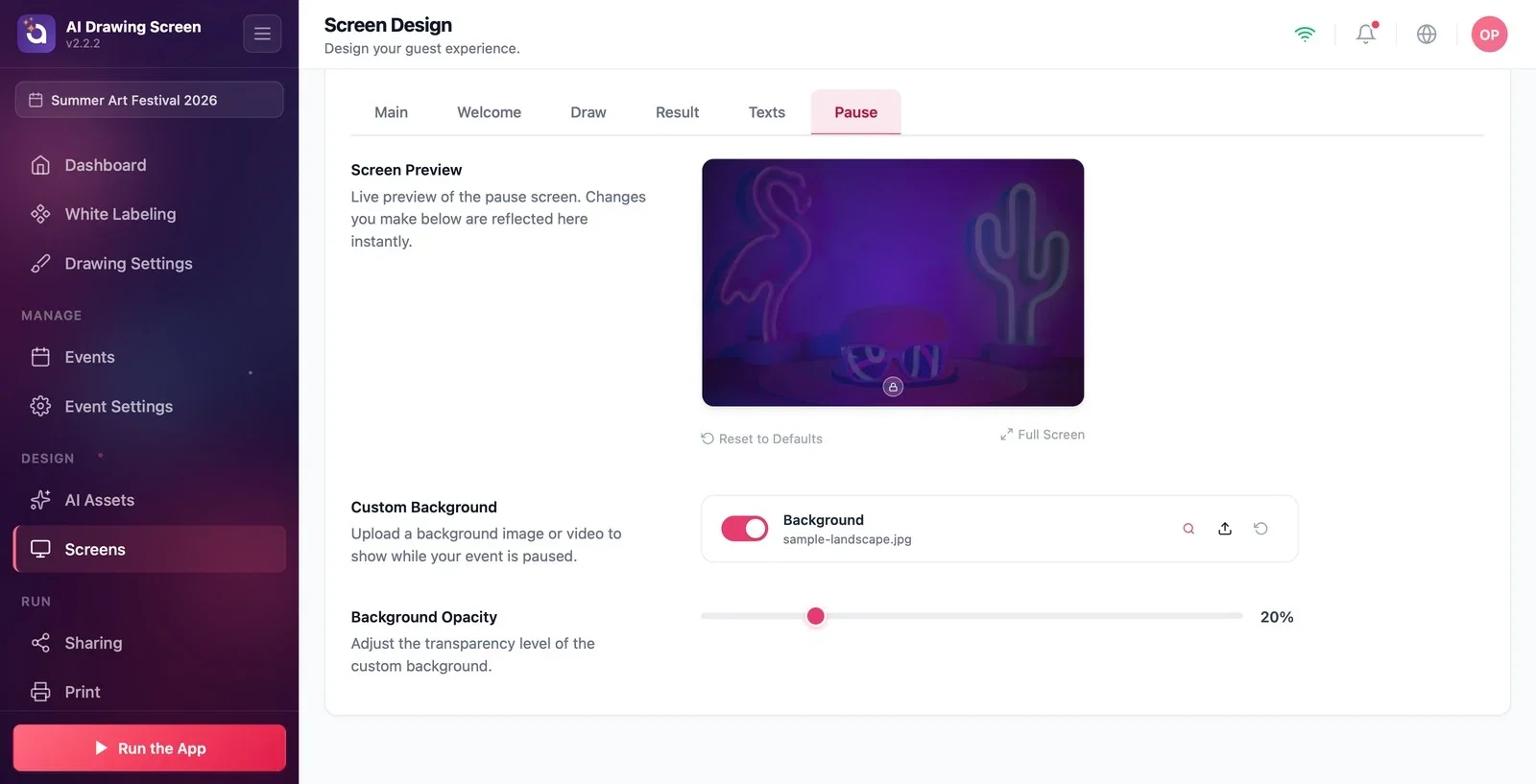
Özel Arka Plan yuvasına mola sırasında gösterilecek bir görsel ya da video yükleyin; Arka Plan Opaklığı sürgüsüyle görünürlüğünü ayarlayın.
Adım 4 · Molayı başlatın ve bitirin
Sol menü → Uygulamayı Çalıştır → Bekleme Ekranını Göster
Sol menünün altındaki Uygulamayı Çalıştır düğmesine tıklayın; açılan pencerede iki seçenek vardır: AI Drawing'i Başlat (normal kiosk) ve Bekleme Ekranını Göster (mola). Molayı başlatmak için Bekleme Ekranını Göster'i seçin; kiosk mola ekranıyla açılır ve misafir dokunuşları çizim başlatmaz. Molayı bitirmek için dashboard ikonuyla (ya da F11/F12) kontrol paneline dönün, ardından Uygulamayı Çalıştır → AI Drawing'i Başlat ile kioskı normal başlatın.
Mola ekranına etkinliğin sponsoru ya da program akışı gibi bir görsel koyun; ekran boşa durmaz.
Molada kioskı normal kipte açık bırakmak — misafir karşılama ekranına dokunup çizime başlayabilir; mola için Bekleme Ekranını Göster kullanın.
Duraklatma Ekranı anahtarını kapatıp tasarımın neden görünmediğini aramak — anahtar açık olmalı.
İlgili konular
Uygulamayı ÇalıştırmaEkran Tasarımı (Genel)Kiosk Ayarları
