













Beyaz Etiketleme, uygulamayı ve misafirin eserini indirdiği paylaşım sayfasını (mikro site) Activation King yerine kendi markanızla sunmanızı sağlar. Sol menüdeki Beyaz Etiketleme sayfasının üç sekmesi vardır: Alan Adı paylaşım bağlantılarını kendi alan adınıza taşır, Uygulama uygulamanın logosunu ve adını değiştirir, Mikro Site misafirin gördüğü paylaşım sayfasının renklerini, metinlerini ve logosunu ayarlar.
Bu rehber AI Drawing Screen 2.2.2 sürümünü anlatır. Kullanılabilen kontroller platforma ve sürüme göre değişebilir; platforma özgü sınırlamalar aşağıda belirtilmiştir.
- Hesabınızda White Label planı olmalı ve aboneliğiniz devam ediyor olmalı.
- Alan adı bağlayacaksanız alan adınızın DNS ayarlarına erişiminiz olmalı.
- Logolarınız hazır olmalı: bir geniş (yatay) logo ve bir kare (1:1) logo.
Adım adım
Adım 1 · Beyaz Etiketleme sayfasını açın
Sol menü → Beyaz Etiketleme
Sol menünün üst kısmındaki Beyaz Etiketleme öğesine tıklayın. Sayfanın üstünde Alan Adı, Uygulama ve Mikro Site sekmeleri görünür. Planınız beyaz etiketlemeyi içermiyorsa ya da aboneliğinizin süresi dolmuşsa sekmeler yerine kilit simgeli bir uyarı ve planı yükseltme düğmesi görünür.
Adım 2 · Kendi alan adınızı bağlayın
Beyaz Etiketleme → Alan Adı
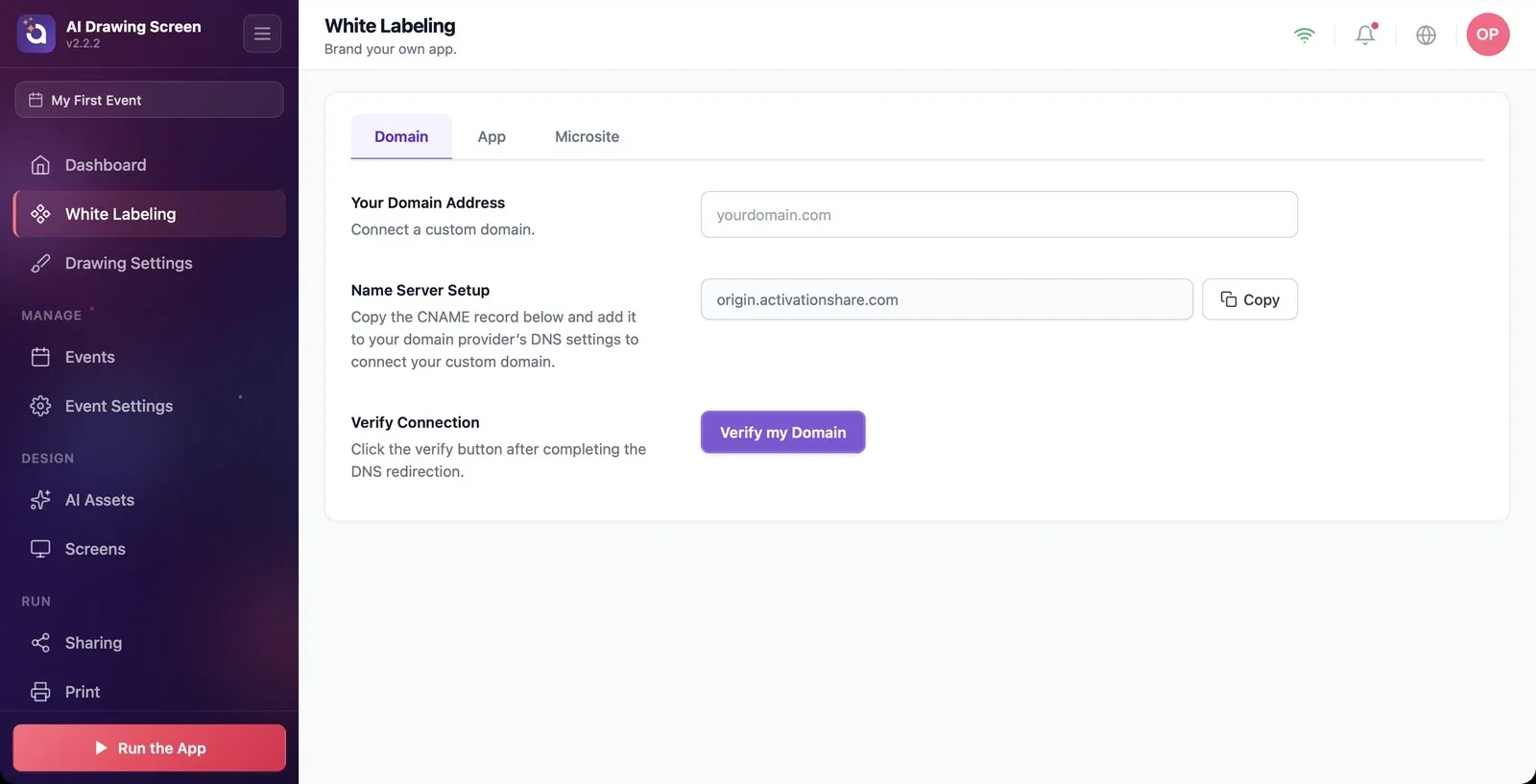
Alan Adresiniz kutusuna paylaşım bağlantılarında kullanmak istediğiniz alan adını yazın (ör. bir alt alan adı). Alan adını girdiğinizde sayfada DNS Kurulum Yönergesi belirir ve alan adı sağlayıcınıza eklemeniz gereken iki kaydı gösterir:
1. TXT kaydı — alan adının size ait olduğunu doğrular. Kayıt görüldükten sonra SSL sertifikası kendiliğinden hazırlanır (5–30 dakika). 2. CNAME kaydı — alan adınızı origin.activationshare.com adresine yönlendirir. Alan adı sağlayıcınızda bu kayıt için proxy (vekil sunucu) kapalı olmalı.
Her değerin yanındaki Kopyala düğmesiyle değeri kopyalayıp alan adı sağlayıcınızın DNS ekranına yapıştırın. Kayıtları ekledikten sonra Bağlantıyı Doğrula bölümündeki Etki Alanımı Doğrula düğmesine basın.
Adım 3 · Uygulamayı markalayın
Beyaz Etiketleme → Uygulama
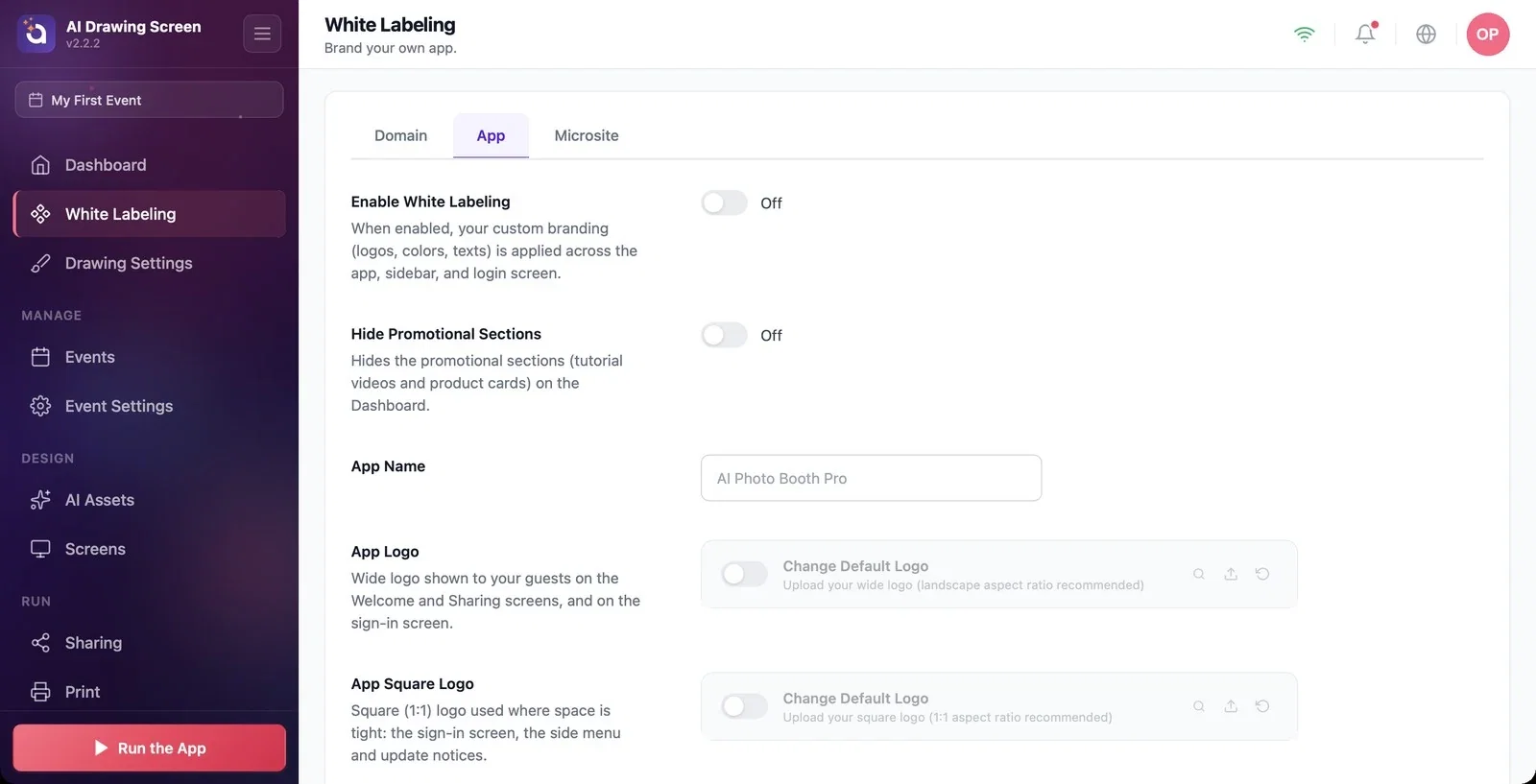
Uygulama sekmesindeki ayarlar uygulamanın kendisinde görünür:
- WhiteLabel'ı Etkinleştir (varsayılan kapalı): açıkken logolarınız, renkleriniz ve metinleriniz uygulamanın genelinde, yan menüde ve giriş ekranında kullanılır. Aşağıdaki ayarlar bu anahtar açıkken etkili olur. - Tanıtım Bölümlerini Gizle (varsayılan kapalı): Kontrol Paneli'ndeki tanıtım bölümlerini (eğitim videoları ve ürün kartları) gizler. - Uygulama Adı: uygulamada görünecek ad. - Uygulama Logosu: geniş logo; misafirin gördüğü karşılama ve paylaşım ekranlarında ve giriş ekranında görünür. - Uygulama Meydanı Logosu: kare (1:1) logo; yerin dar olduğu giriş ekranında, yan menüde ve güncelleme bildirimlerinde kullanılır.
Logo yüklemek için ilgili satırdaki Varsayılan Logoyu Değiştir anahtarını açın ve yükleme simgesiyle dosyanızı seçin.
Adım 4 · Paylaşım sayfasının markalamasını açın
Beyaz Etiketleme → Mikro Site
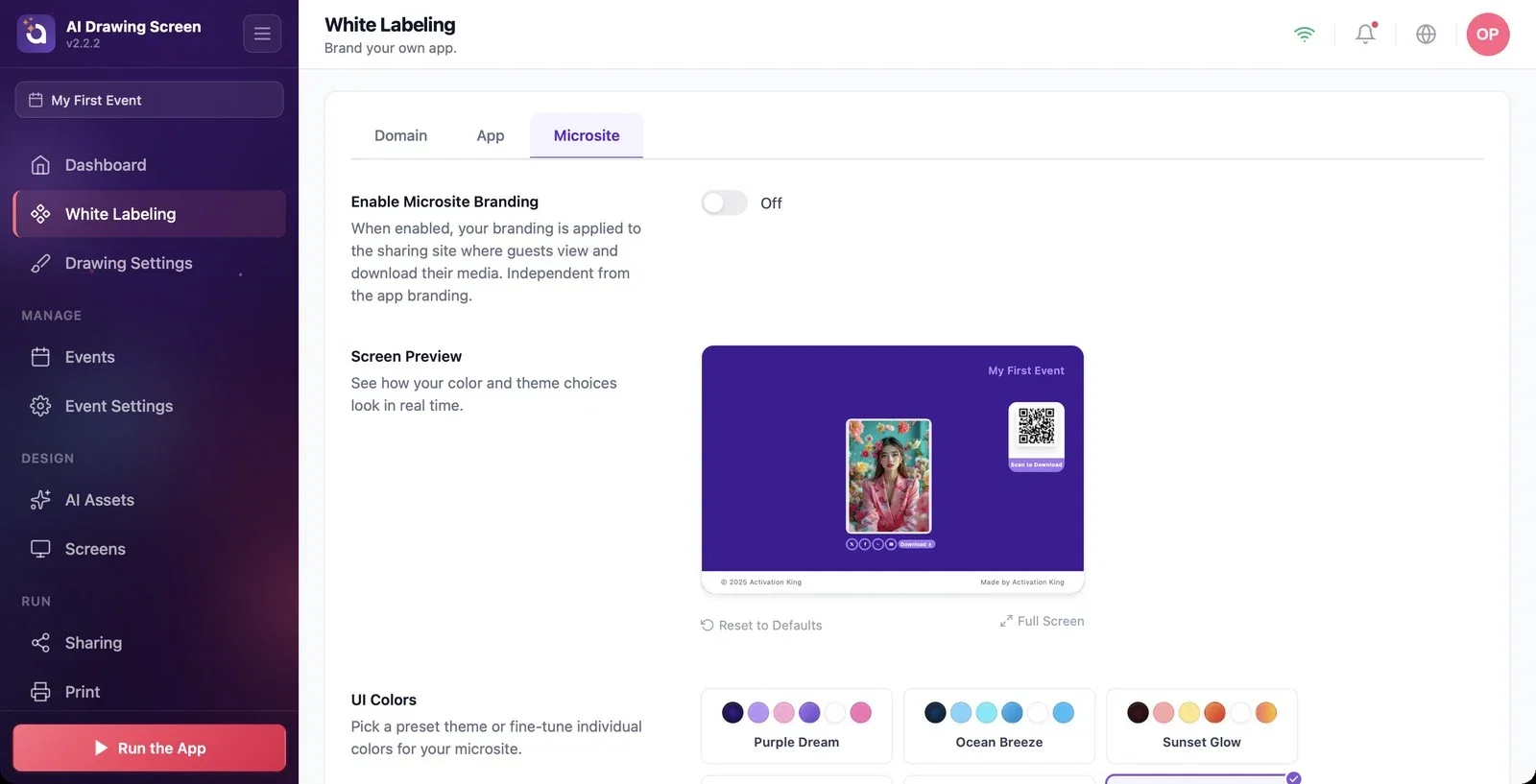
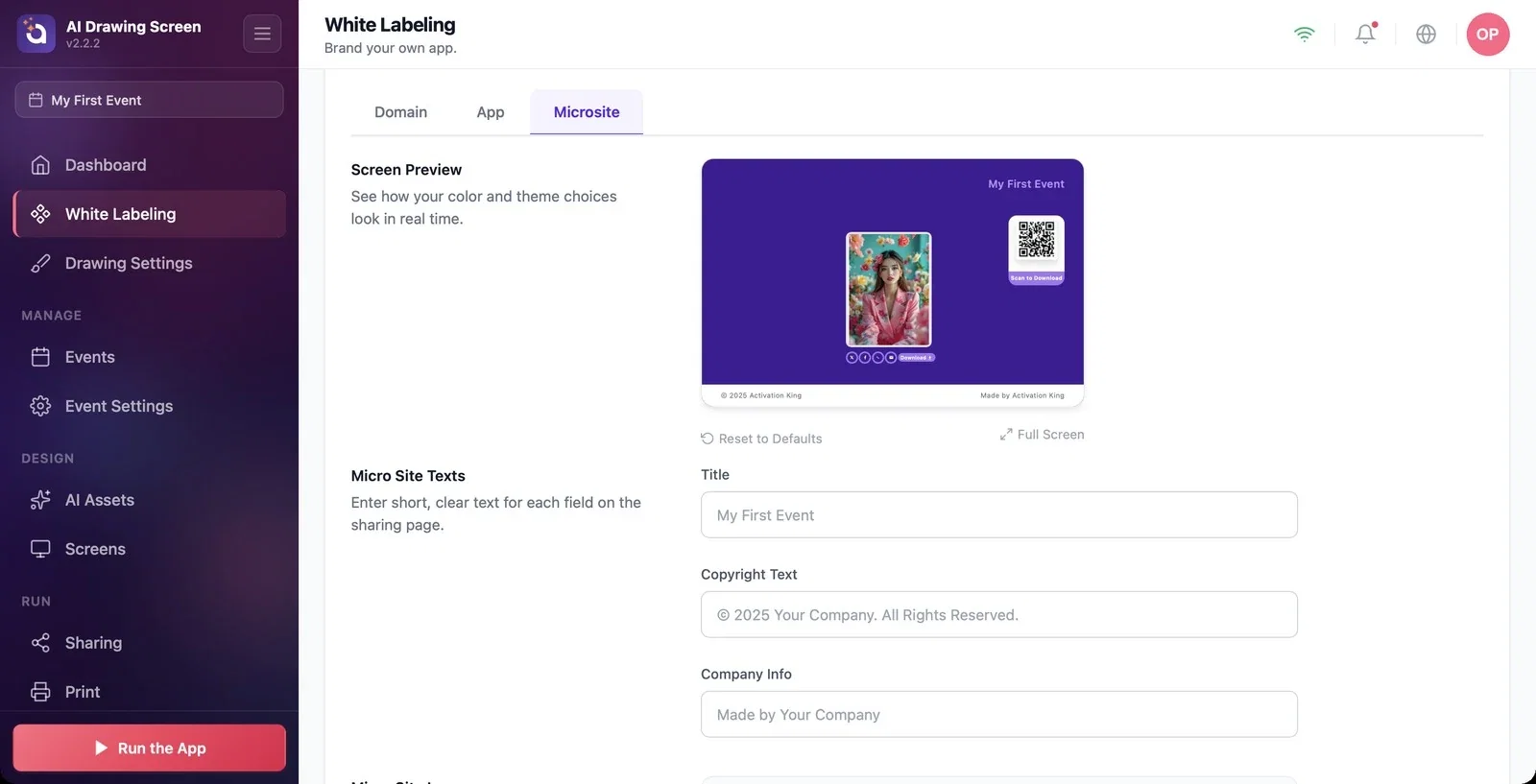
Mikro Site sekmesi, misafirin QR'ı okuttuğunda açılan ve eserini görüp indirdiği paylaşım sayfasını ayarlar. Bu ayarlar uygulamanın markalamasından bağımsızdır. Mikro Site Markasını Etkinleştir anahtarını açın; aşağıdaki renk, metin ve logo ayarları paylaşım sayfasına uygulanır. Ekran Önizlemesi yaptığınız değişiklikleri anında gösterir; Tam Ekran ile büyütür, Varsayılana Sıfırla ile başa dönersiniz.
Adım 5 · Renkleri seçin
Beyaz Etiketleme → Mikro Site → UI Renkleri
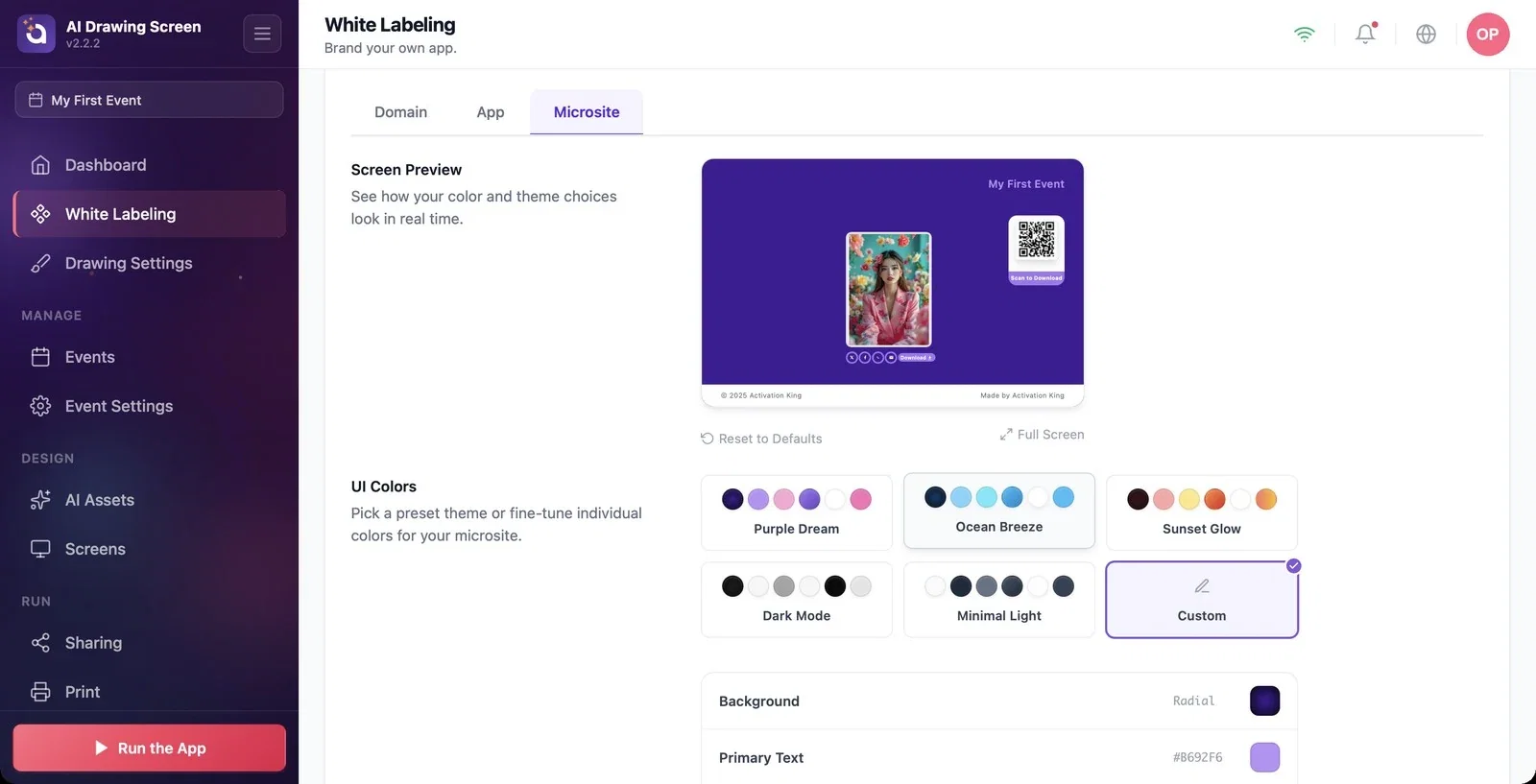
UI Renkleri altında hazır temalardan birini seçin (Mor Rüya, Okyanus Esintisi, Gün Batımı, Karanlık Mod, Minimal Açık) ya da Özel ile renkleri tek tek belirleyin: Arka Plan Rengi, Ana Metin, Buton Arka Planı, Buton Metni ve QR Arka Plan Rengi. Arka plan ve buton renkleri düz renk ya da renk geçişi olabilir. Sonucu gerçek sayfada görmek için Mikro Siteyi Önizle düğmesine basın.
Adım 6 · Metinleri, logoyu ve ek arka planı ekleyin
Beyaz Etiketleme → Mikro Site → Mikro Site Metinleri / Mikro Site Logosu / Ekstra Arka Plan
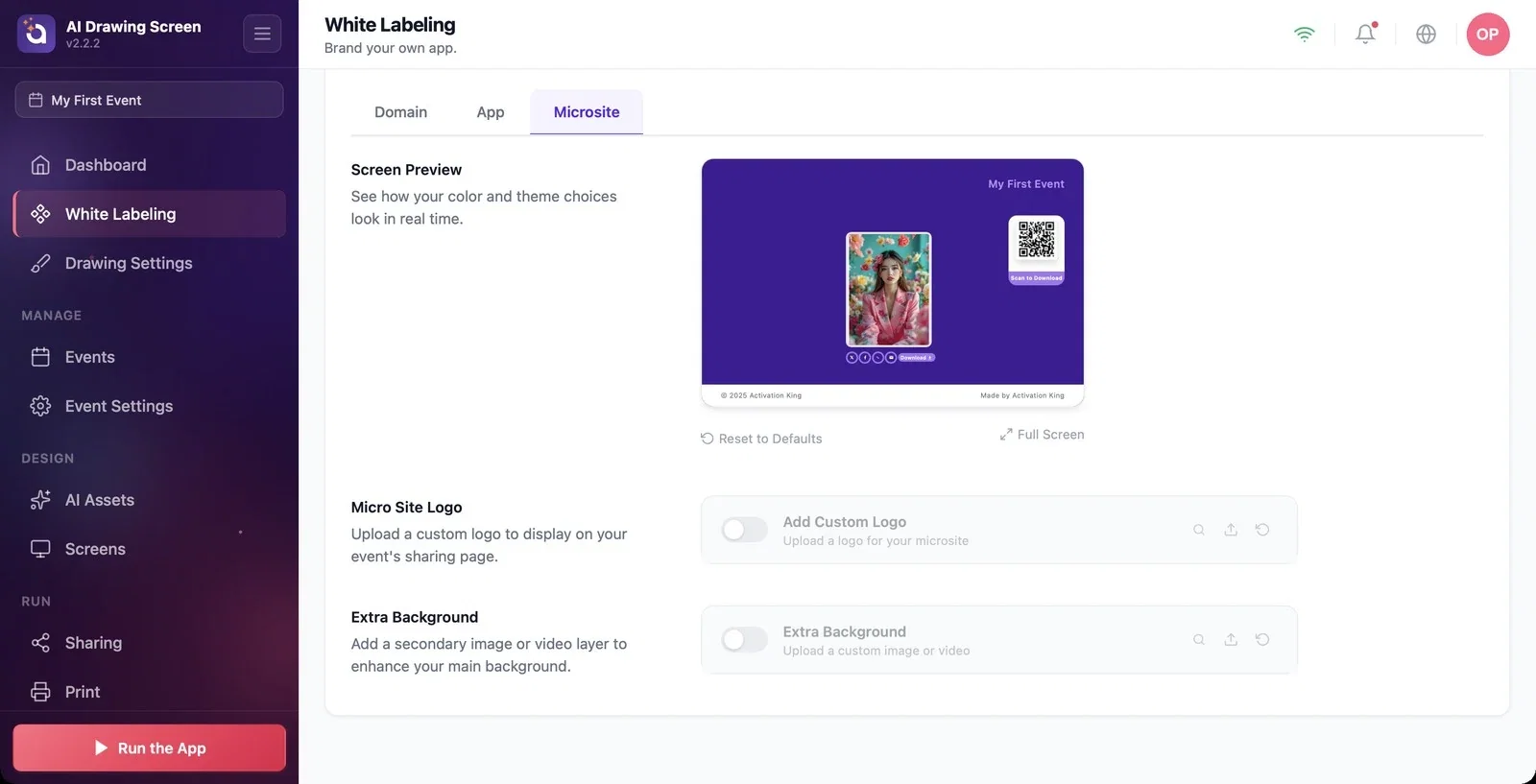
Mikro Site Metinleri altında paylaşım sayfasının metinlerini kısa ve açık yazın: Başlık (boşsa etkinliğin adı kullanılır), Telif Hakkı Metni ve Şirket Bilgisi (sayfanın altında görünür). Mikro Site Logosu satırında Özel Logo Ekle anahtarını açıp logonuzu yükleyin. Ekstra Arka Plan ile ana arka planın üzerine ikinci bir görsel ya da video katmanı ekleyebilirsiniz.
Adım 7 · Etkinlikte hesabın marka ayarlarını kullanın
Sharing → Activation Share → Beyaz Etiket Etkinliği Geçersiz Kılma
Sharing sayfasındaki Beyaz Etiket Etkinliği Geçersiz Kılma anahtarı açıkken etkinliğin kendi paylaşım ayarlarının yerine bu sayfada yaptığınız beyaz etiket ayarları kullanılır.
Alan adını etkinlikten birkaç gün önce bağlayın: DNS kayıtlarının yayılması ve sertifikanın hazırlanması zaman alabilir.
Değişikliklerden sonra kendi telefonunuzla bir QR okutup paylaşım sayfasını kontrol edin.
Yalnızca kiosk ekranlarına logo koymak için White Label gerekmez: Ekranlar → Genel → Varsayılan Logo her planda kullanılabilir.
Alan adı sağlayıcısında CNAME kaydının proxy'sini açık bırakmak — alan adı doğrulanmaz.
Ayarları doldurup WhiteLabel'ı Etkinleştir ya da Mikro Site Markasını Etkinleştir anahtarını açmamak — ayarlar kaydedilir ama hiçbir yerde görünmez.
Abonelik süresi dolduğunda sayfanın kilitlenmesini hata sanmak — beyaz etiketleme yalnızca aboneliği devam eden White Label planında açıktır.
İlgili konular
Paylaşım AyarlarıEkran Tasarımı (Genel)Kontrol Paneli
