













AI Drawing'de tüm ayarlar (çizim ekranı, AI stilleri, ekran tasarımı, paylaşım, baskı) bir etkinliğe bağlıdır; bu yüzden ilk iş bir etkinlik oluşturmaktır. Etkinlik, Etkinlik Yönetimi sayfasındaki kısa sihirbazla oluşturulur: ad ve açıklama girersiniz, sıfırdan mı başlayacağınızı yoksa önceki bir etkinliği mi kopyalayacağınızı seçersiniz. Oluşan etkinlik kendiliğinden geçerli etkinlik olur.
Bu rehber AI Drawing Screen 2.2.2 sürümünü anlatır. Kullanılabilen kontroller platforma ve sürüme göre değişebilir; platforma özgü sınırlamalar aşağıda belirtilmiştir.
- Uygulamaya giriş yapmış olmalısınız.
- Önceki bir etkinliğin ayarlarını kopyalamak istiyorsanız o etkinliğin bu hesapta bulunması gerekir.
Adım adım
Adım 1 · Etkinlik Yönetimi sayfasını açın
Sol menü → Etkinlik
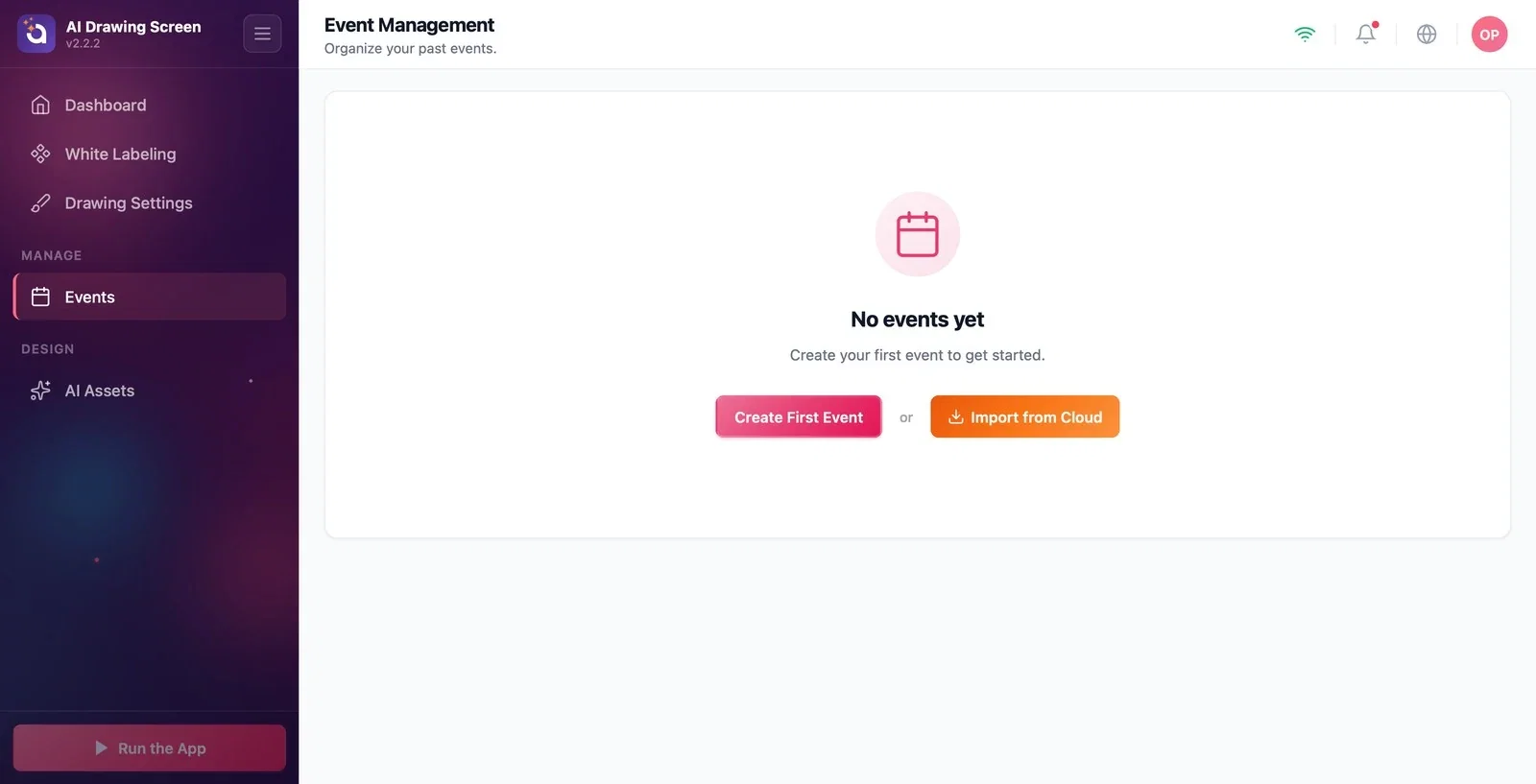
Sol menünün Yönet grubundaki Etkinlik öğesine tıklayın; Etkinlik Yönetimi sayfası açılır. Hiç etkinliğiniz yoksa sayfada Henüz etkinlik yok yazar ve iki seçenek görünür: İlk Etkinliği Oluştur ya da veya ayracının altındaki Buluttan İçe Aktar (başka bir cihazda oluşturduğunuz etkinliği geri getirmek için).
Adım 2 · Sihirbazı başlatın — ad ve açıklama
Etkinlik Yönetimi → Yeni Etkinlik Oluştur → Etkinlik Detayları
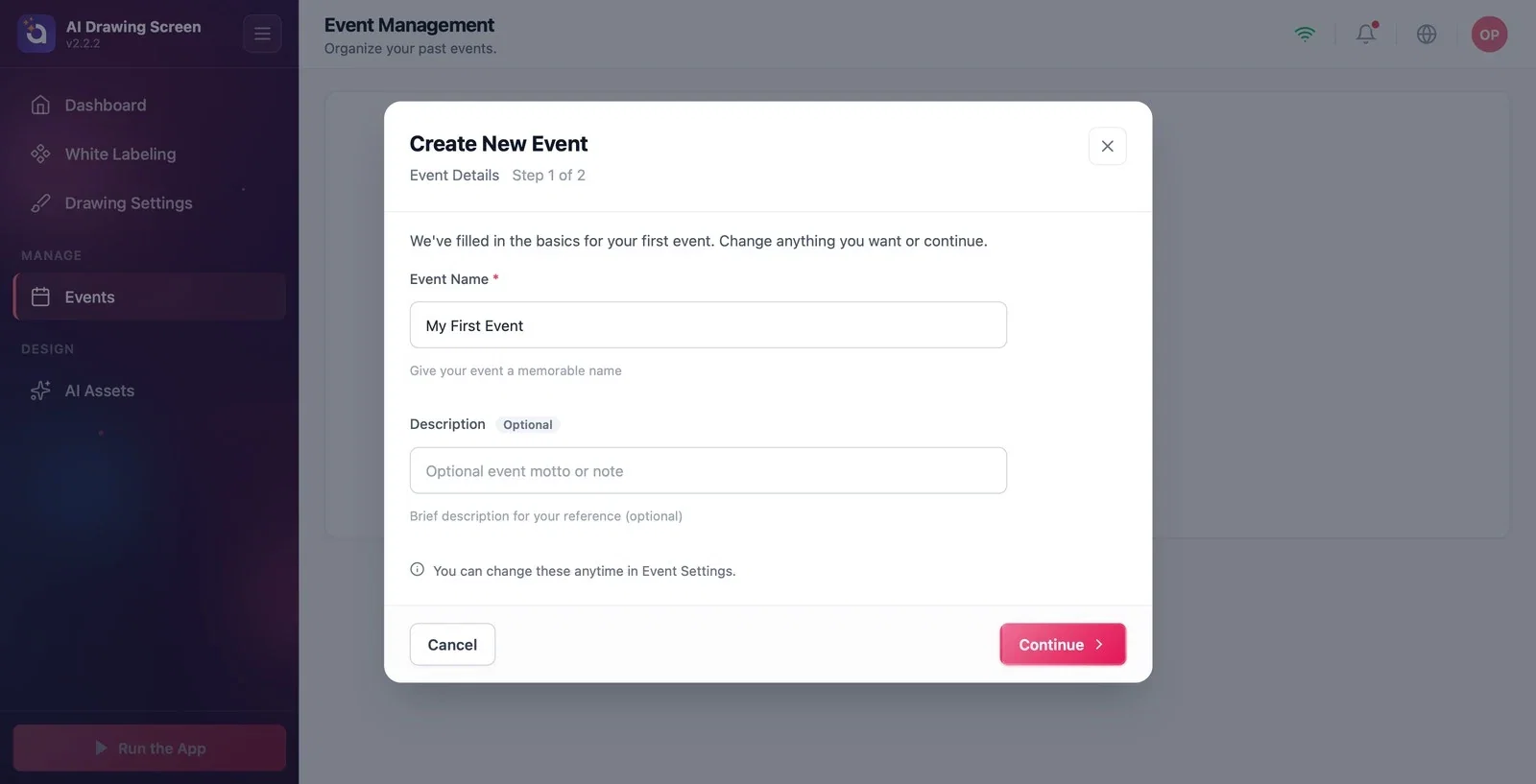
İlk Etkinliği Oluştur düğmesine (sonraki etkinliklerde Yeni Etkinlik Oluştur kartına) tıklayın. Yeni Etkinlik Oluştur penceresinin ilk adımı Etkinlik Detayları açılır. İlk etkinliğinizde ad alanı İlk Etkinliğim olarak hazır gelir ve üstte İlk etkinliğiniz için temel bilgileri doldurduk. Dilediğinizi değiştirin ya da devam edin. yazar; sonraki etkinliklerde alanlar boş gelir.
Adım 3 · Etkinliğe ad verin ve devam edin
Yeni Etkinlik Oluştur → Etkinlik Detayları
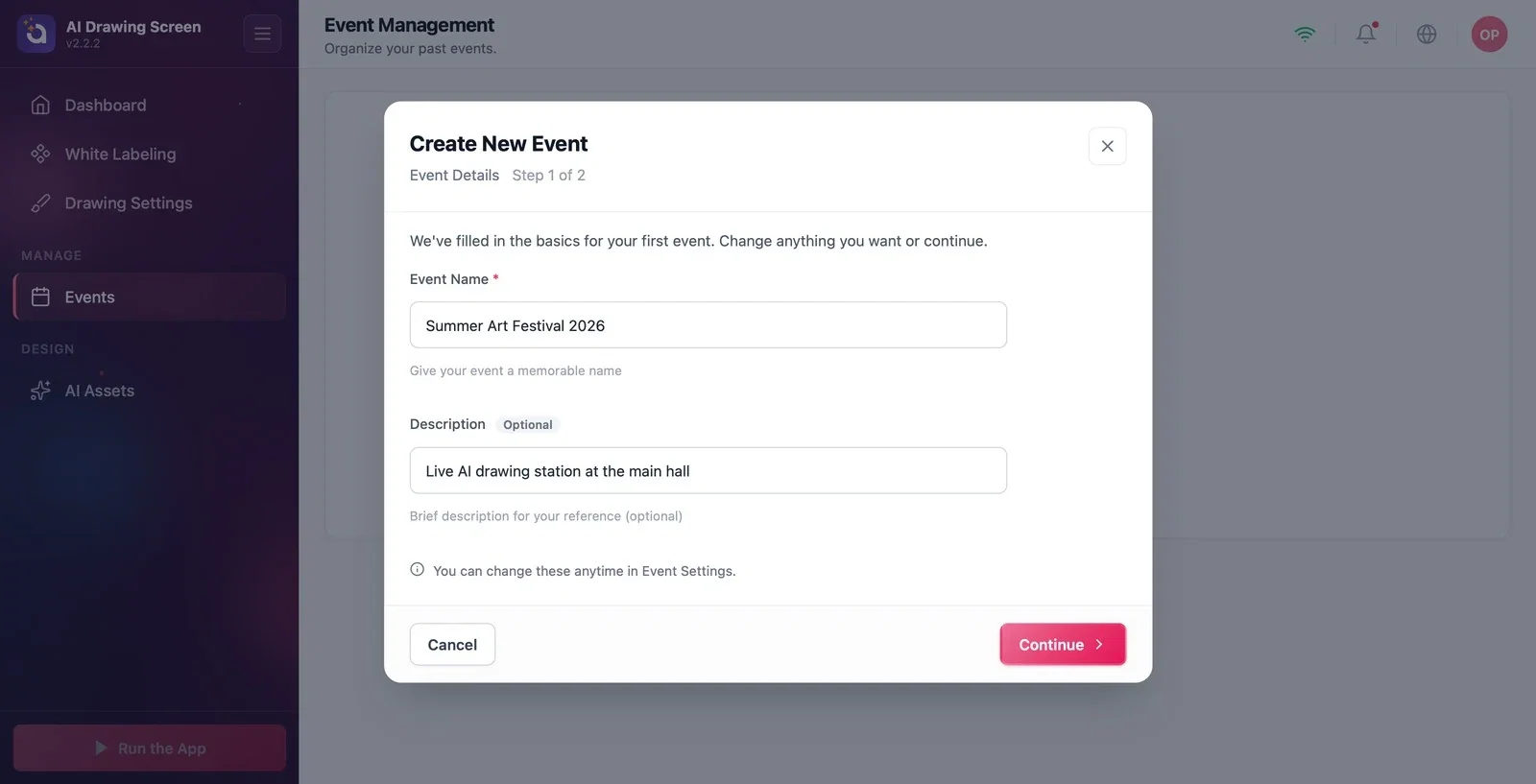
Etkinlik Adı alanına etkinliğinizi tanıtan bir ad yazın (ör. 'Summer Art Festival 2026'); isterseniz Açıklama alanına kendiniz için kısa bir not ekleyin. Ad zorunludur — alan boşken sihirbaz ilerlemez. Devam et düğmesine tıklayın. Ad ve açıklamayı sonra da Etkinlik Ayarları → Genel sekmesinden değiştirebilirsiniz.
Adım 4 · Nasıl başlayacağınızı seçin
Yeni Etkinlik Oluştur → Nasıl başlamak istersiniz?
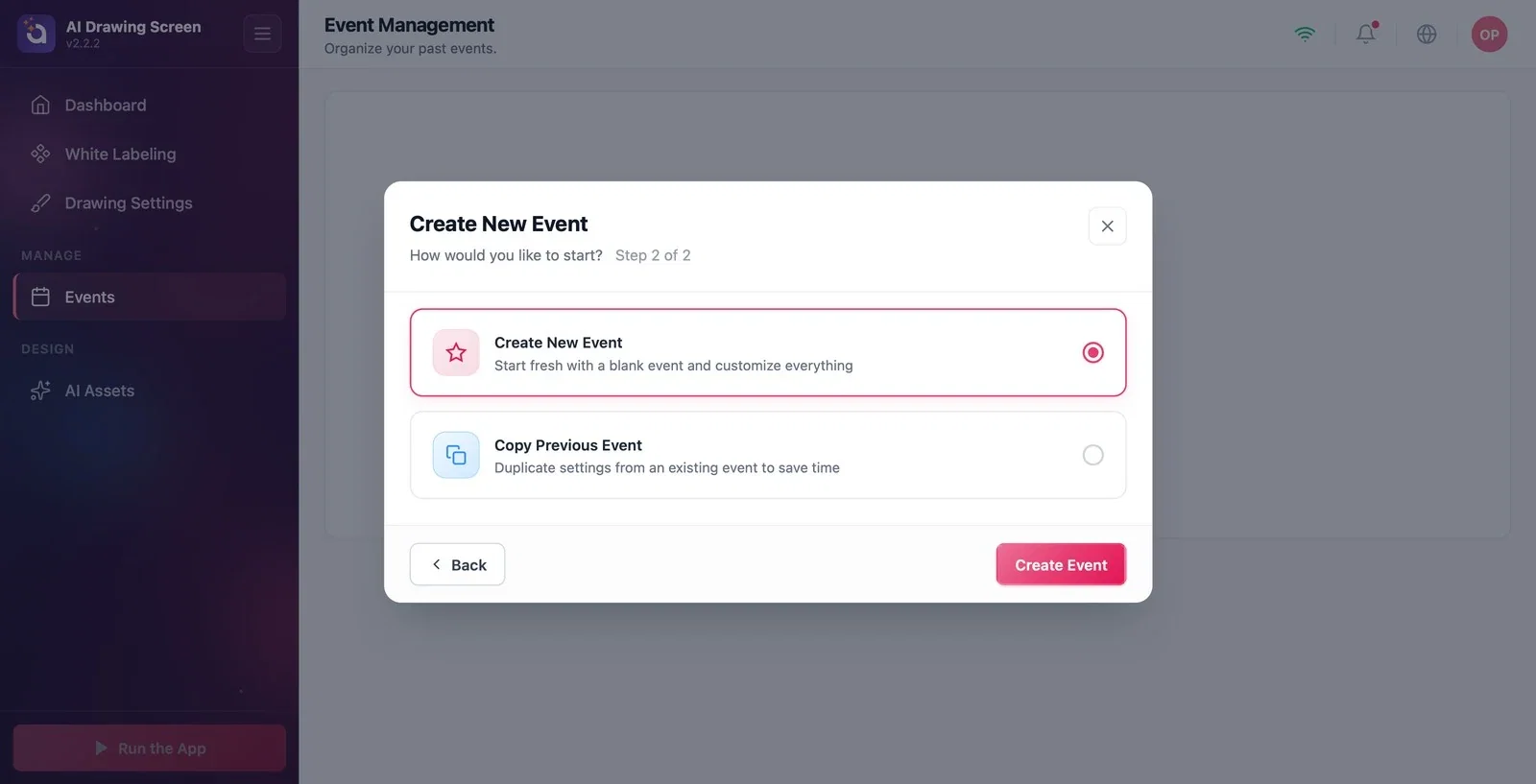
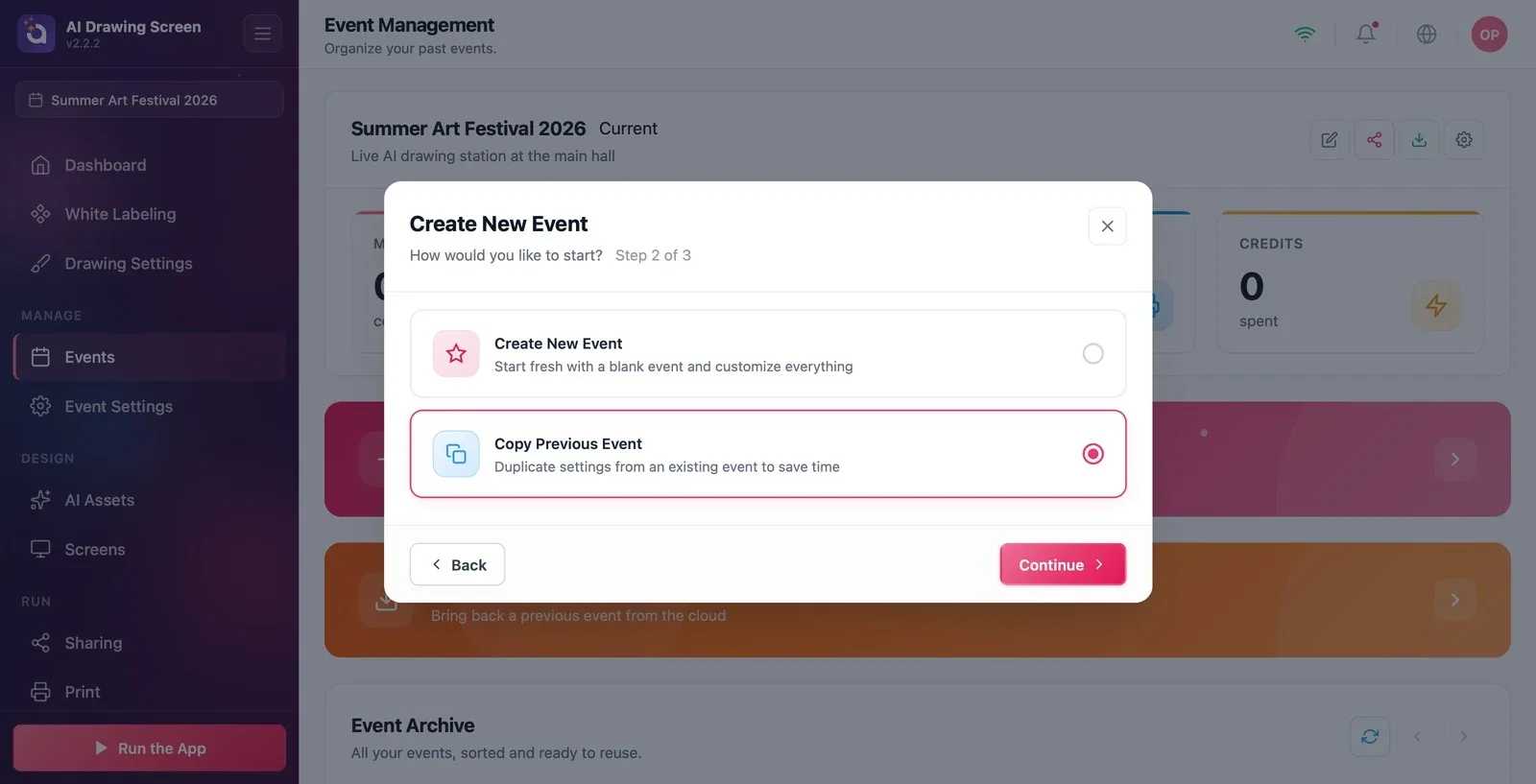
İki kart arasından seçim yapın. Yeni Etkinlik Oluştur (varsayılan olarak seçili): Boş bir etkinlik ile başlayın ve her şeyi özelleştirin. Önceki Etkinliği Kopyala: Zamandan tasarruf etmek için mevcut bir etkinliğin ayarlarını kopyalayın. Sıfırdan başlıyorsanız doğrudan Etkinlik Oluştur düğmesine tıklayın ve Adım 6'ya geçin.
Adım 5 · (İsteğe bağlı) Önceki bir etkinliği kopyalayın
Yeni Etkinlik Oluştur → Önceki Etkinliği Kopyala → Kopyalanacak etkinliği seçin
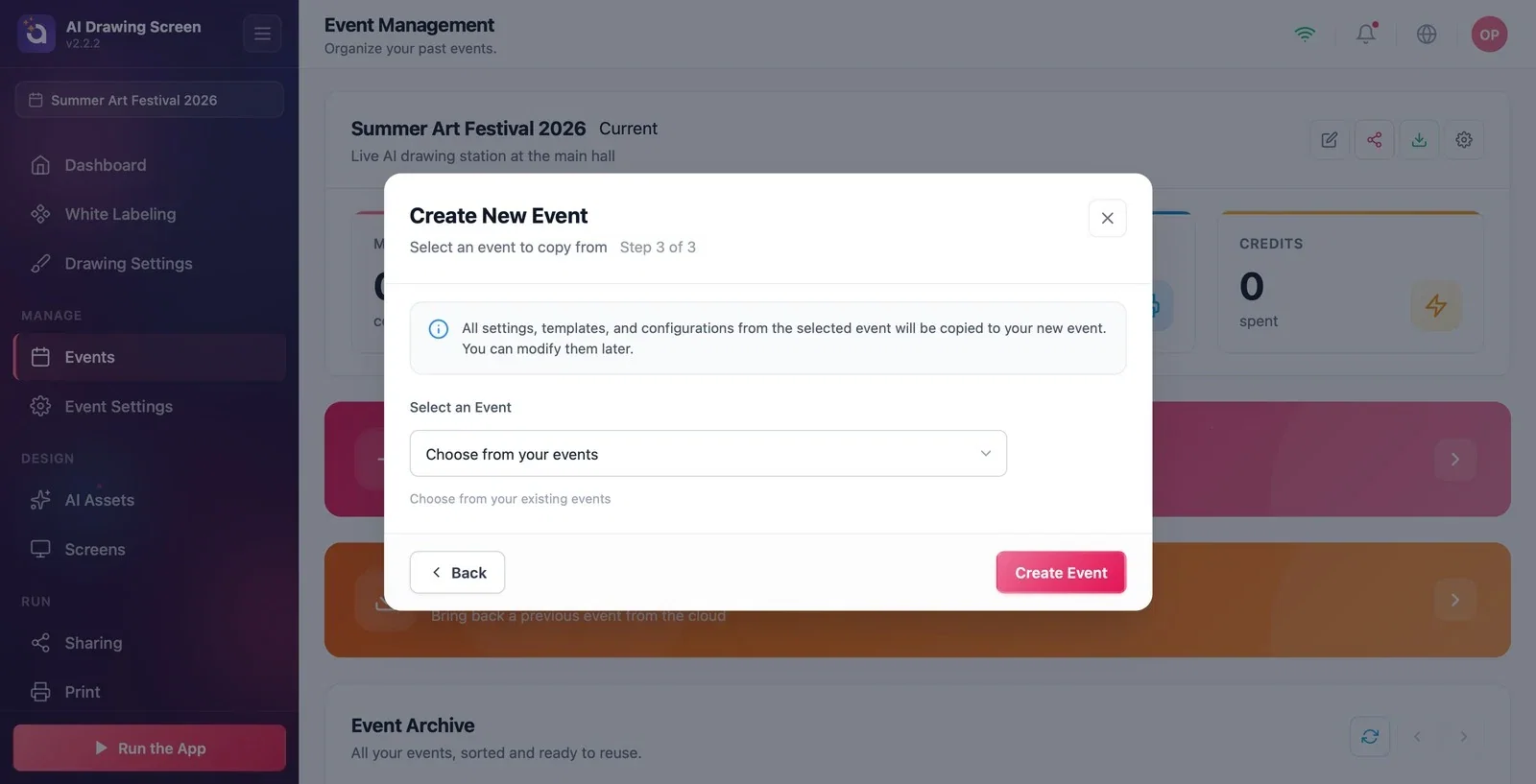
Önceki Etkinliği Kopyala kartını seçtiğinizde sihirbaz üç adımlı olur ve düğme Devam et'e döner. Devam et ile açılan son adımda Bir Etkinlik Seçin listesinden kaynak etkinliği seçin. Seçilen etkinliğin tüm ayarları yeni etkinliğe kopyalanır; kopyadan sonra yeni etkinlikte istediğinizi değiştirebilirsiniz, kaynak etkinlik etkilenmez. Etkinlik Oluştur ile bitirin.
Adım 6 · Etkinlik oluşturulur — Rehberli Kurulum özeti
Etkinlik Oluştur → Rehberli Kurulum
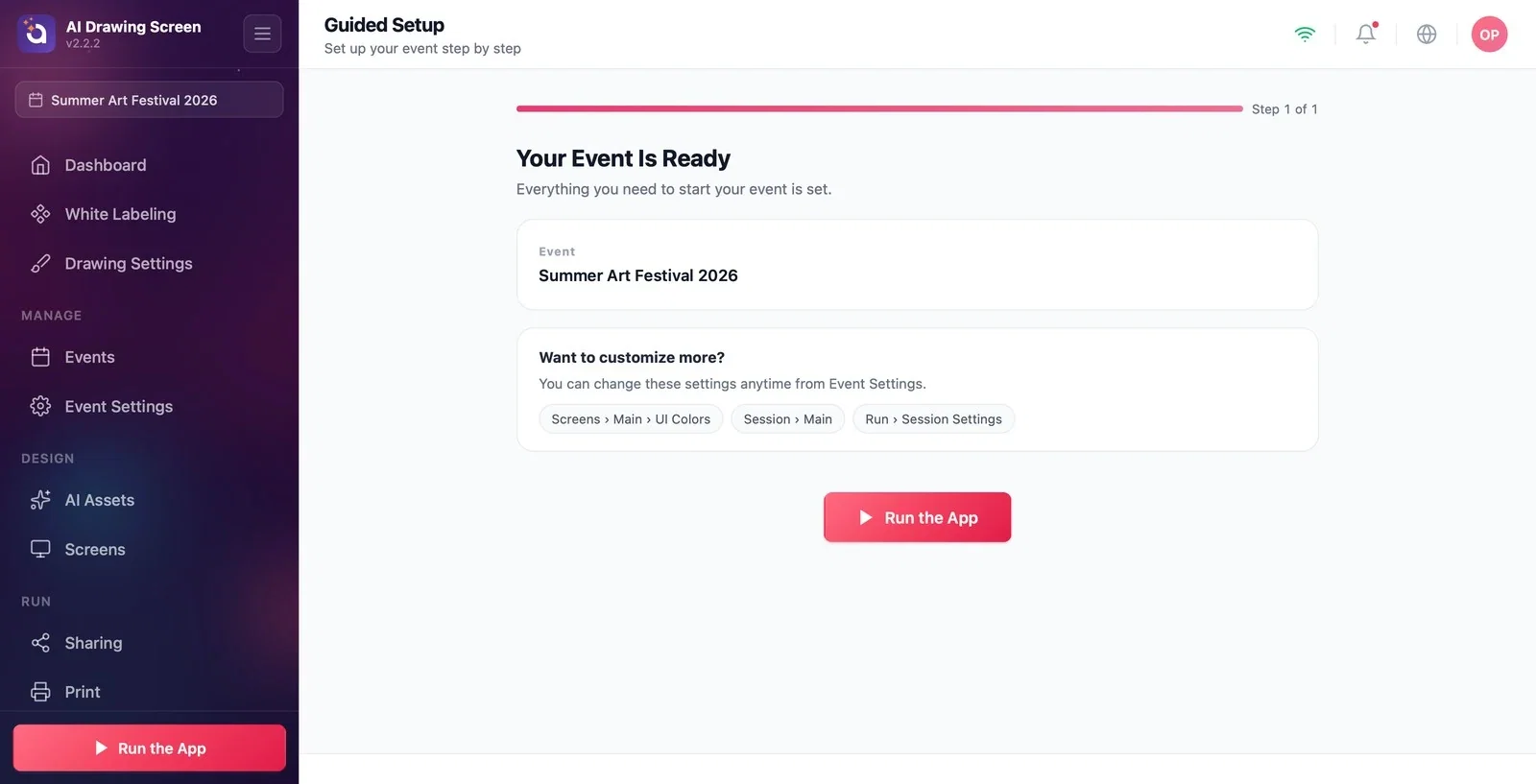
Etkinlik Oluştura tıkladıktan sonra kısa bir süre Etkinliğiniz Oluşturuluyor... yazar, ardından Rehberli Kurulum sayfası açılır. AI Drawing'de bu sayfa tek adımlık bir özettir: Etkinliğiniz hazır başlığı altında etkinliğin adı görünür. Buradan Uygulamayı Çalıştır ile kioskı hemen başlatabilir ya da sol menüden ayarlara geçebilirsiniz. Yeni etkinlik aynı anda geçerli etkinlik olur: sol menünün üstünde adı görünür ve etkinliğe bağlı menüler (Etkinlik Ayarları, Ekranlar, Sharing, Yazdır, Oturum) açılır.
Adım 7 · Etkinlik Yönetimi'nde etkinliğinizi görün
Sol menü → Etkinlik
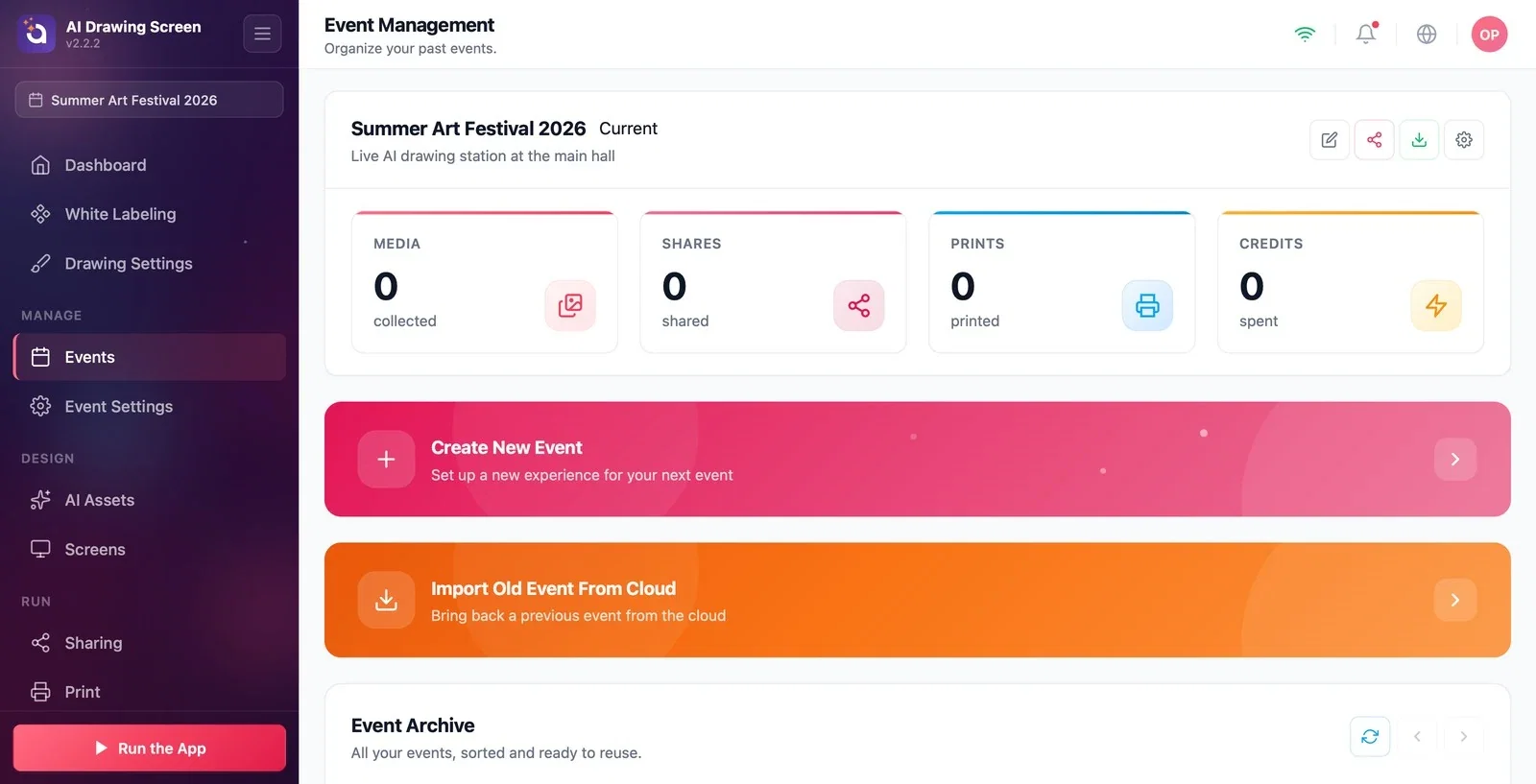
Etkinlik Yönetimi sayfasının üstünde geçerli etkinliğin kartı (Mevcut etiketiyle) görünür: adı, açıklaması ve sayaçları (medya, paylaşım, baskı, harcanan kredi). Kartın sağındaki simgeler Düzenle, Paylaş, Fotoğraf ve videoları indir ve Etkinlik Ayarları'dır. Altında Yeni Etkinlik Oluştur ve Eski Etkinliği Buluttan İçe Aktar kartları, en altta tüm etkinliklerin listelendiği Etkinlik Arşivi tablosu bulunur.
Her etkinlik kendi ayarlarını taşır. Aynı kurulumu farklı bir etkinlikte tekrar kullanmak için Önceki Etkinliği Kopyala en hızlı yoldur.
Ad ve açıklama yalnız sizin içindir; misafir ekranlarında görünmez. Sonradan Etkinlik Ayarları → Genel sekmesinden değiştirebilirsiniz.
Etkinliği başka bir bilgisayarda oluşturduysanız yeniden kurmak yerine Eski Etkinliği Buluttan İçe Aktar ile getirin.
Etkinlik seçmeden ayar aramak — Ekranlar, Oturum, Yazdır gibi menüler ancak bir etkinlik varken görünür.
Ad alanını boş bırakıp Devam et'in neden çalışmadığını merak etmek — Etkinlik Adı zorunludur.
Rehberli Kurulum özetindeki kısayolları aramak — ayarların asıl yerleri sol menüdedir: renkler Ekranlar → Genel, oturum ayarları Oturum.
İlgili konular
Etkinlik Ayarları → GenelÇizim AyarlarıAI Varlıkları
