













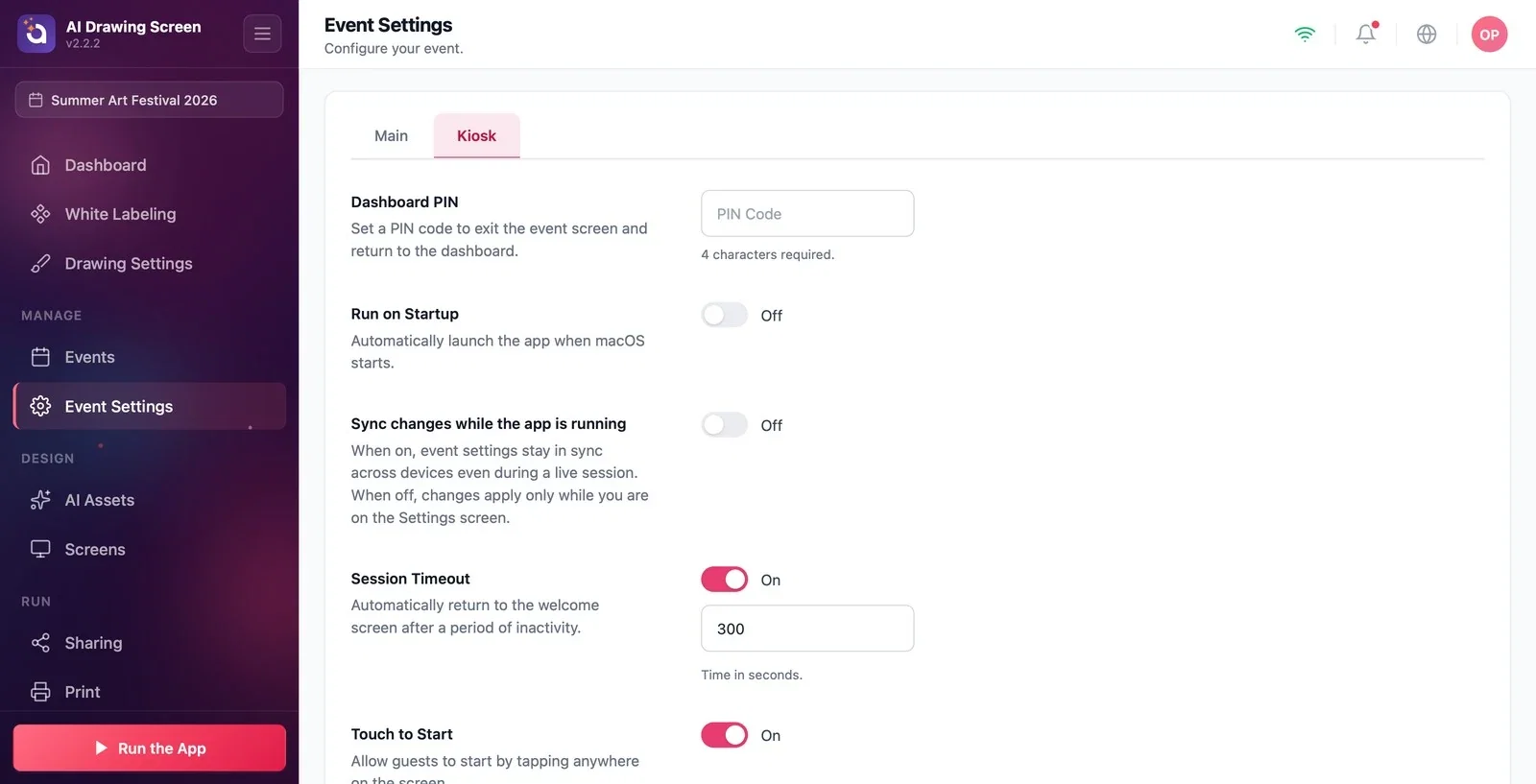
Etkinlik Ayarları'nın Kiosk sekmesi, kioskun etkinlik sırasında nasıl davranacağını belirleyen altı ayarı bir araya getirir: kiosktan çıkış için Kontrol paneli PIN kodu, bilgisayar açılınca uygulamanın başlaması (Başlangıçta Çalıştır), çalışırken ayar senkronu, hareketsizlikte karşılama ekranına dönüş (Oturum Zaman Aşımı), ekrana dokunarak başlama (Başlatmak İçin Dokun) ve etkinliğin harcayabileceği en fazla kredi (Etkinlik Kredi Limiti). Hepsi seçili etkinliğe özeldir ve kendiliğinden kaydedilir.
Bu rehber AI Drawing Screen 2.2.2 sürümünü anlatır. Kullanılabilen kontroller platforma ve sürüme göre değişebilir; platforma özgü sınırlamalar aşağıda belirtilmiştir.
- Bir etkinlik oluşturulmuş ve seçili olmalı.
- Etkinlik Ayarları sayfası açık olmalı.
Adım adım
Adım 1 · Kiosk sekmesine geçin
Etkinlik Ayarları → Kiosk
Etkinlik Ayarları sayfasında üstteki sekme şeridinden Kiosk sekmesine tıklayın. Sırasıyla Kontrol paneli PIN kodu, Başlangıçta Çalıştır ve Uygulama çalışırken değişiklikleri senkronla bölümleri görünür; aşağı kaydırınca diğer üçü gelir.
Adım 2 · Kontrol paneli PIN kodu belirleyin
Etkinlik Ayarları → Kiosk
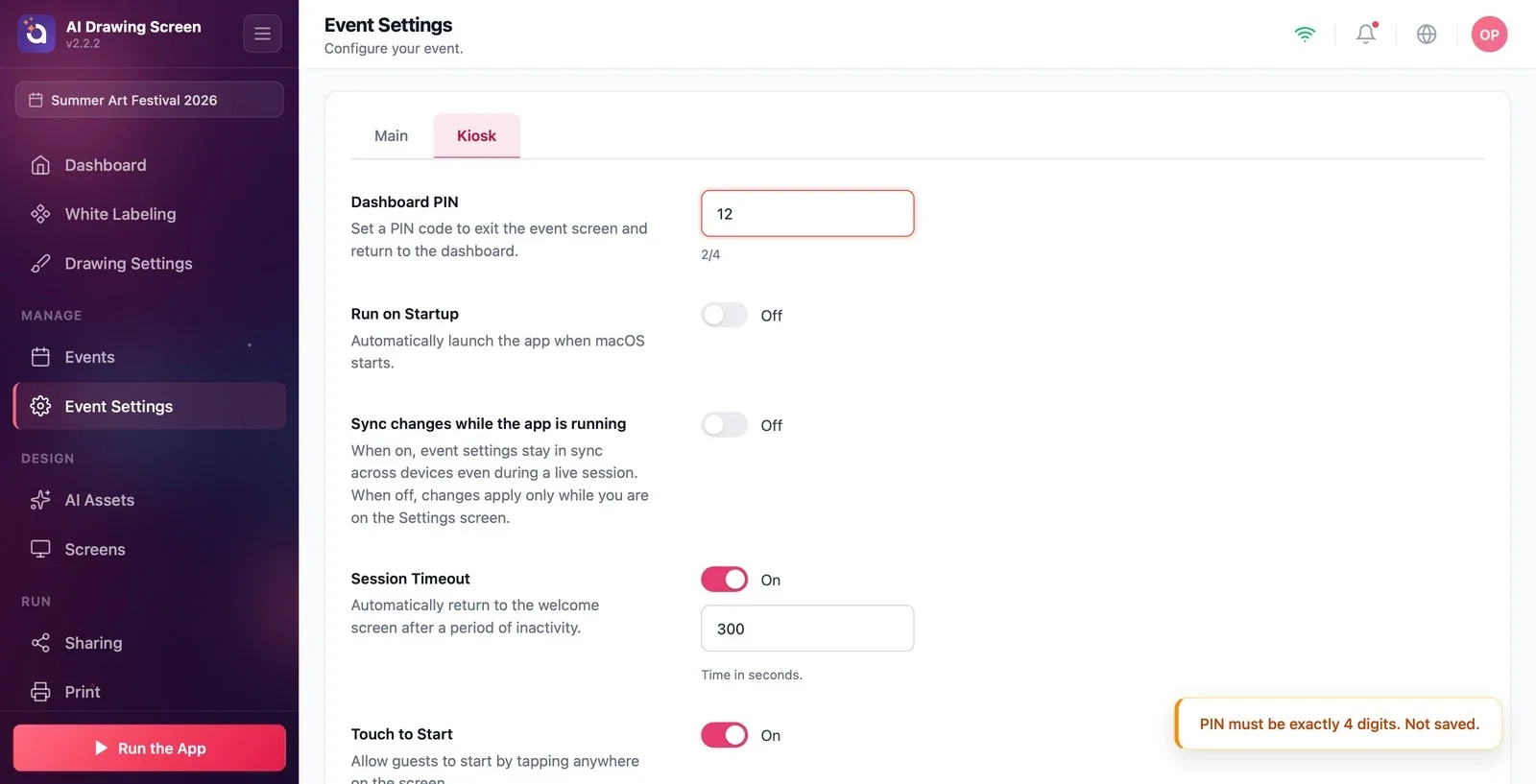
PIN kutusuna 4 rakam yazın. Kutunun altındaki yardımcı yazı durumu gösterir: boşken 4 karakter gerekli., 1–3 rakam girildiğinde kırmızı ilerleme (ör. '2/4') — bu durumda PIN kaydedilmez — ve dördüncü rakamla birlikte yeşil PIN ayarlandı. Belirlediğiniz PIN, kiosk çalışırken kontrol paneline dönmek istediğinizde sorulur; misafirin çizim yapmasını etkilemez, yalnız ayarlara geçişi kilitler.
Adım 3 · Başlangıçta Çalıştır (yalnız Windows'ta etkili)
Etkinlik Ayarları → Kiosk
Anahtarı Açık yaparsanız Windows açıldığında AI Drawing kendiliğinden başlar; kiosk bilgisayarı yeniden başladığında görevliye gerek kalmaz (varsayılan Kapalı). Bu ayar yalnızca Windows'ta işe yarar. Mac'te de görünür ve açıklaması 'macOS başladığında…' der, ancak şu an Mac'te anahtar Açık görünse bile uygulama açılışta kendiliğinden başlamaz. Mac'te otomatik başlatma gerekiyorsa macOS'un Sistem Ayarları → Genel → Giriş Öğeleri listesine AI Drawing'i ekleyin. iPad, iPhone ve Android'de bu bölüm yoktur.
Adım 4 · Uygulama çalışırken değişiklikleri senkronla
Etkinlik Ayarları → Kiosk
Açık iken bu etkinliğin ayarları, kiosk çalışırken bile cihazlar arasında senkron kalır — birden fazla kiosk aynı etkinliği kullanıyorsa ve birinden yaptığınız değişikliğin diğerlerine hemen geçmesini istiyorsanız açın. Kapalı (varsayılan) iken değişiklikler yalnız Ayarlar ekranındayken uygulanır; etkinlik sırasında sürpriz değişiklik olmaz.
Adım 5 · Oturum Zaman Aşımı ve Başlatmak İçin Dokun
Etkinlik Ayarları → Kiosk (aşağı kaydırın)
Oturum Zaman Aşımı açıkken (varsayılan Açık, 300 saniye) misafir belirtilen süre boyunca ekrana dokunmazsa kiosk karşılama ekranına döner; süreyi kutuya saniye olarak yazın. Başlatmak İçin Dokun açıkken (varsayılan) misafir karşılama ekranında herhangi bir yere dokunarak başlayabilir.

Adım 6 · Etkinlik Kredi Limiti belirleyin
Etkinlik Ayarları → Kiosk (en alt)
Bu etkinlikte harcanabilecek en fazla AI kredisini yazın. 0 sınır olmadığı anlamına gelir (varsayılan). Limit dolunca misafir yeni çizime başlayamaz; karşılama ekranına dokunduğunda Çizime ara verildi başlığıyla Bu etkinliğin kredisi doldu. Görevliye haber verebilirsin. mesajını görür. Limiti yükselttiğinizde bir sonraki dokunuşta akış normal devam eder.
PIN yalnız 4 rakam tamamlanınca kaydedilir; ayrı bir Kaydet düğmesi yoktur.
Kalabalık etkinlikte misafirin yarım bıraktığı çizim ekranda kalmasın diye Oturum Zaman Aşımını açık tutun.
Etkinlik Kredi Limiti, çizim adedi değil kredi bütçesi sınırıdır. Bir çizimin maliyeti seçilen model ve çözünürlüğe göre değişir; bunu kesin bir çizim adedi kotası olarak kullanmayın.
PIN'i 4 rakama tamamlamadan bırakmak — kırmızı 'x/4' yazısı görünür ve PIN kaydedilmez.
Mac kioskunda Başlangıçta Çalıştırı açıp uygulamanın kendiliğinden açılmasını beklemek — bu ayar şu an yalnız Windows'ta çalışır.
Etkinlik Kredi Limitini kredi bakiyesiyle karıştırmak — limit yalnız bu etkinliğin harcamasını sınırlar; hesabınızdaki kredi bakiyesi Dashboard'da görünür.
İlgili konular
Uygulamayı ÇalıştırmaAI KredisiEtkinlik Ayarları → Genel
