













Misafir çizim ekranında Çıkartmalar bölümünden bir çıkartma seçip kanvasta istediği yere dokunarak basar; Fırça bölümündeki fırça uçlarıyla da şekilli izler çizer. Her ikisi de yerleşik bir setle dolu gelir. Çizim Ayarları sayfasında bu setten istemediklerinizi kapatabilir, değiştirebilir ya da kendi görsellerinizi ekleyebilirsiniz.
Bu rehber AI Drawing Screen 2.2.2 sürümünü anlatır. Kullanılabilen kontroller platforma ve sürüme göre değişebilir; platforma özgü sınırlamalar aşağıda belirtilmiştir.
- Bir etkinlik oluşturulmuş olmalı.
- Kendi çıkartmanızı ya da fırça ucunuzu ekleyecekseniz görsel dosyası hazır olmalı.
Adım adım
Adım 1 · Çıkartmalar bölümünü açın
Çizim Ayarları → Çıkartmalar
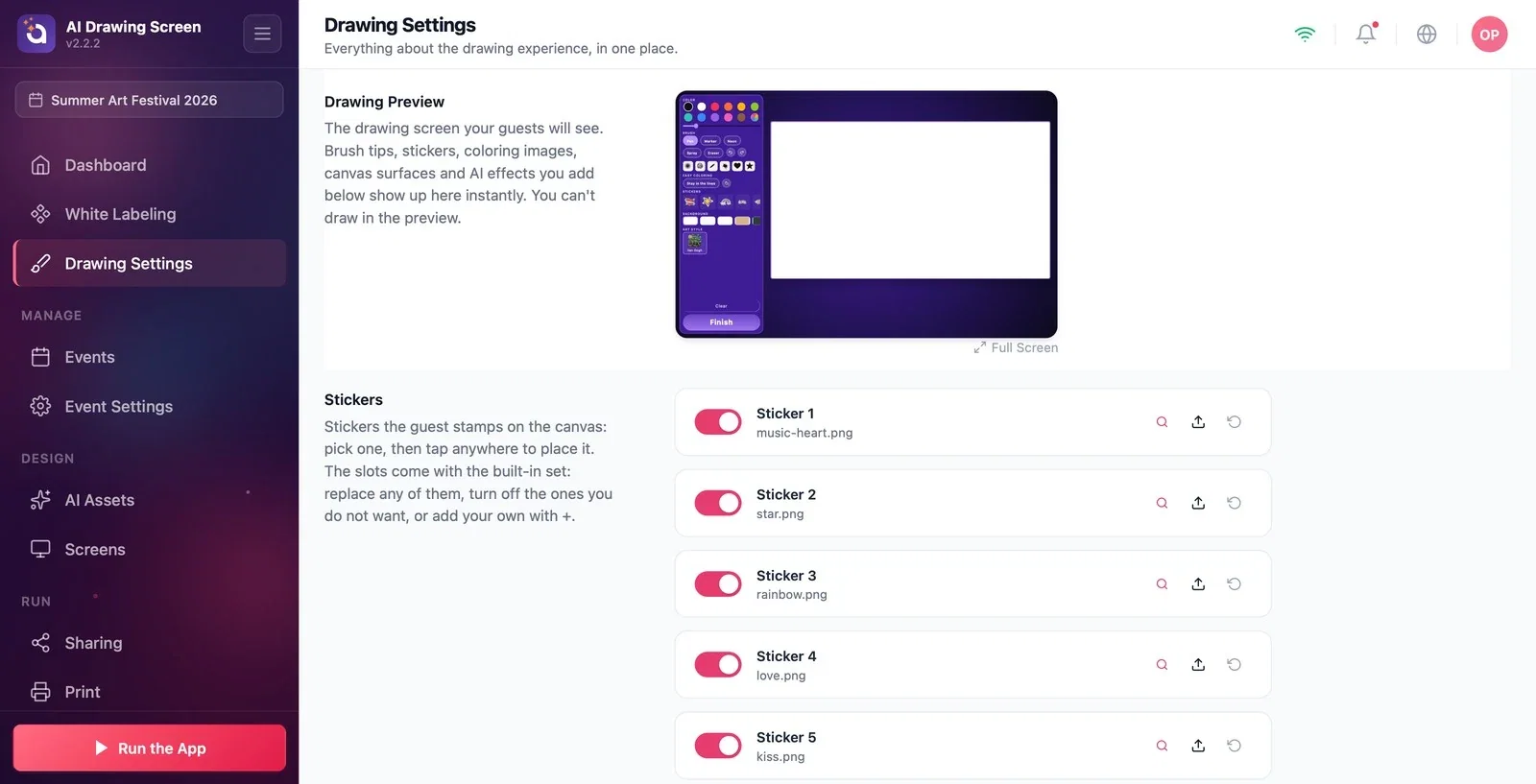
Çizim Ayarları sayfasında aşağı kaydırıp Çıkartmalar bölümüne gelin. Yerleşik set 42 çıkartmadan oluşur (kalp, yıldız, gökkuşağı, taç, meyveler…). Her yuvanın solunda açma/kapama anahtarı, sağında Preview, Upload ve Reset simgeleri vardır.
Adım 2 · Çıkartmaları düzenleyin
Çizim Ayarları → Çıkartmalar
Etkinliğe uymayan çıkartmaları anahtarıyla kapatın; misafirin listesinden kalkarlar. Bir yuvayı kendi görselinizle (ör. etkinlik logosu, maskot) değiştirmek için Upload'a tıklayın; Reset yerleşik görsele döner. Listenin sonundaki Yeni ekle ile yeni yuva açıp kendi çıkartmanızı yükleyin. Saydam arka planlı PNG en iyi sonucu verir.
Adım 3 · Fırça uçlarını ayarlayın
Çizim Ayarları → Fırça uçları
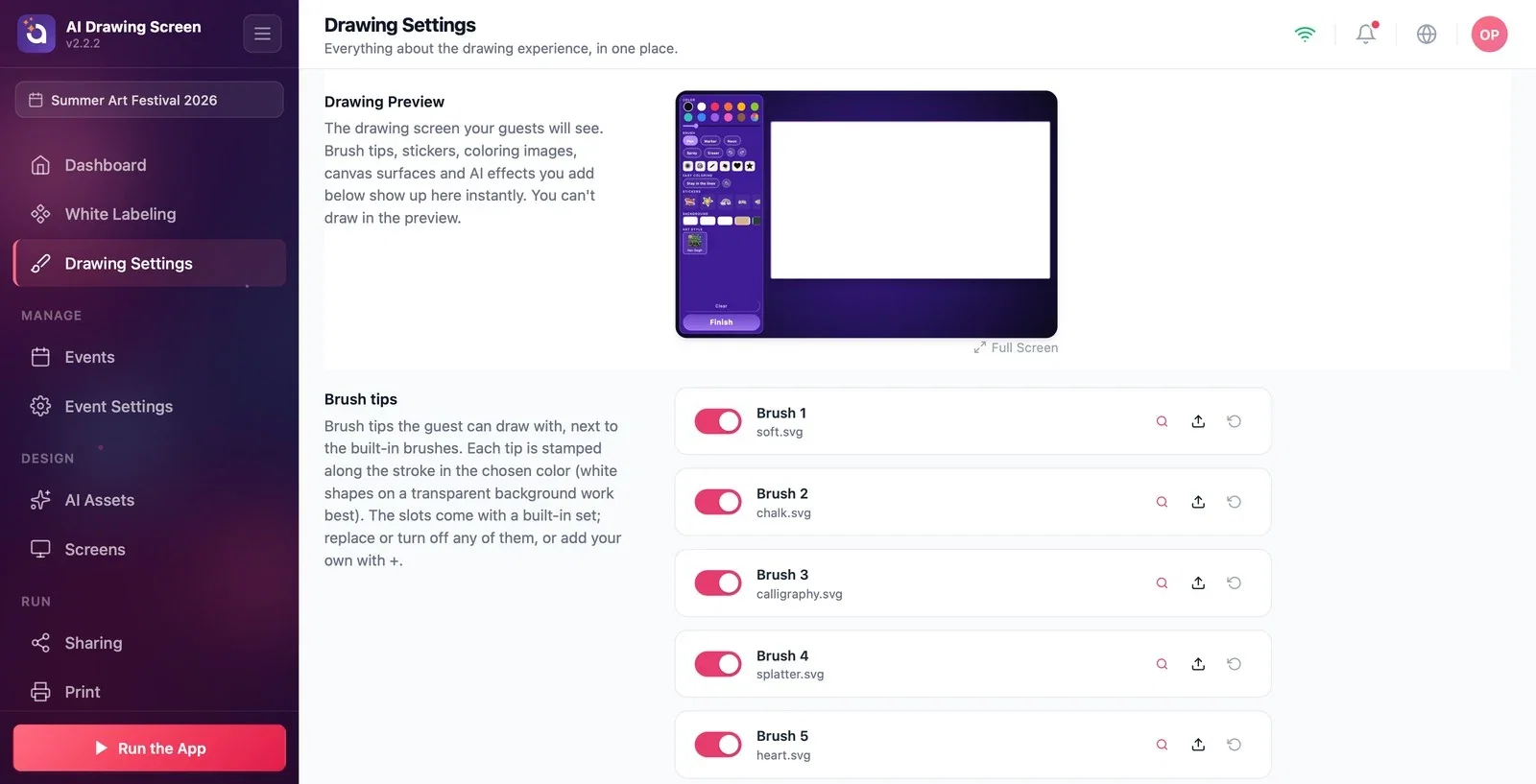
Fırça uçları bölümü, misafirin yerleşik fırçaların (Kalem, Fosforlu, Neon, Sprey) yanında kullanabileceği şekilli uçları içerir (yumuşak, tebeşir, kaligrafi, sıçrama, kalp…). Uç, çizgi boyunca seçilen renge boyanarak basılır; bu yüzden kendi ucunuzu eklerken şeffaf zeminde beyaz şekil kullanın. Çıkartmalardaki gibi yuvaları kapatabilir, Upload ile değiştirebilir ya da Yeni ekle ile yeni uç ekleyebilirsiniz.
Kurumsal bir etkinlikte eğlenceli çıkartmaların bir kısmını kapatıp marka çıkartmalarınızı ekleyin.
Fırça ucu görselini beyaz şekil + şeffaf zemin olarak hazırlayın; misafirin seçtiği renge boyanır.
Renkli bir görseli fırça ucu olarak yüklemek — uç her zaman seçilen renge boyanır, görselin kendi renkleri kaybolur.
Arka planı dolu bir PNG'yi çıkartma olarak yüklemek — kanvasta kare bir kutu gibi görünür.
İlgili konular
Çizim AyarlarıKanvas Zemini ve ÇerçeveBoyama Sayfaları
