













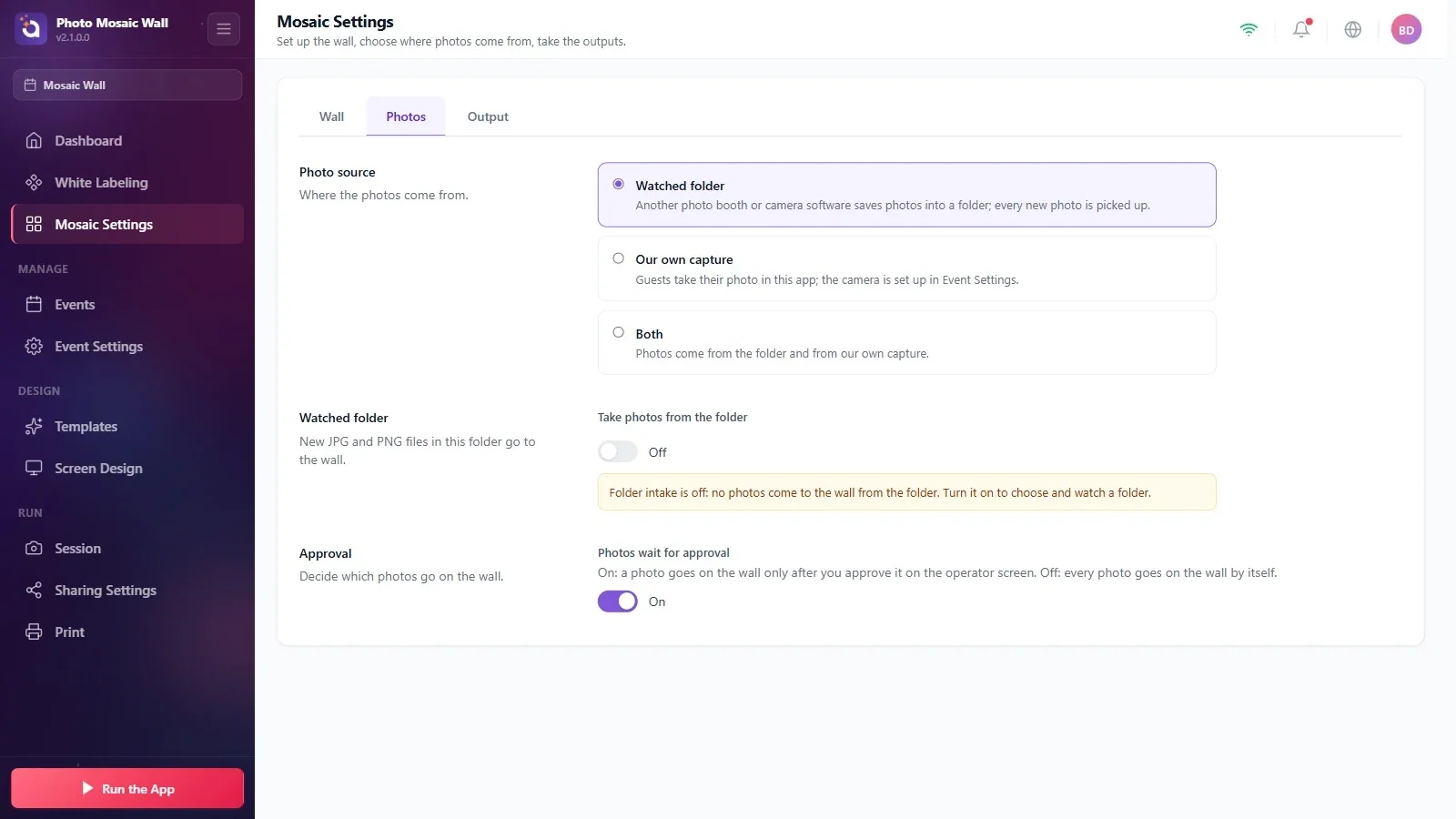
Na karcie Zdjęcia wybierasz, skąd ściana ma pobierać zdjęcia: opcja Obserwowany folder śledzi folder, do którego inny program do fotobudki lub do obsługi kamery zapisuje zdjęcia; opcja Zdjęcia z aplikacji pozwala gościom robić zdjęcia w tej aplikacji; opcja Oba źródła pozwala korzystać z obu sposobów naraz. Sekcja Zatwierdzanie określa, czy zdjęcia trafiają na ścianę od razu, czy dopiero po zatwierdzeniu przez operatora.
Ten przewodnik opisuje Photo Mosaic Wall 2.1.0 w systemie Windows. Ekrany i nazwy mogą się różnić w innych wersjach.
- Jeśli będziesz korzystać z folderu, ustal, do którego folderu drugi program zapisuje zdjęcia; nowe pliki JPG i PNG, które pojawią się w tym folderze, trafią na ścianę.
- Otwórz kartę Ustawienia mozaiki → Zdjęcia.
Krok po kroku
Krok 1 · Wybierz źródło
Ustawienia mozaiki → Zdjęcia → Źródło zdjęć
W sekcji Źródło zdjęć kliknij jeden z trzech kafelków. W nowym wydarzeniu domyślnie wybrana jest opcja Obserwowany folder, ale pobieranie zdjęć z folderu jest wyłączone: żółte ostrzeżenie w sekcji Obserwowany folder informuje, że z folderu nie trafiają na ścianę żadne zdjęcia.
Krok 2 · Włącz pobieranie zdjęć z folderu i wybierz folder
Ustawienia mozaiki → Zdjęcia → Obserwowany folder
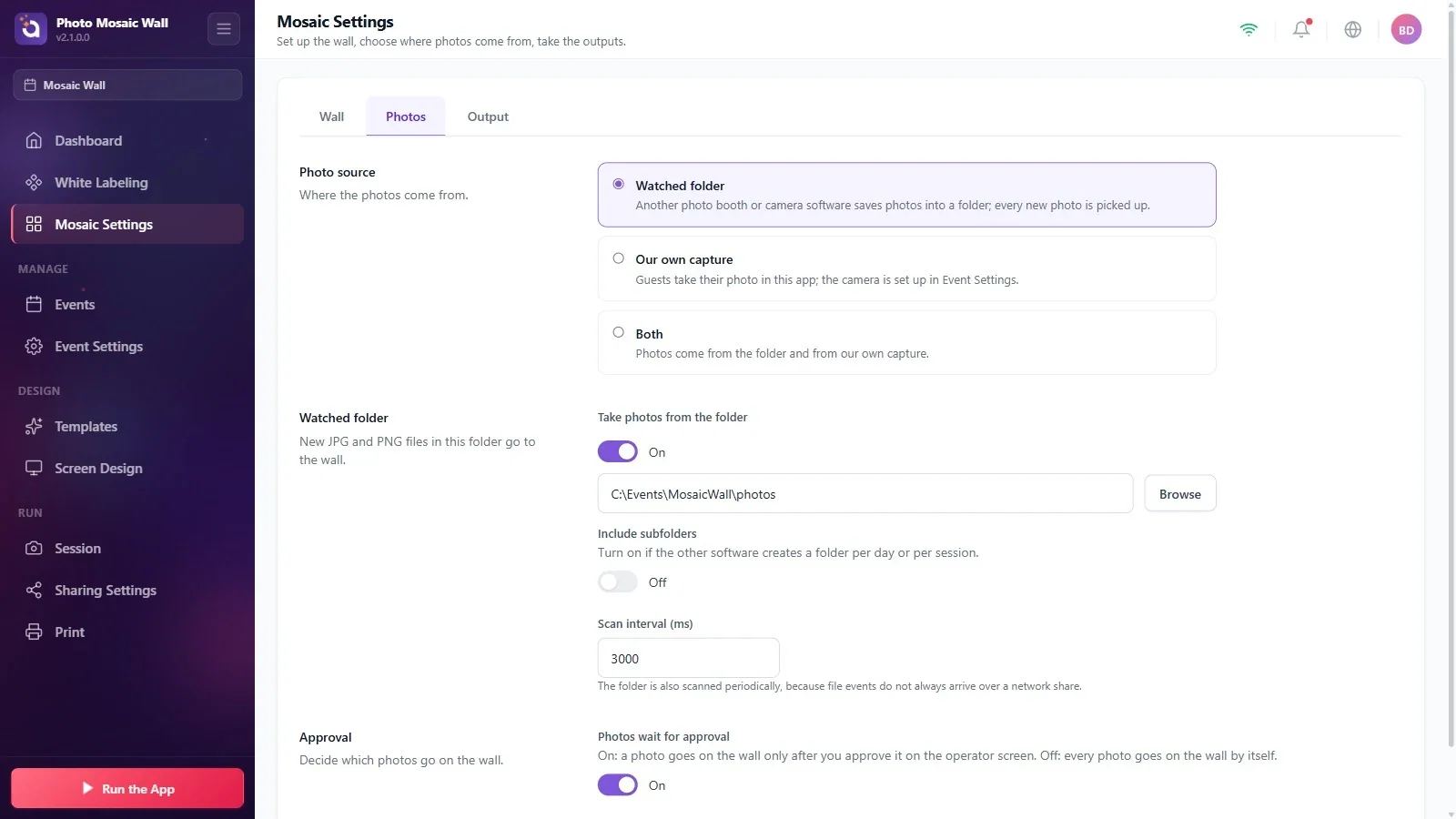
Włącz przełącznik Pobieraj zdjęcia z folderu. Pojawią się pole ścieżki folderu i przycisk Przeglądaj: wybierz folder przyciskiem Przeglądaj lub wpisz ścieżkę w polu. Każdy nowy plik JPG i PNG, który pojawi się w folderze, trafi na ścianę.
Krok 3 · Podfoldery i interwał skanowania
Ustawienia mozaiki → Zdjęcia → Obserwowany folder
Jeśli drugi program tworzy osobny folder na każdy dzień lub każdą sesję, włącz przełącznik Uwzględnij podfoldery. Pole Interwał skanowania (ms) określa, co ile folder jest regularnie skanowany (w przykładzie 3000 ms): w udziałach sieciowych powiadomienia o nowych plikach nie zawsze docierają, dlatego folder jest dodatkowo skanowany w tych odstępach.
Krok 4 · Zatwierdzanie: czy zdjęcia mają czekać na zatwierdzenie?
Ustawienia mozaiki → Zdjęcia → Zatwierdzanie
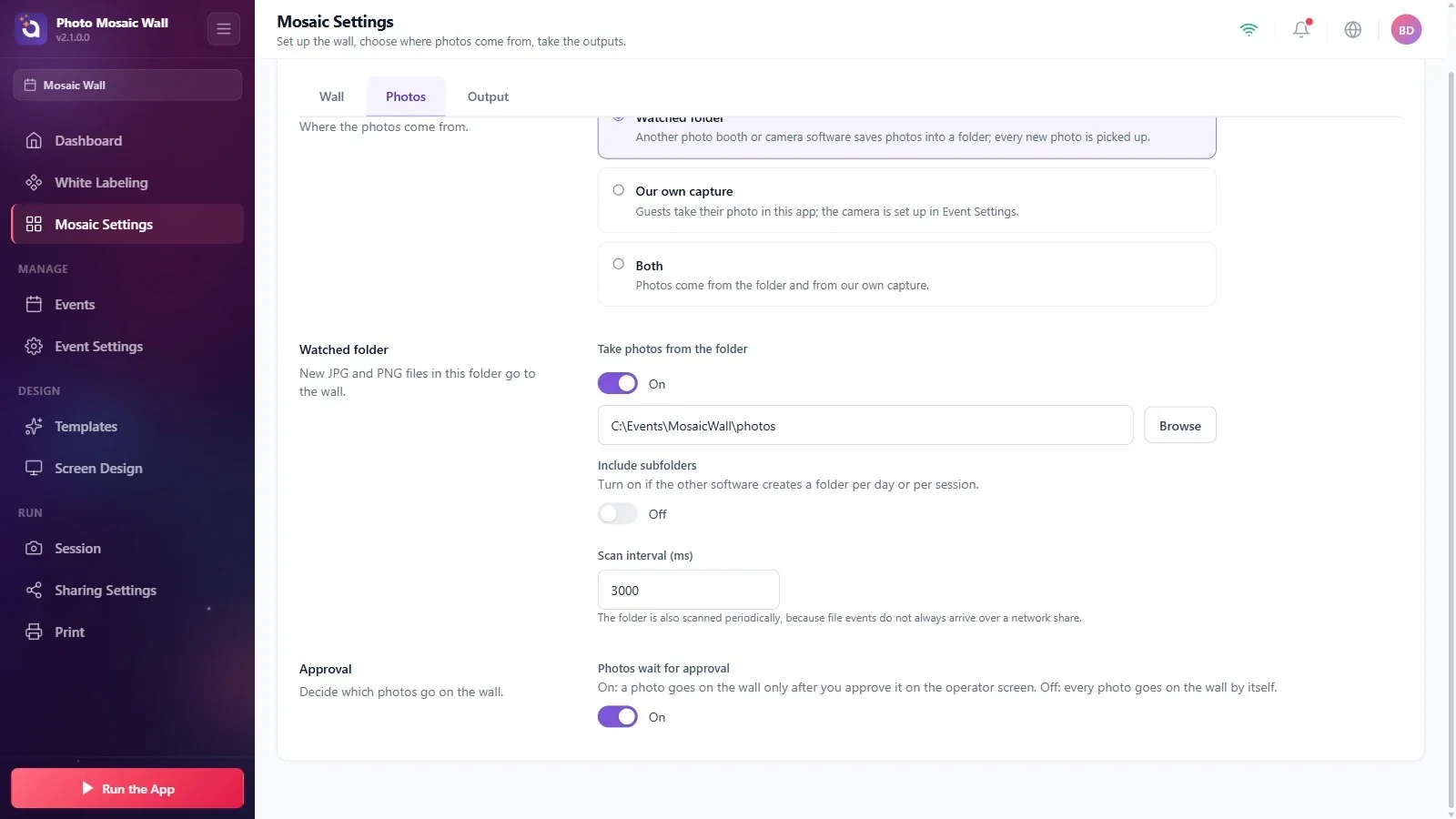
Gdy przełącznik Zdjęcia czekają na zatwierdzenie jest włączony (w nowym wydarzeniu jest włączony domyślnie), zdjęcie trafia na ścianę po zatwierdzeniu na ekranie operatora. Gdy jest wyłączony, każde zdjęcie trafia na ścianę automatycznie; na ekranie operatora widać wtedy pomarańczową uwagę, że zatwierdzanie jest wyłączone.
Krok 5 · Czy goście będą sami robić zdjęcia?
Ustawienia mozaiki → Zdjęcia → Źródło zdjęć
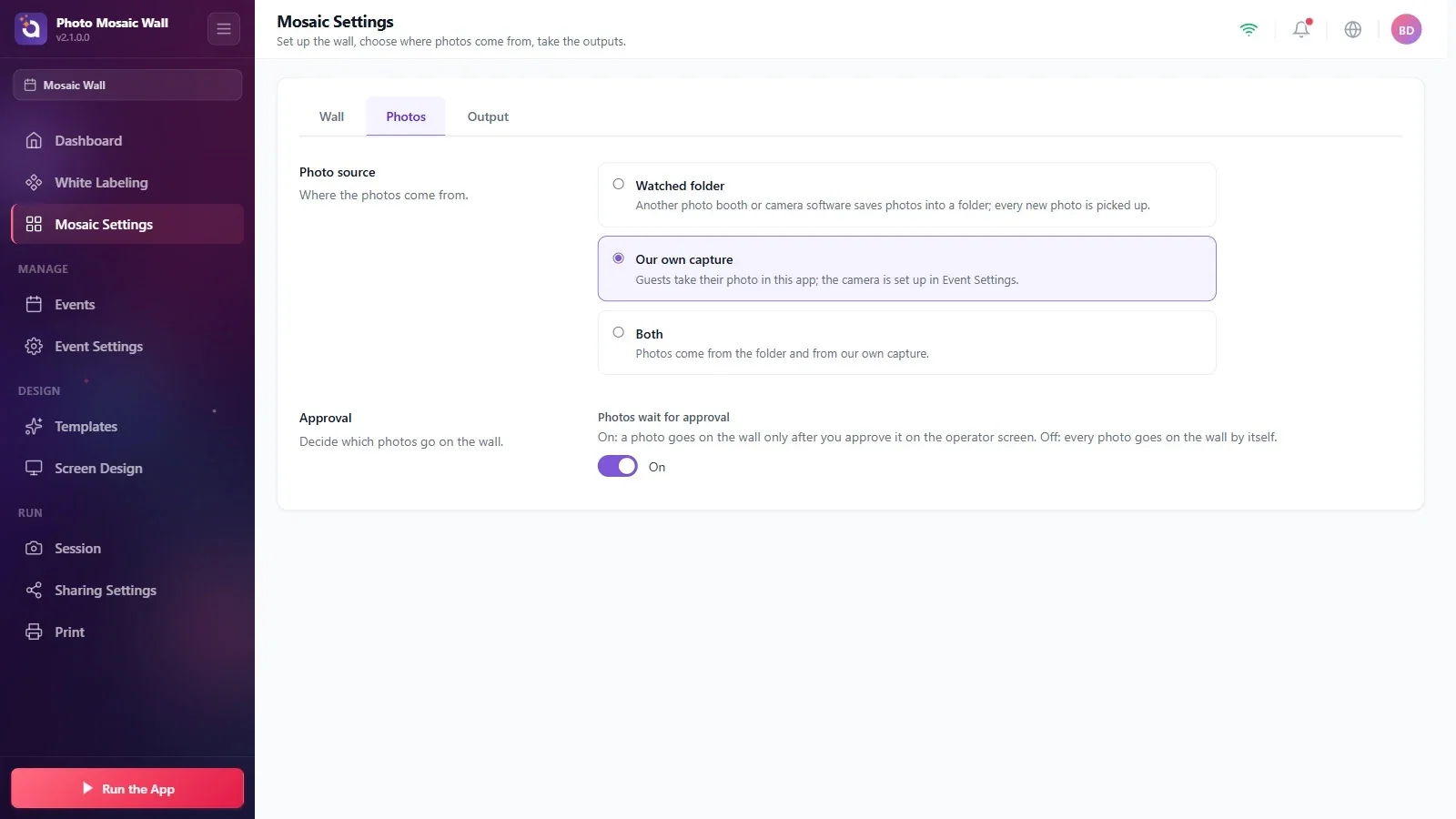
Jeśli goście będą robić zdjęcia w tej aplikacji, wybierz opcję Zdjęcia z aplikacji; kamerę konfiguruje się na stronie Ustawienia wydarzenia. Gdy wybrana jest opcja Zdjęcia z aplikacji, sekcja folderu jest ukryta. Jeśli chcesz pobierać zdjęcia także z folderu, wybierz opcję Oba źródła.
Uwaga: wybranie opcji Zdjęcia z aplikacji wyłącza pobieranie zdjęć z folderu. Jeśli później ponownie zmienisz źródło na Obserwowany folder lub Oba źródła, musisz znowu włączyć przełącznik Pobieraj zdjęcia z folderu; ścieżka folderu zostaje jednak zachowana.
Przed uruchomieniem ściany sprawdź ścieżkę folderu: jeśli folderu nie da się znaleźć, po naciśnięciu przycisku Uruchom aplikację pojawi się okno Konfiguracja nie jest zakończona z nazwą folderu, którego nie znaleziono.
Gdy zatwierdzanie jest włączone, pilnuj ekranu operatora: niezatwierdzone zdjęcia czekają w kolumnie Nowe.
Zapomnienie o włączeniu pobierania z folderu: w nowym wydarzeniu przełącznik Pobieraj zdjęcia z folderu jest domyślnie wyłączony i na ścianę nie trafiają żadne zdjęcia.
Powrót od zdjęć z aplikacji do folderu bez włączenia przełącznika: opcja Zdjęcia z aplikacji wyłączyła pobieranie z folderu; przypomina o tym żółte ostrzeżenie.
