













Ten artykuł zbiera najczęstsze sytuacje na ścianie mozaiki wraz z ostrzeżeniami, które widać na ekranie: ostrzeżenie o konfiguracji przy uruchamianiu ściany, brak dostępu do folderu, brak zdjęć na ścianie, gość, który utknął na ekranie szablonów, błąd kamery i etykiety, które się nie drukują.
Ten przewodnik opisuje Photo Mosaic Wall 2.1.0 w systemie Windows. Ekrany i nazwy mogą się różnić w innych wersjach.
- Gdy zauważysz problem, najpierw spójrz na liczniki i wiersz stanu folderu u góry ekranu operatora; większość problemów widać właśnie tam.
Krok po kroku
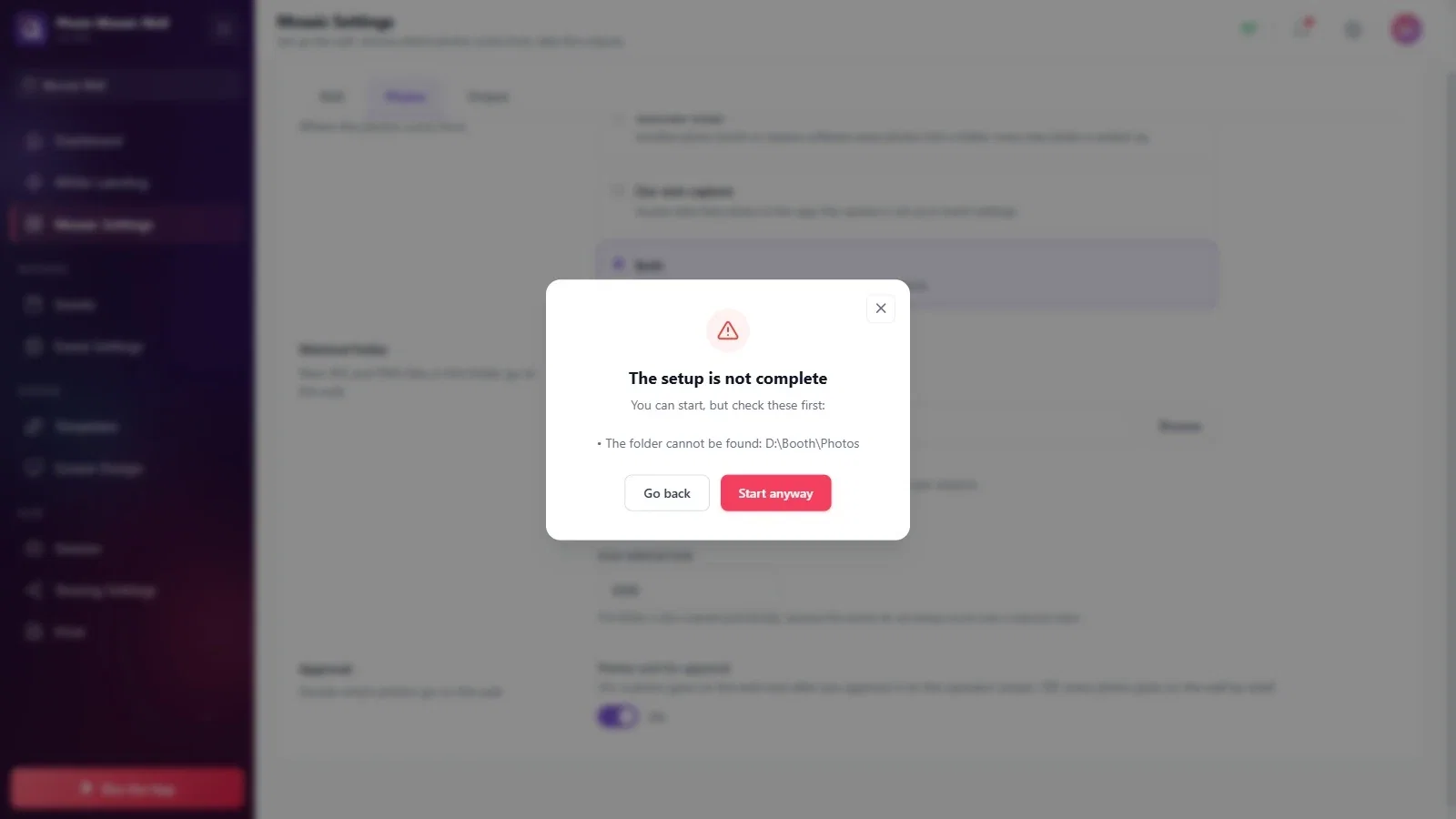
Krok 1 · Przy uruchamianiu ściany pojawia się okno Konfiguracja nie jest zakończona
Uruchom aplikację → Uruchom ścianę mozaiki
Okno wymienia punkt po punkcie brakujące lub błędne ustawienia (w przykładzie nie można znaleźć folderu). Przyciskiem Wróć cofnij się do ustawień i popraw każdy punkt z listy; przycisk Uruchom mimo to wybierz tylko wtedy, gdy świadomie chcesz kontynuować.
Krok 2 · Na ekranie operatora widać komunikat Problem z folderem
Uruchom ścianę mozaiki
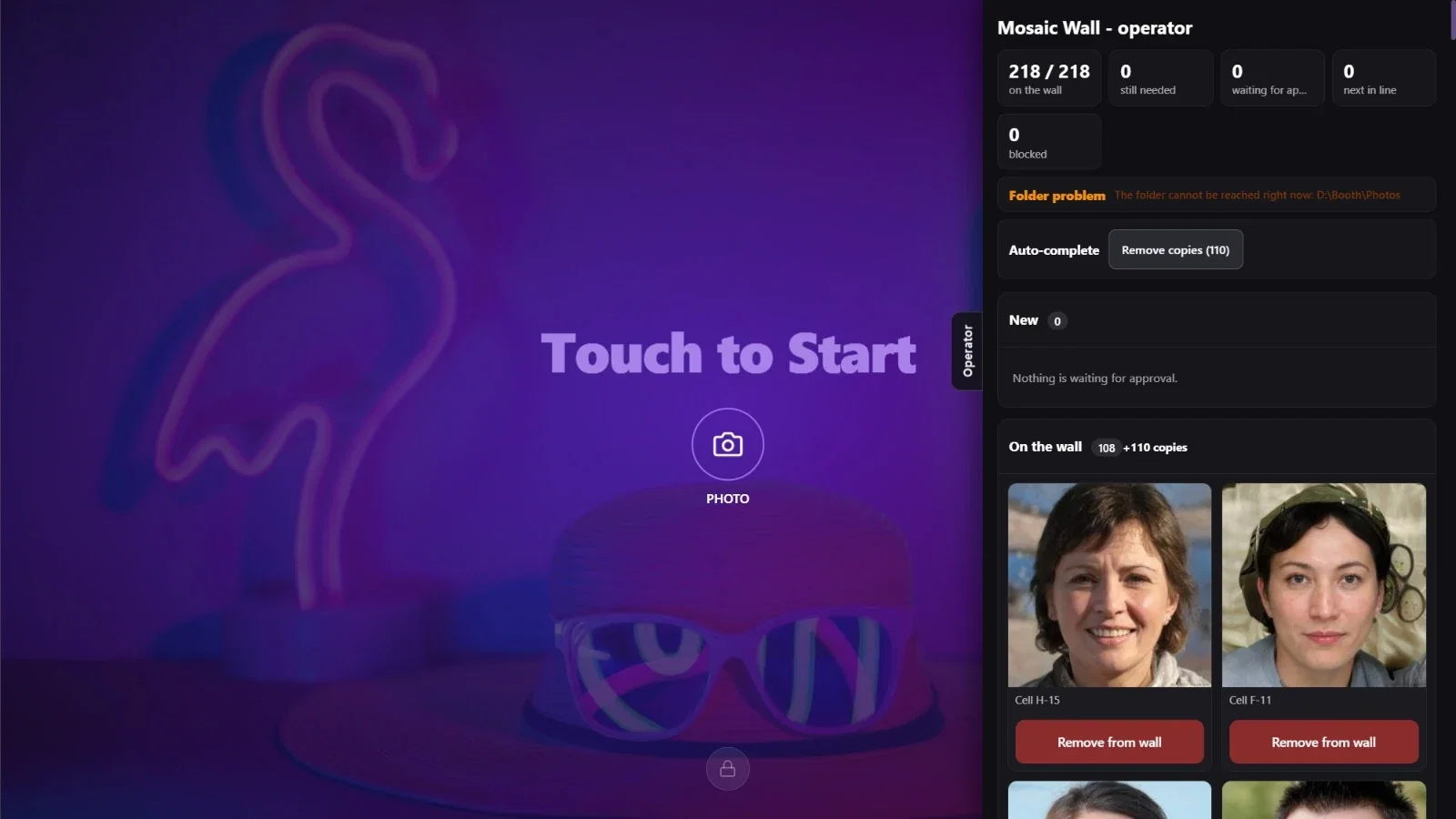
Jeśli w wierszu stanu folderu widnieje Problem z folderem, a obok komunikat Folder jest teraz niedostępny: D:\Booth\Photos, obserwowany folder jest w tej chwili niedostępny. Sprawdź ścieżkę folderu na karcie Ustawienia mozaiki → Zdjęcia; jeśli to folder sieciowy, sprawdź połączenie. Po usunięciu problemu w wierszu powinien znowu pojawić się napis Folder OK.
Krok 3 · Na ścianę w ogóle nie trafiają zdjęcia
Ustawienia mozaiki → Zdjęcia
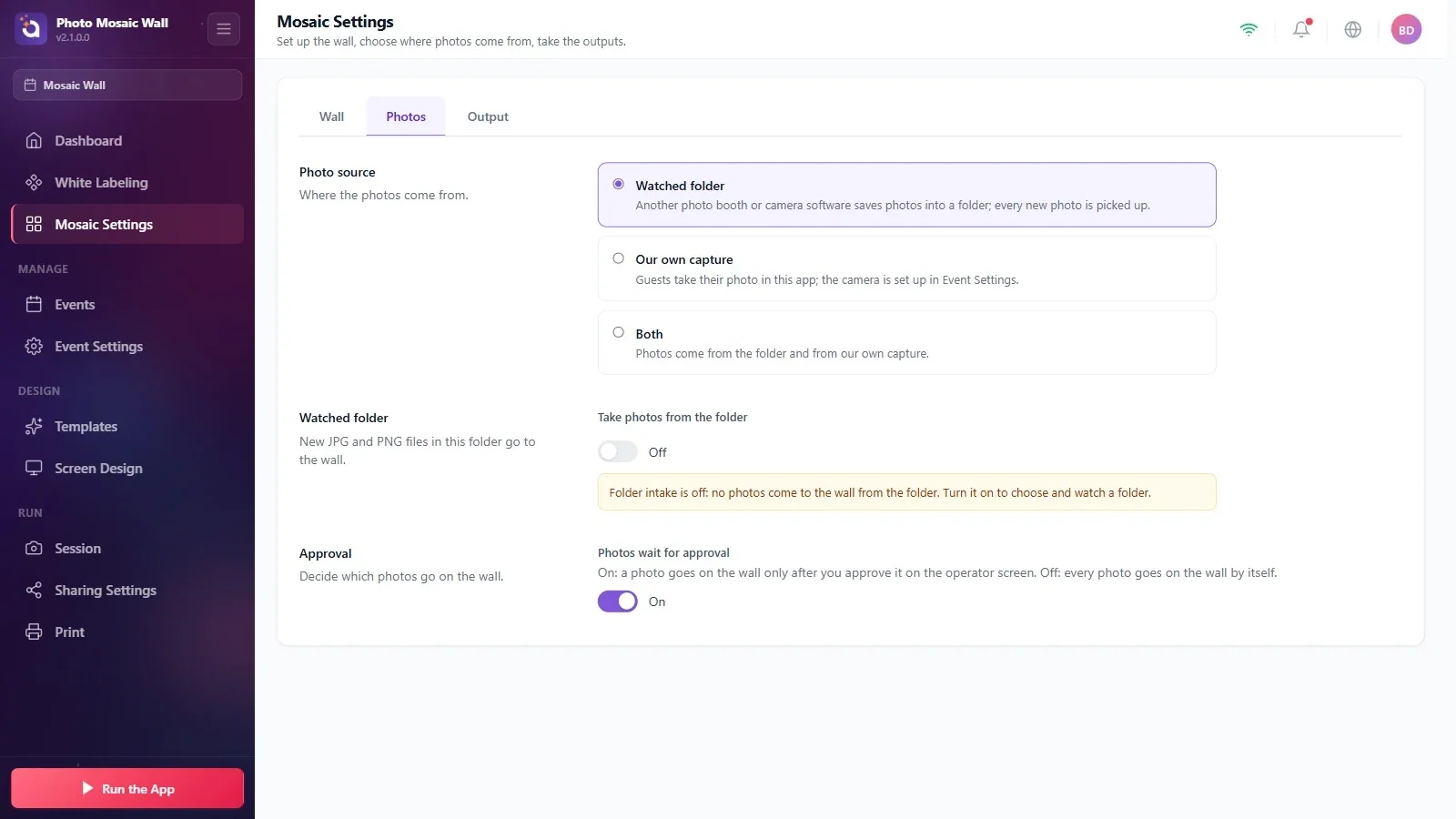
Sprawdź po kolei: (1) Czy przełącznik Pobieraj zdjęcia z folderu jest włączony? W nowym wydarzeniu jest domyślnie wyłączony i pojawia się żółte ostrzeżenie. (2) Czy drugi program naprawdę zapisuje zdjęcia w tym folderze? Jeśli tworzy foldery dla poszczególnych dni lub sesji, musi być włączony przełącznik Uwzględnij podfoldery.
(3) Jeśli przełącznik Zdjęcia czekają na zatwierdzenie jest włączony, zdjęcia czekają na ekranie operatora w kolumnie Nowe; dopóki nie zostaną zatwierdzone, nie trafią na ścianę. (4) Jeśli wybrano źródło Zdjęcia z aplikacji, folder w ogóle nie jest obserwowany; aby korzystać także z folderu, wybierz opcję Oba źródła i ponownie włącz pobieranie zdjęć z folderu.
Krok 4 · Gość utknął na ekranie Wybierz szablon
Uruchom ścianę mozaiki
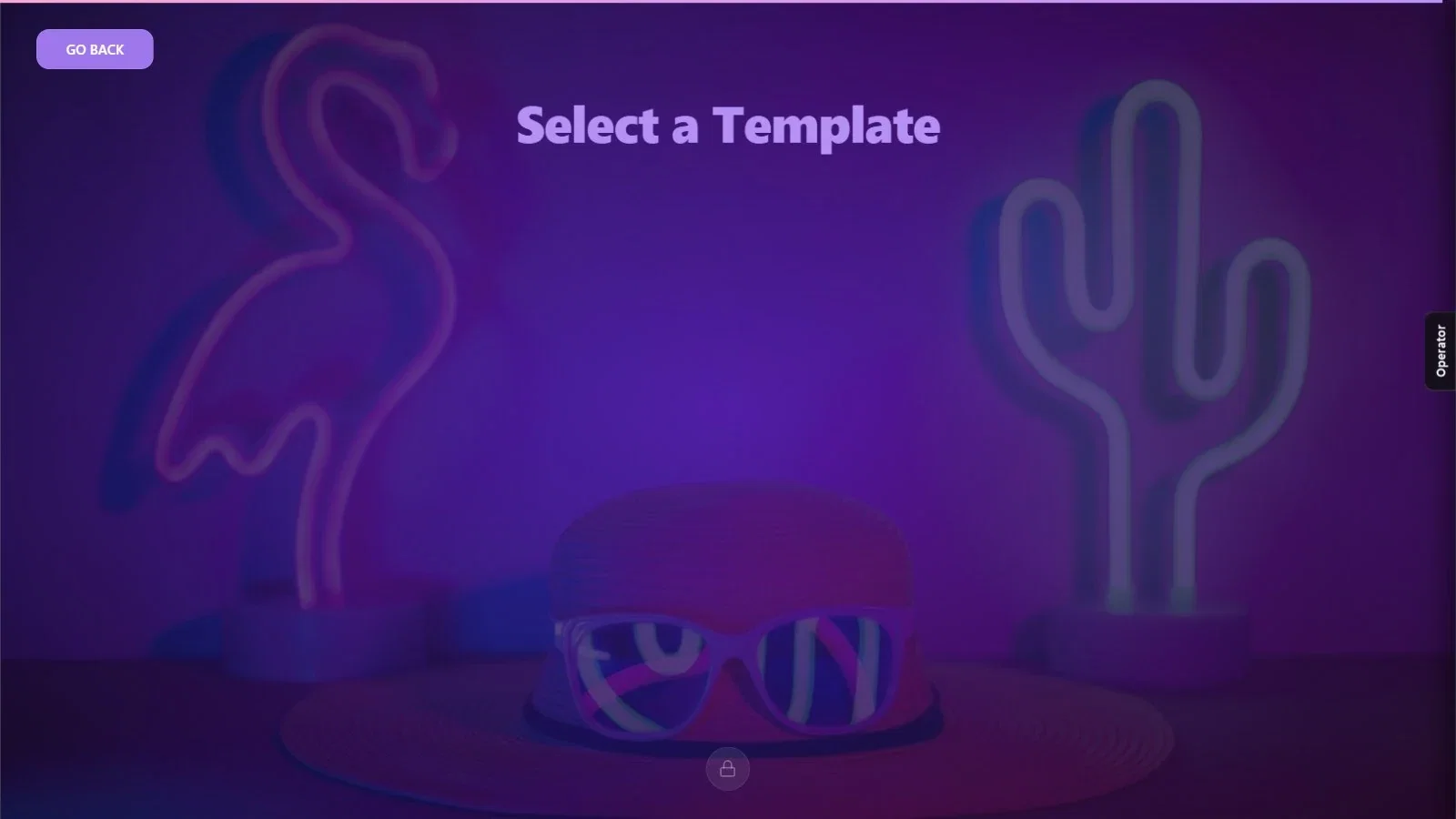
Wydarzenie nie ma szablonu: ekran pokazuje pustą listę i gość nie może przejść dalej. Zatrzymaj ścianę za pomocą PIN-u, dodaj szablon do wydarzenia przez Szablony → Dodaj więcej i uruchom ścianę ponownie (zob. „Jak goście robią zdjęcia w aplikacji?”).
Krok 5 · Pojawia się ostrzeżenie Błąd kamery
Ustawienia wydarzenia → Kamera
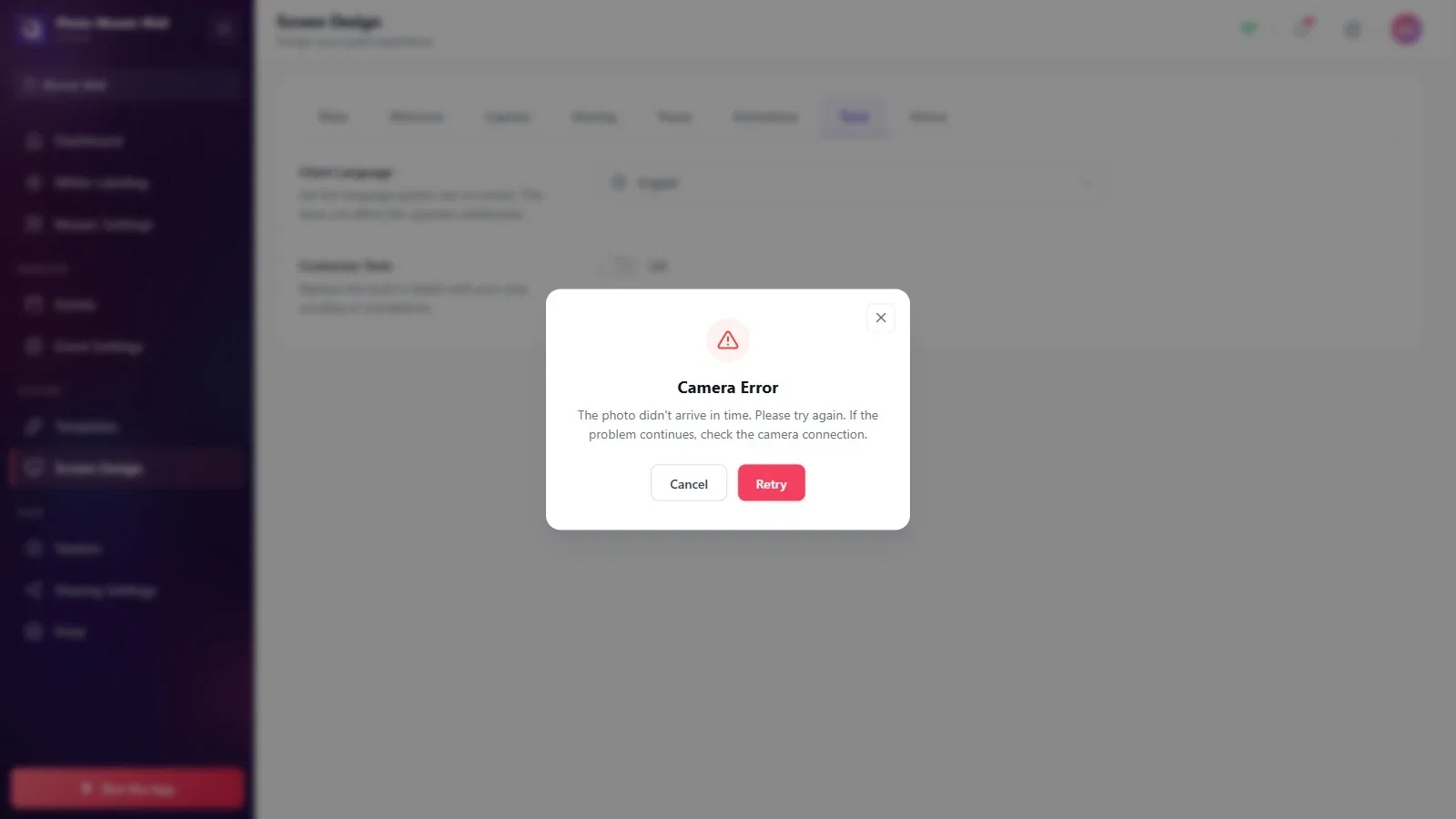
Komunikat Zdjęcie nie dotarło na czas. Spróbuj ponownie. Jeśli problem będzie się powtarzał, sprawdź połączenie z aparatem. oznacza, że zdjęcie nie dotarło z kamery na czas. Naciśnij przycisk Ponów, aby spróbować jeszcze raz; jeśli problem się powtarza, sprawdź połączenie kamery i podgląd na karcie Ustawienia wydarzenia → Kamera. Jeśli podczas testu bez kamery wybrana jest pozycja „Desktop Editing”, to ostrzeżenie pojawia się także wtedy, gdy nie wybierzesz na czas zdjęcia w oknie wyboru pliku, które otwiera się w chwili robienia zdjęcia.
Krok 6 · Etykiety nie drukują się na ścianie fizycznej
Ustawienia mozaiki → Wyjście → Drukowane zdjęcia
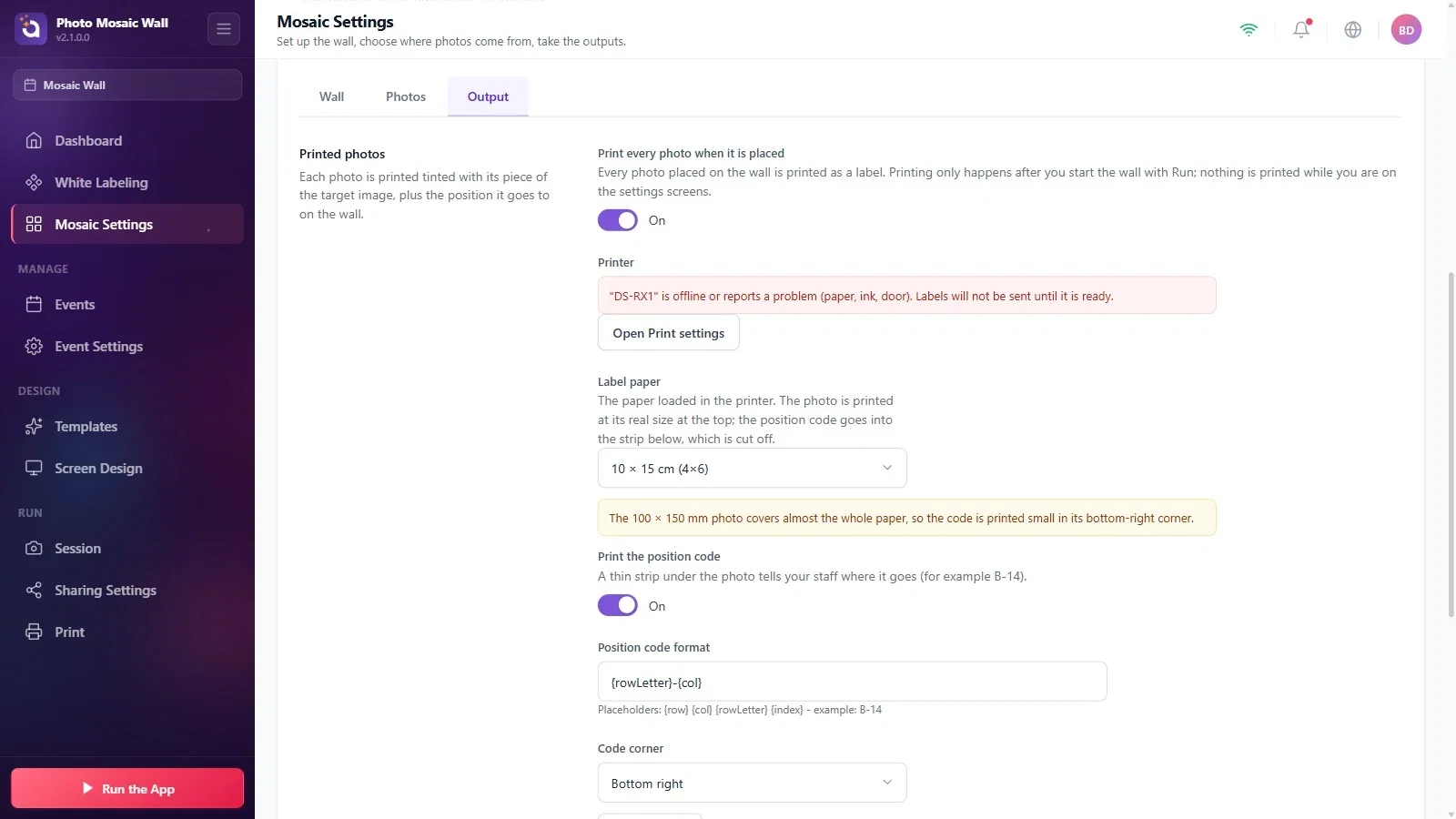
Czy przełącznik Drukuj każde zdjęcie po jego umieszczeniu jest włączony? Jeśli w wierszu Drukarka jest czerwone ostrzeżenie, drukarka jest offline albo zgłasza błąd papieru, tuszu lub pokrywy; dopóki drukarka nie będzie gotowa, etykiety nie są wysyłane. Drukowanie odbywa się tylko wtedy, gdy ściana działa. Aby wydrukować etykiety zdjęć umieszczonych przed uruchomieniem ściany, użyj przycisku drukowania zbiorczego w sekcji Drukowanie etykiet.
Krok 7 · Ściana i ekran operatora otwierają się na tym samym ekranie
Ustawienia mozaiki → Ściana → Ekrany
Możliwe, że Windows duplikuje ekrany albo drugi ekran nie jest podłączony. Rozszerz ekrany w systemie Windows, a następnie w sekcji Ekrany odśwież listę przyciskiem Odśwież listę i sprawdź ustawienie Ekran ściany.
Krok 8 · Nie mogę wyjść ze ściany
Uruchom ścianę mozaiki → ikona kłódki
Naciśnij ikonę kłódki na dole ekranu operatora i wpisz 4-cyfrowy PIN ustawiony w sekcji PIN panelu na karcie Ustawienia wydarzenia → Kiosk.
Przed wydarzeniem uruchom ścianę z kilkoma zdjęciami testowymi: w ten sposób jednocześnie sprawdzisz folder, zatwierdzanie, ekrany i (przy ścianie fizycznej) drukowanie etykiet.
Zamykanie ostrzeżeń bez ich czytania: okno Konfiguracja nie jest zakończona i wiersz stanu folderu na ekranie operatora wprost wskazują, gdzie leży problem.
