













Ekran operatora otwiera się na ekranie głównym, gdy ściana działa. Liczniki u góry pokazują stan ściany, a kolumny – gdzie znajdują się zdjęcia: w kolumnie Nowe są zdjęcia czekające na zatwierdzenie, w kolumnie Na ścianie – zdjęcia na ścianie, a w kolumnie Zablokowane – zdjęcia zablokowane. Mała ściana po prawej jest wierną kopią właściwego ekranu ściany; klikając jedną z jej komórek, znajdziesz zdjęcie z tej komórki.
Ten przewodnik opisuje Photo Mosaic Wall 2.1.0 w systemie Windows. Ekrany i nazwy mogą się różnić w innych wersjach.
- Ściana musi być uruchomiona przyciskiem Uruchom aplikację.
- Jeśli przełącznik Zdjęcia czekają na zatwierdzenie jest włączony, nowe zdjęcia czekają na Twoje zatwierdzenie w kolumnie Nowe; jeśli jest wyłączony, trafiają prosto na ścianę.
Krok po kroku
Krok 1 · Zatwierdzaj lub blokuj nowe zdjęcia
Uruchom ścianę mozaiki → Nowe
Nowe zdjęcia trafiają do kolumny Nowe, a licznik do zatwierdzenia u góry rośnie. Pod każdym zdjęciem są przyciski Zatwierdź (zielony) i Zablokuj (czerwony); przycisk Zatwierdź wszystkie na górze kolumny zatwierdza wszystkie zdjęcia naraz.
Liczniki: na ścianie – zapełnione komórki / wszystkie komórki, które można zapełnić; do zapełnienia – liczba zdjęć, których jeszcze brakuje, aby ściana była pełna; w kolejce – zdjęcia zatwierdzone i czekające na umieszczenie; zablokowano – zdjęcia zablokowane. Wiersz pod nimi pokazuje stan folderu i obserwowaną ścieżkę (Folder OK).

Krok 2 · Przywróć zablokowane zdjęcie
Uruchom ścianę mozaiki → Zablokowane
Zdjęcie odrzucone przyciskiem Zablokuj przechodzi do kolumny Zablokowane i nie trafia na ścianę. Jeśli zmienisz zdanie, przycisk Przywróć pod zdjęciem ponownie umieści je w kolejce do ściany.

Krok 3 · Zdjęcia z kolejki trafiają na ścianę pojedynczo
Uruchom ścianę mozaiki
Zatwierdzone przez Ciebie zdjęcia są wliczane do licznika w kolejce i trafiają na ścianę pojedynczo, w odstępach ustawionych w polu Odstęp między zdjęciami (ms); na małej ścianie po prawej widać to na żywo.

Krok 4 · Znajdź zdjęcie na ścianie lub je usuń
Uruchom ścianę mozaiki → Na ścianie
Kolumna Na ścianie pokazuje zdjęcia na ścianie wraz z kodami komórek (np. Komórka H-15). Aby znaleźć konkretną komórkę, kliknij ją na małej ścianie po prawej: otworzy się okienko ze zdjęciem z tej komórki, kodem komórki oraz przyciskami Usuń ze ściany i Zamknij. Przycisk Usuń ze ściany zdejmuje to zdjęcie ze ściany.

Krok 5 · Stan etykiet na ścianie fizycznej
Uruchom ścianę mozaiki
W trybie Ściana fizyczna (wydrukowane zdjęcia) do liczników dochodzą liczby wydrukowanych i niewydrukowanych etykiet, a na kafelkach w kolumnie Na ścianie pojawia się przycisk Wydrukuj ponownie. Jeśli zatwierdzanie jest wyłączone, u góry widać komunikat Zatwierdzanie jest wyłączone – każde zdjęcie trafia na ścianę automatycznie.
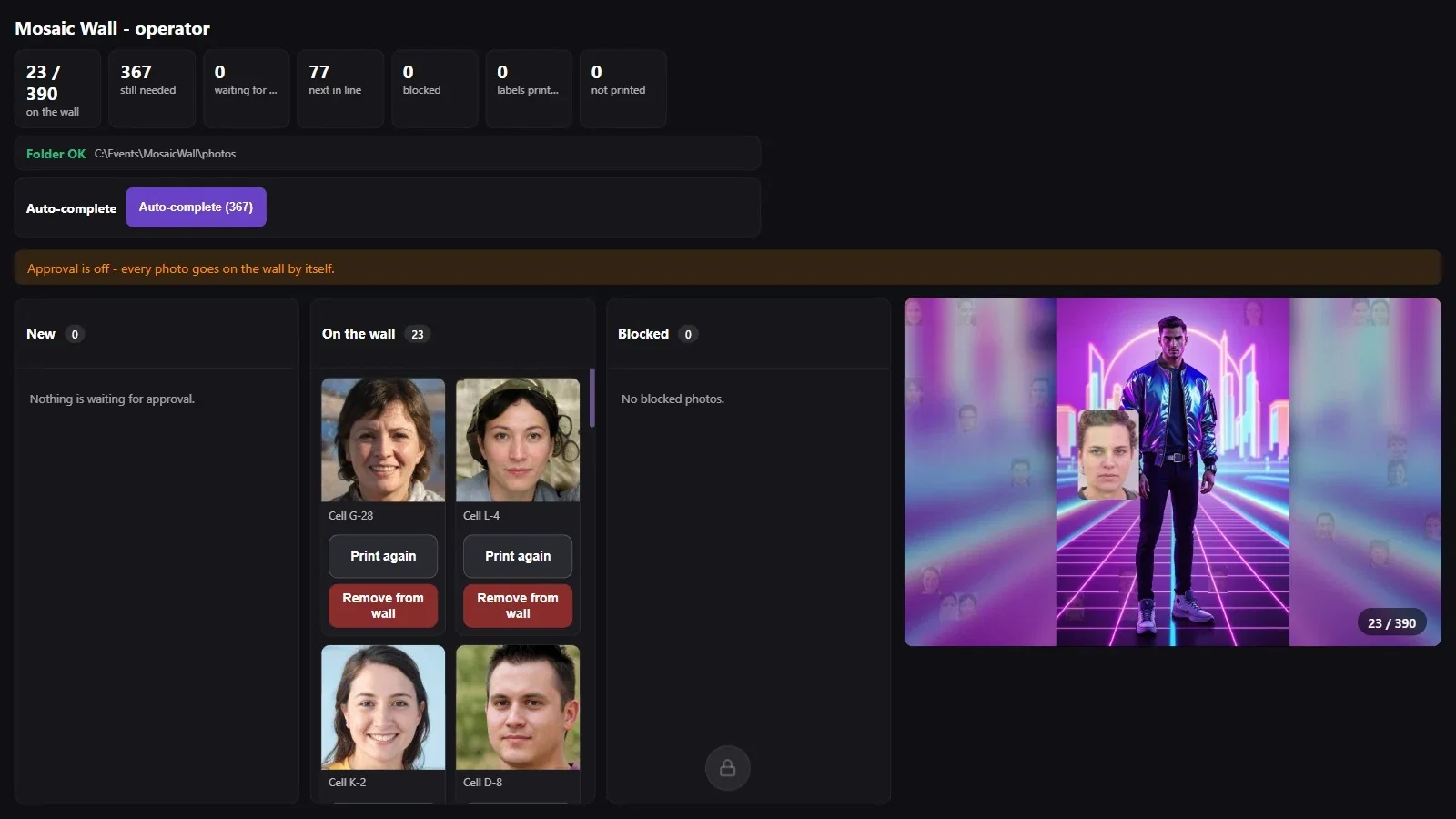
Przycisk Zablokuj odrzuca zdjęcie, które jeszcze nie trafiło na ścianę, a przycisk Usuń ze ściany usuwa zdjęcie, które już jest na ścianie.
Kod komórki (np. H-15) to litera wiersza i numer kolumny na ścianie; na ścianie fizycznej ten sam kod jest drukowany na etykietach.
Pozostawienie włączonego zatwierdzania bez pilnowania ekranu operatora: zdjęcia czekają w kolumnie Nowe i nie trafiają na ścianę.
Zapomnienie o zdjęciu zablokowanym przez pomyłkę: można je przywrócić przyciskiem Przywróć w kolumnie Zablokowane.
