













Mozaikę można skonfigurować na dwa sposoby: w trybie Ściana cyfrowa (ekran) zdjęcia są umieszczane jedno po drugim na ekranie (projektor, ekran LED, telewizor); w trybie Ściana fizyczna (wydrukowane zdjęcia) każde zdjęcie jest drukowane z kodem pozycji, a pracownik obsługi przykleja je w odpowiednim miejscu na prawdziwej ścianie. Sekcja Siatka zmienia się zależnie od wybranego trybu: dla ściany cyfrowej podaje się liczbę kolumn i format zdjęcia, a dla ściany fizycznej rzeczywiste wymiary ściany i zdjęcia.
Ten przewodnik opisuje Photo Mosaic Wall 2.1.0 w systemie Windows. Ekrany i nazwy mogą się różnić w innych wersjach.
- Musi być wybrane właściwe wydarzenie.
- Jeśli najpierw wgrasz obraz docelowy, zobaczysz siatkę nałożoną na ten obraz (zob. „Jak ustawić obraz docelowy i wygląd ściany?”).
Krok po kroku
Krok 1 · Wybierz tryb ściany
Ustawienia mozaiki → Ściana → Tryb ściany
Otwórz stronę Ustawienia mozaiki z menu po lewej, na karcie Ściana przewiń w dół do sekcji Tryb ściany i kliknij jeden z dwóch kafelków: Ściana cyfrowa (ekran) lub Ściana fizyczna (wydrukowane zdjęcia). Wybrany kafelek otrzymuje fioletową ramkę; pola w sekcji Siatka u góry strony zmieniają się zgodnie z wyborem.

Krok 2 · Ściana cyfrowa: podaj liczbę kolumn i format zdjęcia
Ustawienia mozaiki → Ściana → Siatka
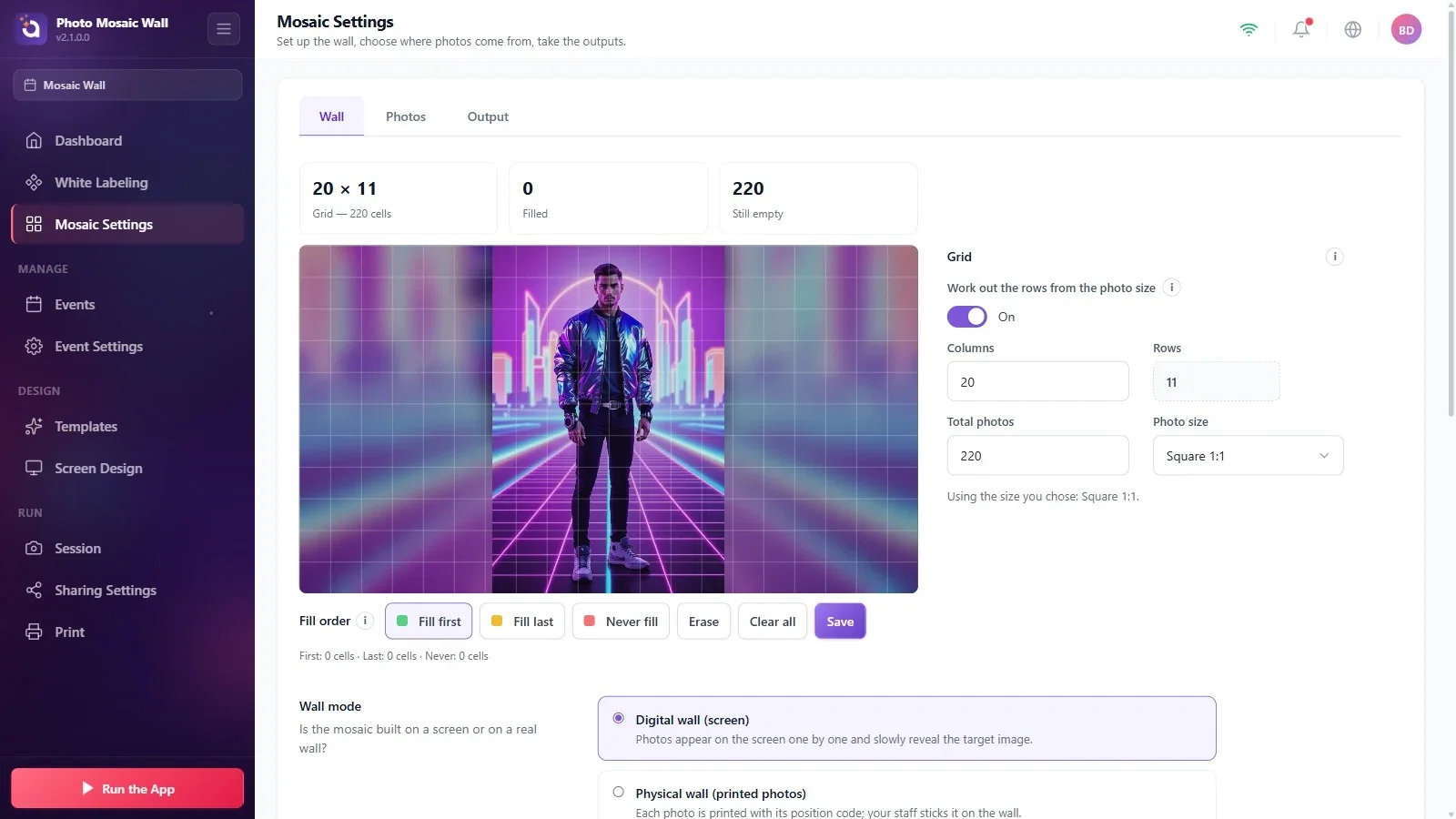
W sekcji Siatka wpisz liczbę kolumn w polu Kolumny i wybierz format zdjęć z listy Format zdjęcia (np. Kwadrat 1:1, Relacja 9:16, 4×6 pionowo; opcja Automatycznie (z szablonu) odczytuje format z szablonu wydarzenia).
Gdy przełącznik Dobieraj liczbę wierszy do formatu zdjęcia jest włączony, wartość w polu Wiersze jest obliczana automatycznie, a pole jest szare i zablokowane; dzięki temu każda komórka ma taki sam kształt jak zdjęcie. Jak podaje wskazówka (i) w tej sekcji, wystarczy wpisać liczbę kolumn albo wypełnić pole Łączna liczba zdjęć; druga wartość zostanie obliczona.
Krok 3 · Ściana fizyczna: podaj wymiary
Ustawienia mozaiki → Ściana → Siatka
W trybie fizycznym w sekcji Siatka pojawiają się pola Szerokość ściany (m), Wysokość ściany (m), Szerokość zdjęcia (mm) i Wysokość zdjęcia (mm). Jak podaje wskazówka w tej sekcji, wystarczy podać wymiary ściany, liczbę komórek albo rozmiar zdjęcia; pozostałe wartości zostaną obliczone.
U góry pojawia się czwarty kafelek: Niewykorzystany pas ściany pokazuje margines, którego nie pokrywają zdjęcia. W przykładzie ściana 3 m × 2 m i zdjęcia 100 × 150 mm dają siatkę 30 × 13, a w pionie zostaje pusty pas o wysokości 50 mm.

Krok 4 · Sprawdź siatkę na podglądzie
Ustawienia mozaiki → Ściana
Podgląd po lewej rysuje linie siatki na obrazie docelowym; widać na nim, jak komórki dzielą twarze i logo. Kafelki u góry aktualizują liczniki Zapełnione i Jeszcze puste w miarę działania ściany.
Jeśli na ścianie fizycznej wartość Niewykorzystany pas ściany jest większa od zera, zdjęcia nie pokrywają całej ściany; możesz zmniejszyć ten margines, zmieniając wymiary ściany lub zdjęcia.
Tryb ściany i siatka są zapisywane w wydarzeniu; gdy ponownie otworzysz to samo wydarzenie, ustawienia będą takie same.
Zmiana siatki po oznaczeniu kolejności zapełniania: oznaczenia są proporcjonalnie przenoszone na nową siatkę, a pod paskiem Kolejność zapełniania pojawia się uwaga, która o tym informuje. Jeśli zależy Ci na dokładnym dopasowaniu, popraw oznaczenia i zapisz je ponownie.
Próba ręcznej zmiany pola Wiersze: gdy przełącznik Dobieraj liczbę wierszy do formatu zdjęcia jest włączony, liczba wierszy jest obliczana, a pole jest zablokowane.
