













Strona Ustawienia wydarzenia zbiera ogólne ustawienia wybranego wydarzenia na czterech kartach: Główne (nazwa i opis), Wyjście (format szablonu i typ wydarzenia), Kamera (wybór kamery do zdjęć robionych przez gości) i Kiosk (PIN wyjścia, uruchamianie razem z systemem Windows, limit czasu sesji). Ustawienia dotyczące samej mozaiki nie znajdują się na tej stronie, lecz na stronie Ustawienia mozaiki.
Ten przewodnik opisuje Photo Mosaic Wall 2.1.0 w systemie Windows. Ekrany i nazwy mogą się różnić w innych wersjach.
- Musi być wybrane właściwe wydarzenie; jego nazwa jest widoczna na samej górze menu po lewej.
- W menu po lewej kliknij pozycję Ustawienia wydarzenia pod nagłówkiem Zarządzaj.
Krok po kroku
Krok 1 · Główne: nazwa i opis
Ustawienia wydarzenia → Główne
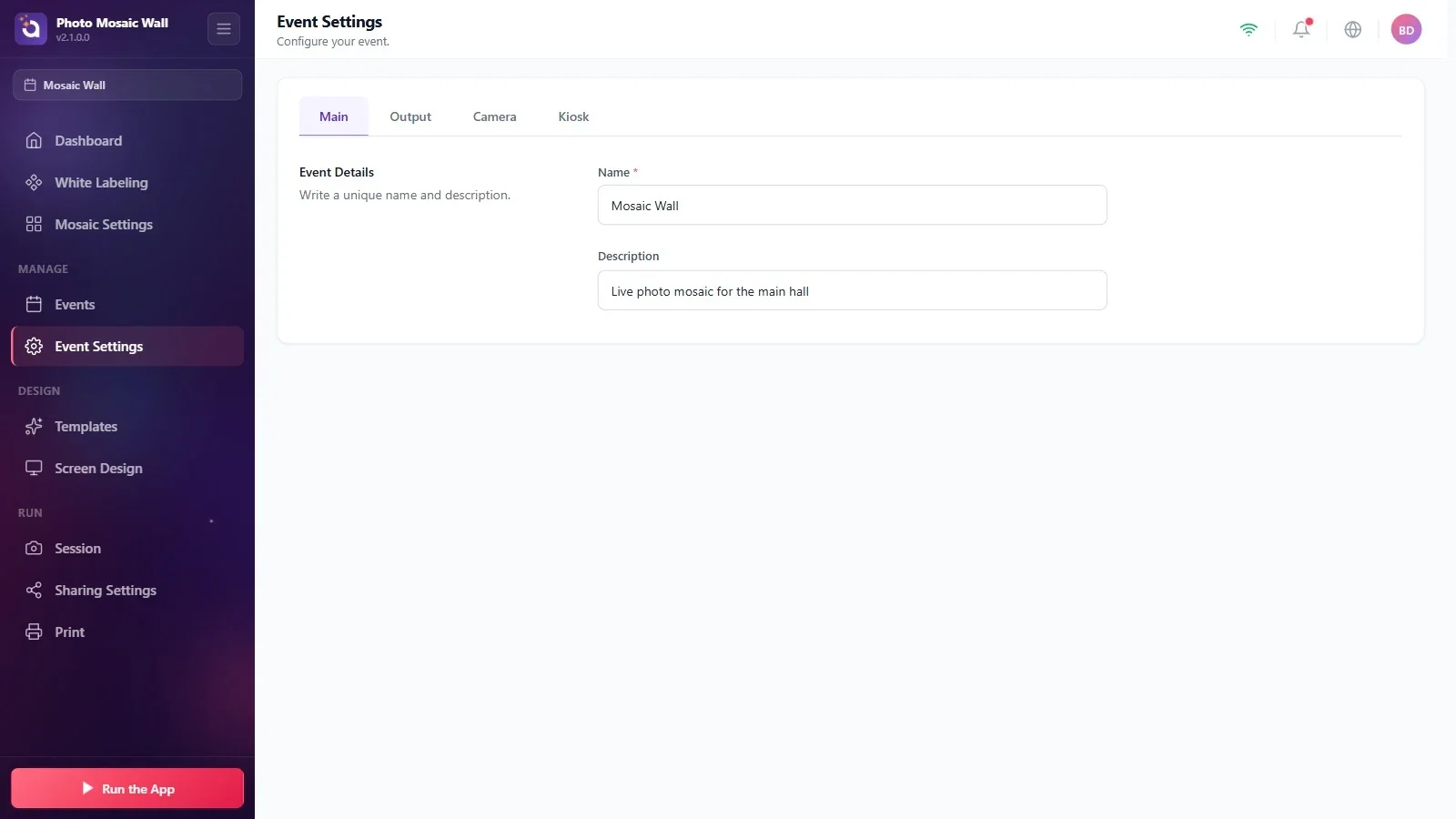
W sekcji Szczegóły wydarzenia znajdują się pola wydarzenia: Imię (z gwiazdką, wymagane) i Opis. Tutaj zmienisz dane wpisane w kreatorze podczas tworzenia wydarzenia.
Krok 2 · Wyjście: format szablonu i typ wydarzenia
Ustawienia wydarzenia → Wyjście
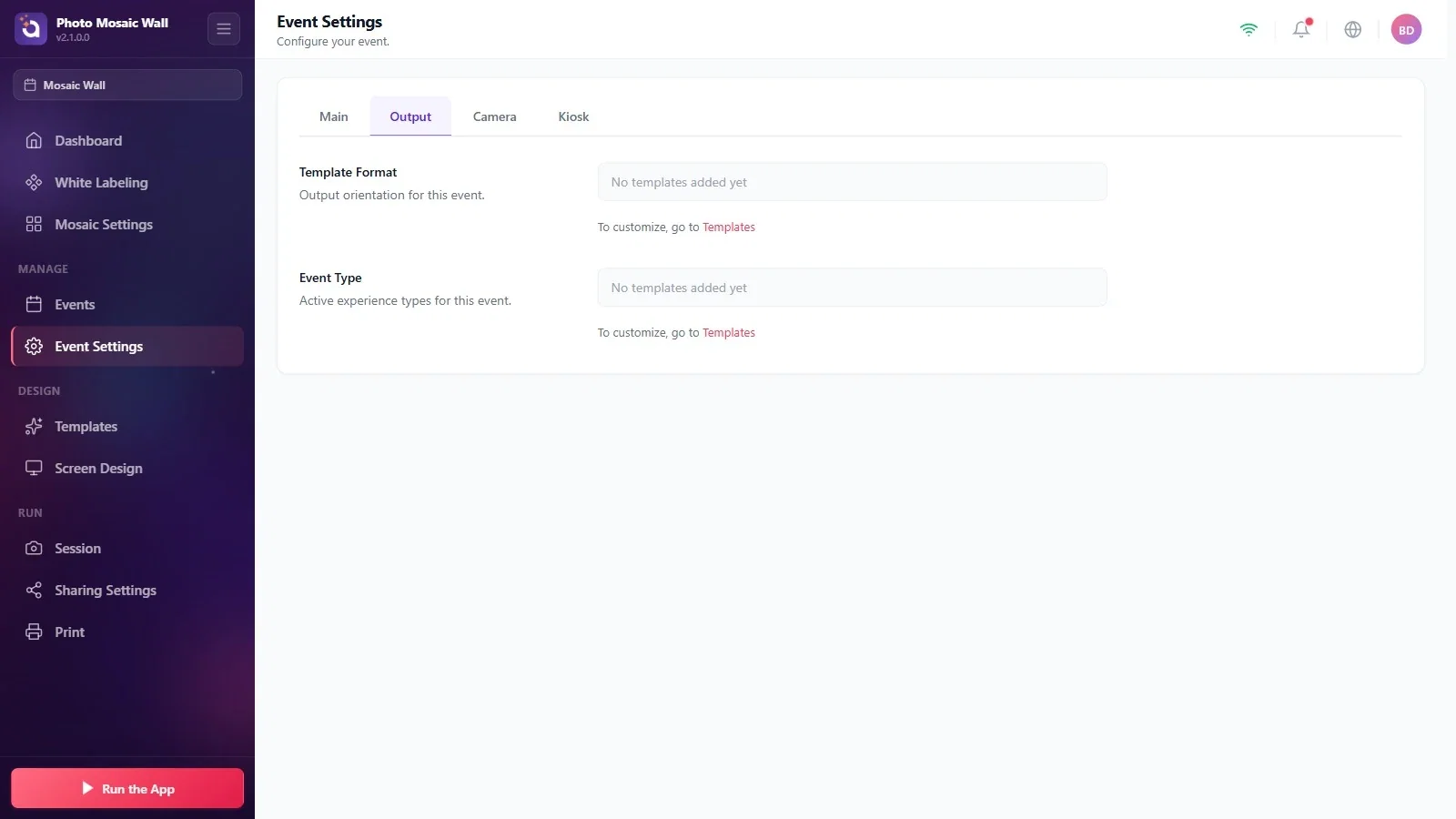
Wartości Format szablonu i Typ wydarzenia są odczytywane z szablonów dodanych do wydarzenia. Dopóki do wydarzenia nie dodano szablonu, w obu polach widnieje napis Nie dodano jeszcze żadnych szablonów; aby je zmienić, użyj linku Szablony poniżej.
Jeśli zdjęcia trafiają na ścianę z obserwowanego folderu, szablon nie jest potrzebny. Jeśli goście będą robić zdjęcia w tej aplikacji, musisz dodać do wydarzenia co najmniej jeden szablon (zob. „Jak goście robią zdjęcia w aplikacji?”).
Krok 3 · Kamera: wybierz kamerę
Ustawienia wydarzenia → Kamera
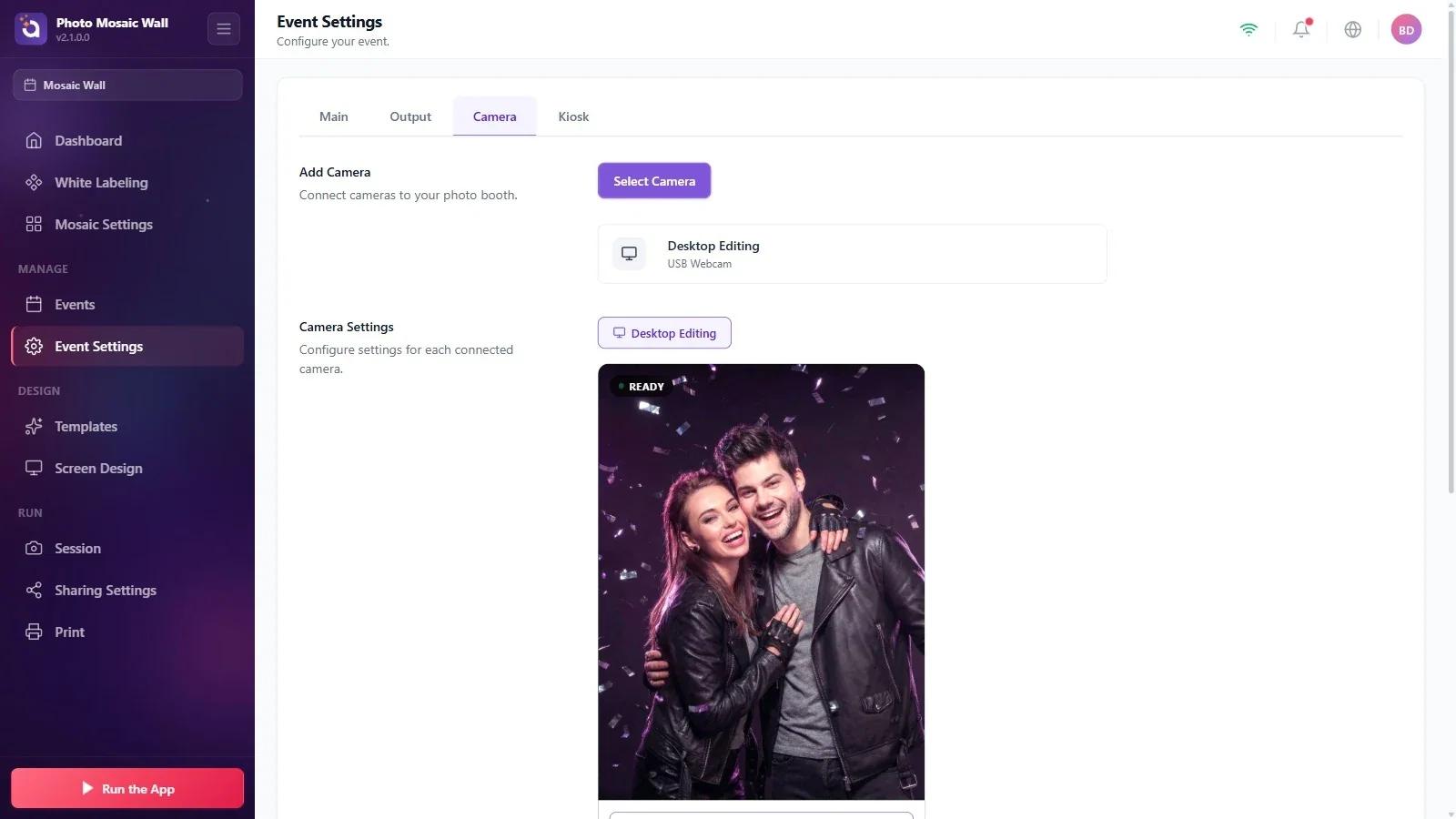
Przyciskiem Wybierz kamerę w sekcji Dodaj kamerę wybierz jedną z podłączonych kamer; wybrana kamera pojawi się poniżej jako kafelek. W sekcji Ustawienia kamery znajdują się podgląd na żywo z kamery i jej stan (Gotowe), a pod nimi przycisk Zrób zdjęcie testowe oraz ustawienia jasności, obrotu i lustrzanego odbicia. Kamera jest używana tylko w konfiguracji, w której goście robią zdjęcia w tej aplikacji.
Krok 4 · Kiosk: ustaw PIN wyjścia
Ustawienia wydarzenia → Kiosk
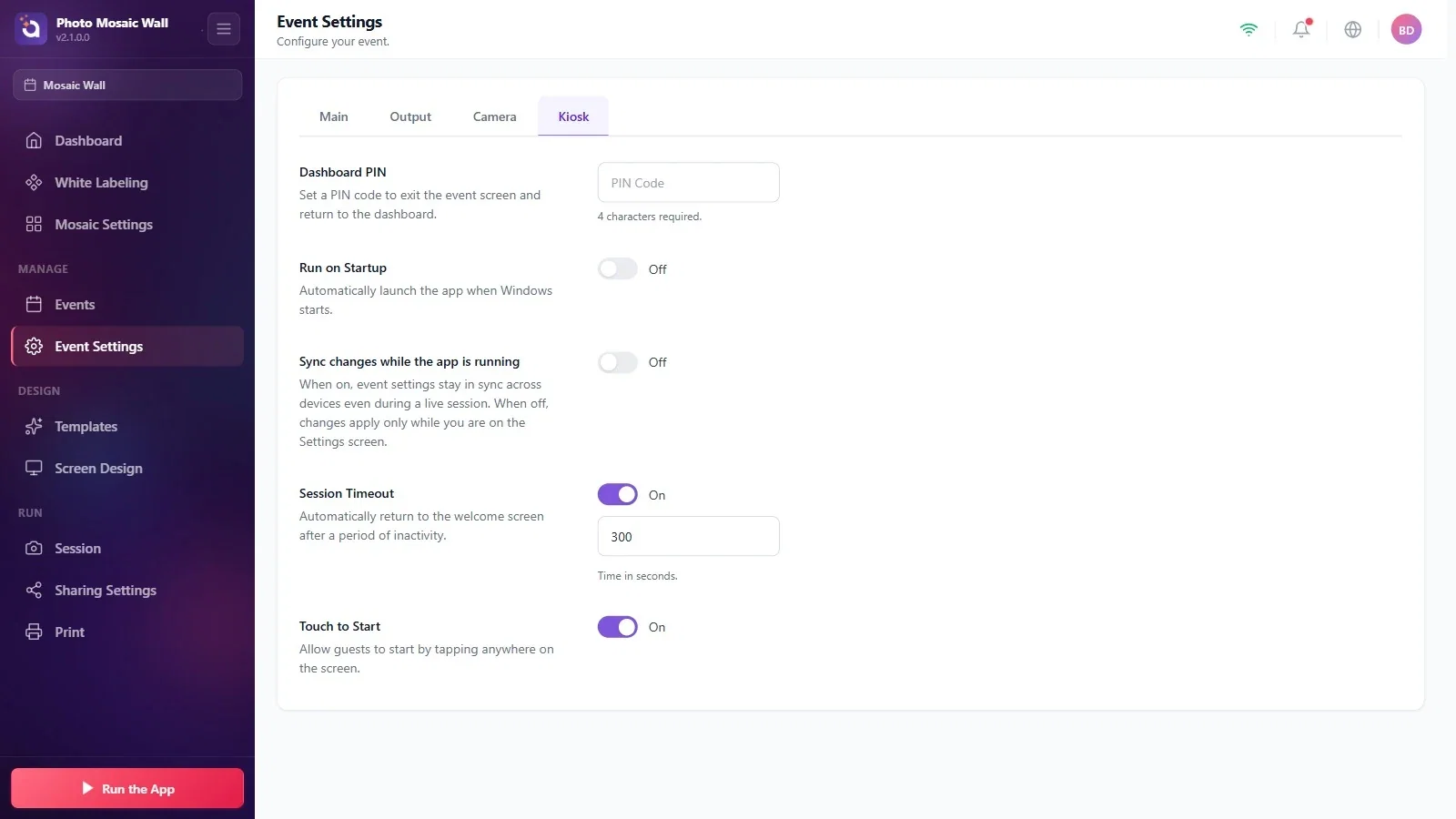
W polu PIN panelu wpisz 4-cyfrowy PIN. Gdy ściana działa, po naciśnięciu ikony kłódki na dole ekranu aplikacja poprosi o ten PIN; po wpisaniu poprawnego PIN-u wracasz do ustawień. Dopóki pole jest puste, pod nim widnieje komunikat Wymagane 4 znaki.; po wpisaniu czterech cyfr zmienia się on na PIN ustawiony.
Krok 5 · Kiosk: pozostałe ustawienia
Ustawienia wydarzenia → Kiosk
Jeśli przełącznik Uruchamiaj przy starcie jest włączony, aplikacja uruchamia się sama podczas startu systemu Windows.
Gdy przełącznik Synchronizuj zmiany podczas działania aplikacji jest włączony, ustawienia wydarzenia są synchronizowane między urządzeniami nawet w trakcie sesji na żywo; gdy jest wyłączony, zmiany są wprowadzane tylko wtedy, gdy jesteś na ekranie ustawień.
Ustawienia Limit czasu sesji i Dotknij, aby rozpocząć dotyczą ekranu gościa: jeśli gość przez określony czas nie dotknie ekranu, aplikacja wraca do ekranu powitalnego (czas podaje się w sekundach, w przykładzie 300), a gość zaczyna, dotykając dowolnego miejsca na ekranie. Te dwa ustawienia mają znaczenie tylko w konfiguracji, w której goście robią zdjęcia w tej aplikacji.
Ustaw PIN przed rozpoczęciem wydarzenia i przekaż go operatorom; gdy ściana działa, to właśnie ten PIN pozwala wrócić do ustawień.
Główne ustawienia mozaiki znajdują się na stronie Ustawienia mozaiki; ustawienia na karcie Kamera i ustawienia szablonów na tej stronie są potrzebne tylko wtedy, gdy goście będą robić zdjęcia w tej aplikacji.
Wpisanie PIN-u krótszego niż cztery cyfry: pod polem nadal widnieje komunikat Wymagane 4 znaki.
Szukanie kamery lub szablonu dla ściany zasilanej z folderu: w konfiguracji z obserwowanym folderem nie są potrzebne ani kamera, ani szablon.
