













Wszystko na ścianie mozaiki jest powiązane z wydarzeniem: obraz docelowy, siatka, źródło zdjęć i zdjęcia umieszczone na ścianie są zapisywane razem z wybranym wydarzeniem. Nowe wydarzenie tworzysz za pomocą kreatora Utwórz nowe wydarzenie na stronie Wydarzenia; jeśli chcesz, możesz też skopiować wcześniejsze wydarzenie albo zaimportować z chmury wydarzenie utworzone na innym urządzeniu. Po utworzeniu wydarzenia otwiera się Konfiguracja krok po kroku i pyta o kamerę.
Ten przewodnik opisuje Photo Mosaic Wall 2.1.0 w systemie Windows. Ekrany i nazwy mogą się różnić w innych wersjach.
- Zaloguj się w aplikacji na swoje konto. Wydarzenia są zapisywane na Twoim koncie, dzięki czemu na innym urządzeniu można je zaimportować za pomocą kafelka Importuj dawne wydarzenie z chmury.
- W menu po lewej znajdź pozycję Wydarzenia pod nagłówkiem Zarządzaj.
Krok po kroku
Krok 1 · Otwórz stronę Wydarzenia
Wydarzenia
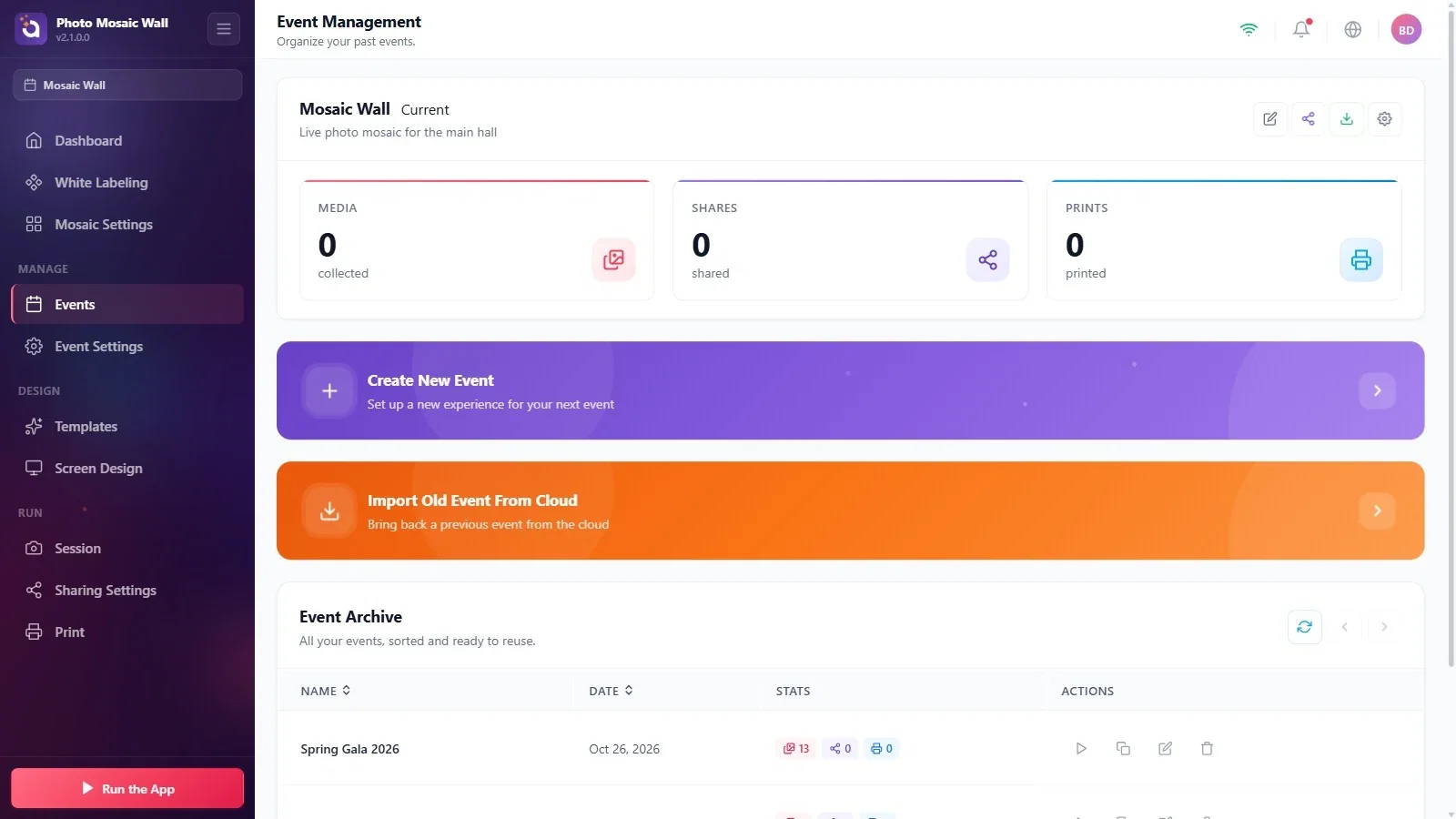
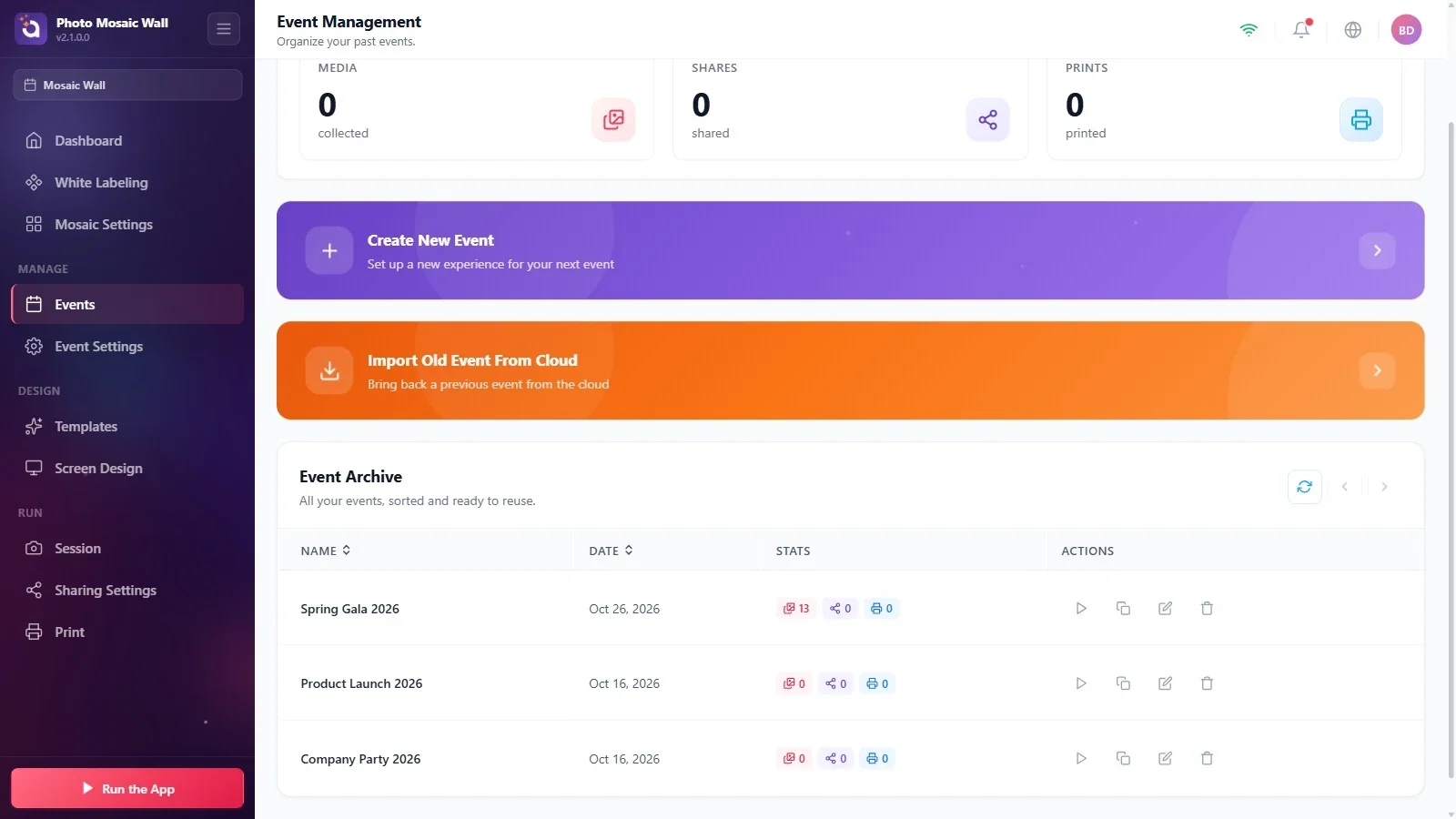
W menu po lewej kliknij pozycję Wydarzenia pod nagłówkiem Zarządzaj. Na samej górze strony widać wybrane wydarzenie z plakietką Aktualny; kafelki pod nim pokazują liczniki wydarzenia: Media, Udostępnienia i Wydruki. Pod nimi znajdują się kafelki Utwórz nowe wydarzenie (fioletowy) i Importuj dawne wydarzenie z chmury (pomarańczowy), a na samym dole tabela Archiwum wydarzeń.
Krok 2 · Nadaj nazwę wydarzeniu
Wydarzenia → Utwórz nowe wydarzenie
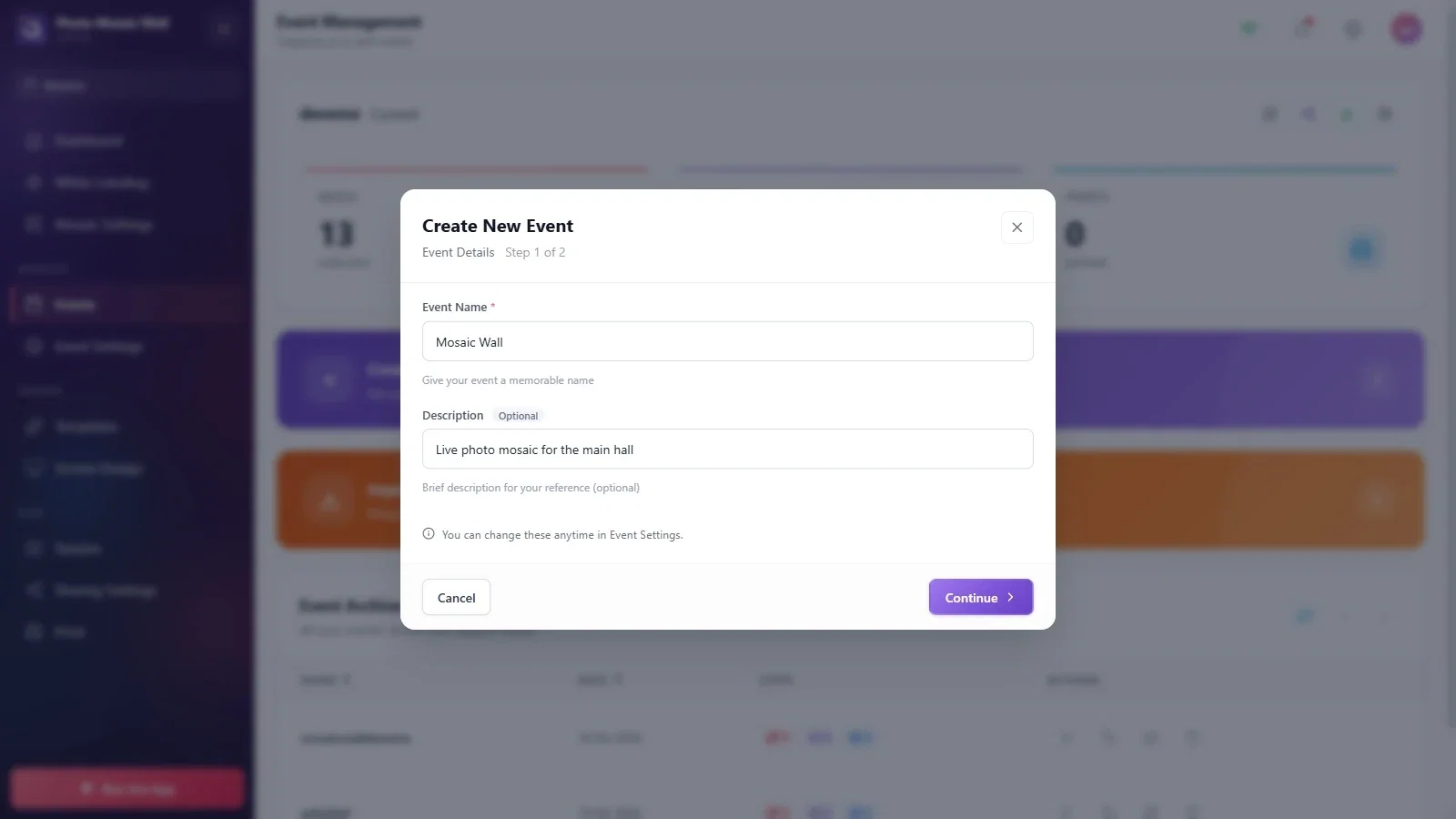
Kliknij kafelek Utwórz nowe wydarzenie. W pierwszym kroku otwartego okna (Szczegóły wydarzenia) wpisz nazwę wydarzenia w polu Nazwa wydarzenia; to pole jest oznaczone gwiazdką, czyli jest wymagane. Pole Opis jest opcjonalne i służy tylko jako notatka dla Ciebie. Jak informuje tekst na dole okna, te dane możesz później zmienić na stronie Ustawienia wydarzenia. Przejdź do drugiego kroku przyciskiem Kontynuuj.
Krok 3 · Zacznij od pustego wydarzenia
Wydarzenia → Utwórz nowe wydarzenie
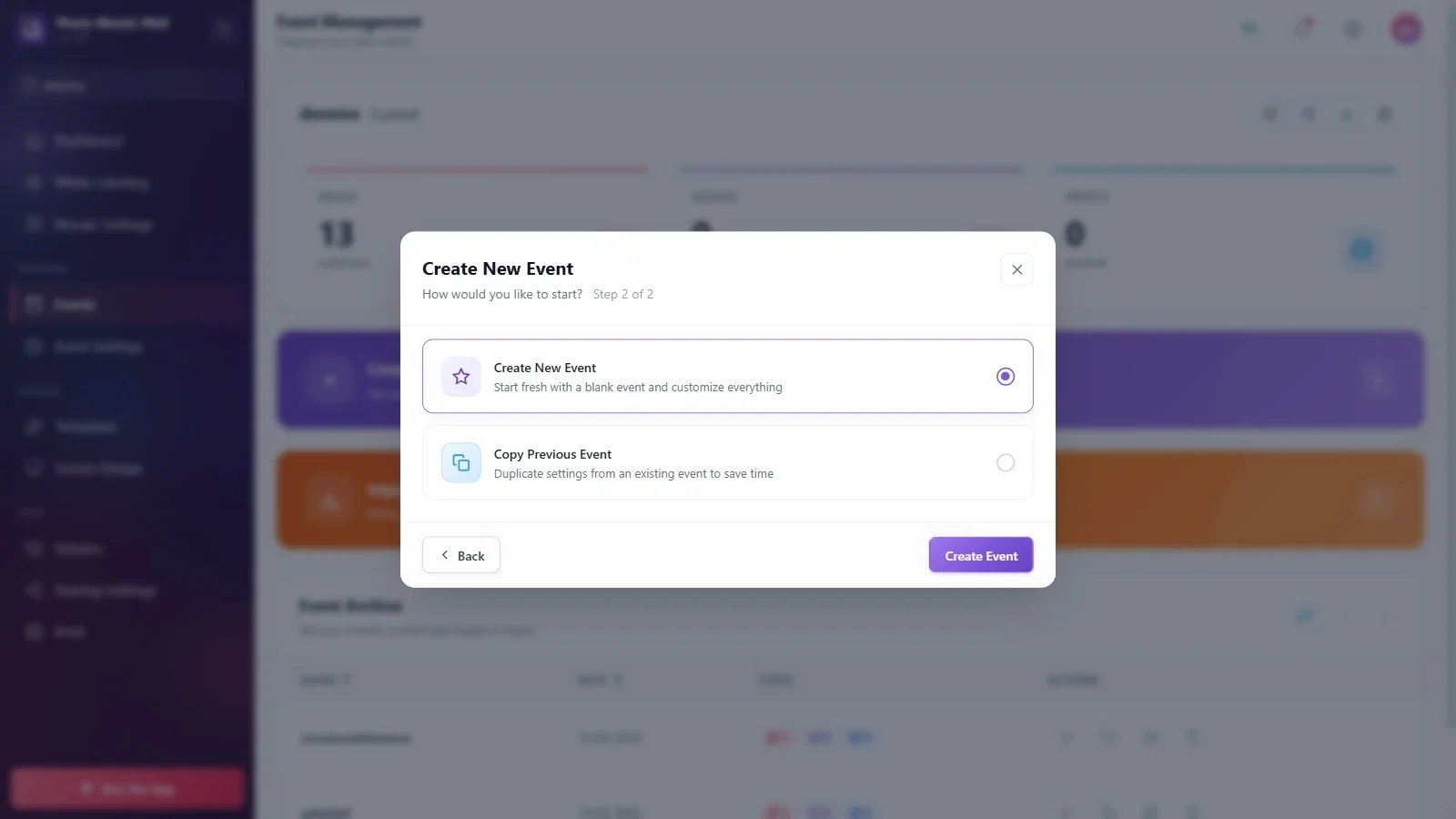
W drugim kroku okno pyta: Jak chcesz zacząć? Opcja Utwórz nowe wydarzenie jest już zaznaczona i tworzy puste wydarzenie; to właściwy wybór dla Twojego pierwszego wydarzenia z mozaiką. Naciśnij przycisk Utwórz wydarzenie.
Krok 4 · (Opcjonalnie) Skopiuj wcześniejsze wydarzenie
Wydarzenia → Utwórz nowe wydarzenie
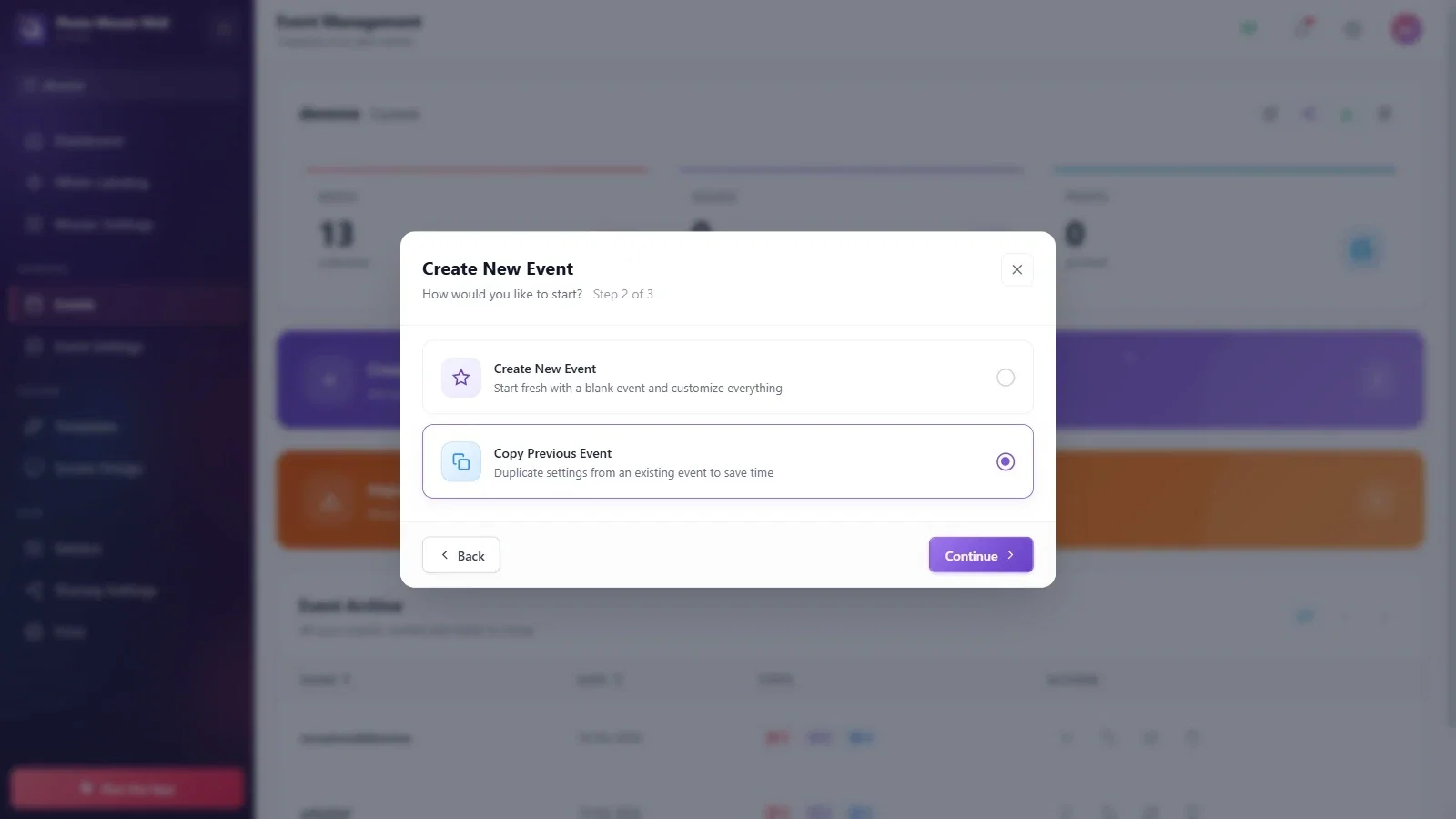
Jeśli w tym samym kroku wybierzesz kafelek Kopiuj poprzednie wydarzenie, kreator wydłuży się do trzech kroków, a przycisk na dole zmieni się na Kontynuuj. Jeśli masz już skonfigurowane podobne wydarzenie, ta opcja oszczędza czas.
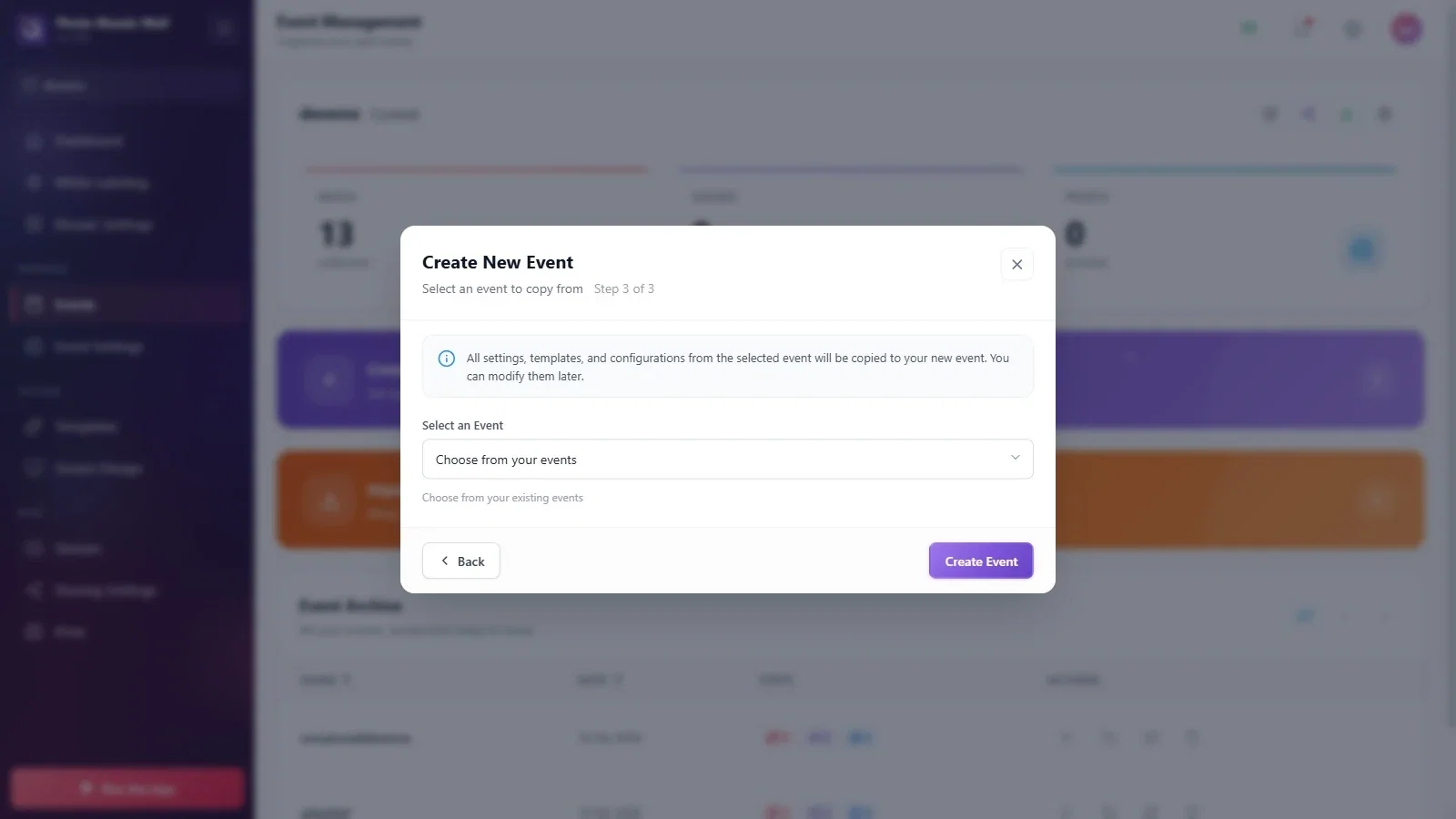
Krok 5 · Wybierz wydarzenie do skopiowania
Wydarzenia → Utwórz nowe wydarzenie → Kopiuj poprzednie wydarzenie
W trzecim kroku wskaż wydarzenie do skopiowania na liście Wybierz wydarzenie i naciśnij przycisk Utwórz wydarzenie. Uwaga w oknie informuje, że wszystkie ustawienia, szablony i konfiguracja wybranego wydarzenia zostaną skopiowane do nowego wydarzenia i że możesz je później zmienić.
Krok 6 · Konfiguracja krok po kroku: podłącz kamerę lub pomiń ten krok
Konfiguracja krok po kroku
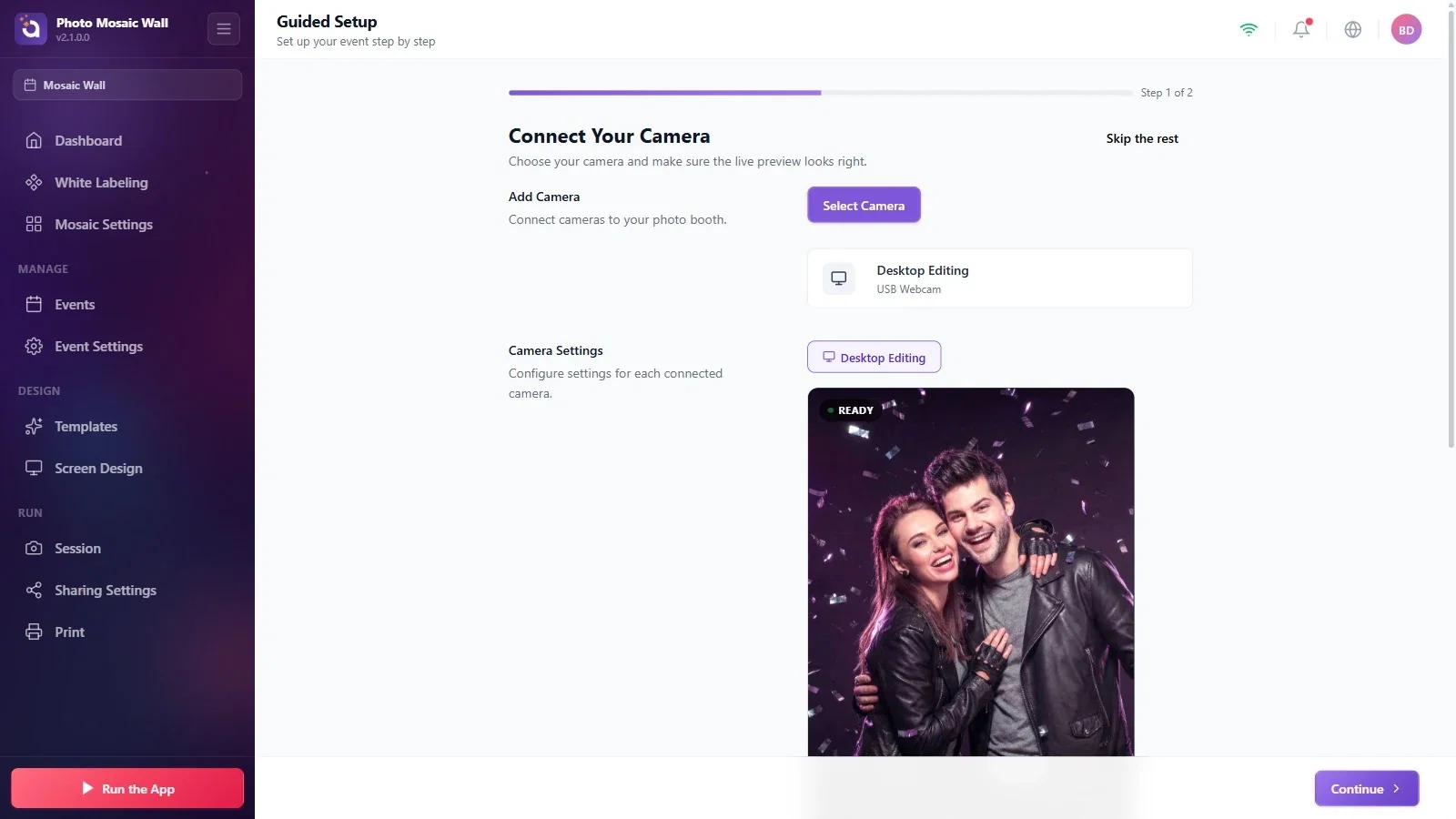
Po utworzeniu wydarzenia otwiera się Konfiguracja krok po kroku. Pierwszy krok to Podłącz aparat: wybierz kamerę przyciskiem Wybierz kamerę, sprawdź, czy pojawia się podgląd, i naciśnij przycisk Kontynuuj w prawym dolnym rogu.
Jeśli zdjęcia mają trafiać na ścianę z folderu, do którego zapisuje je inny program, kamera nie jest potrzebna; konfigurację możesz pominąć przyciskiem Pomiń resztę w prawym górnym rogu. Kamera jest używana tylko w konfiguracji, w której goście robią zdjęcia w tej aplikacji.
Krok 7 · Wydarzenie jest gotowe
Konfiguracja krok po kroku
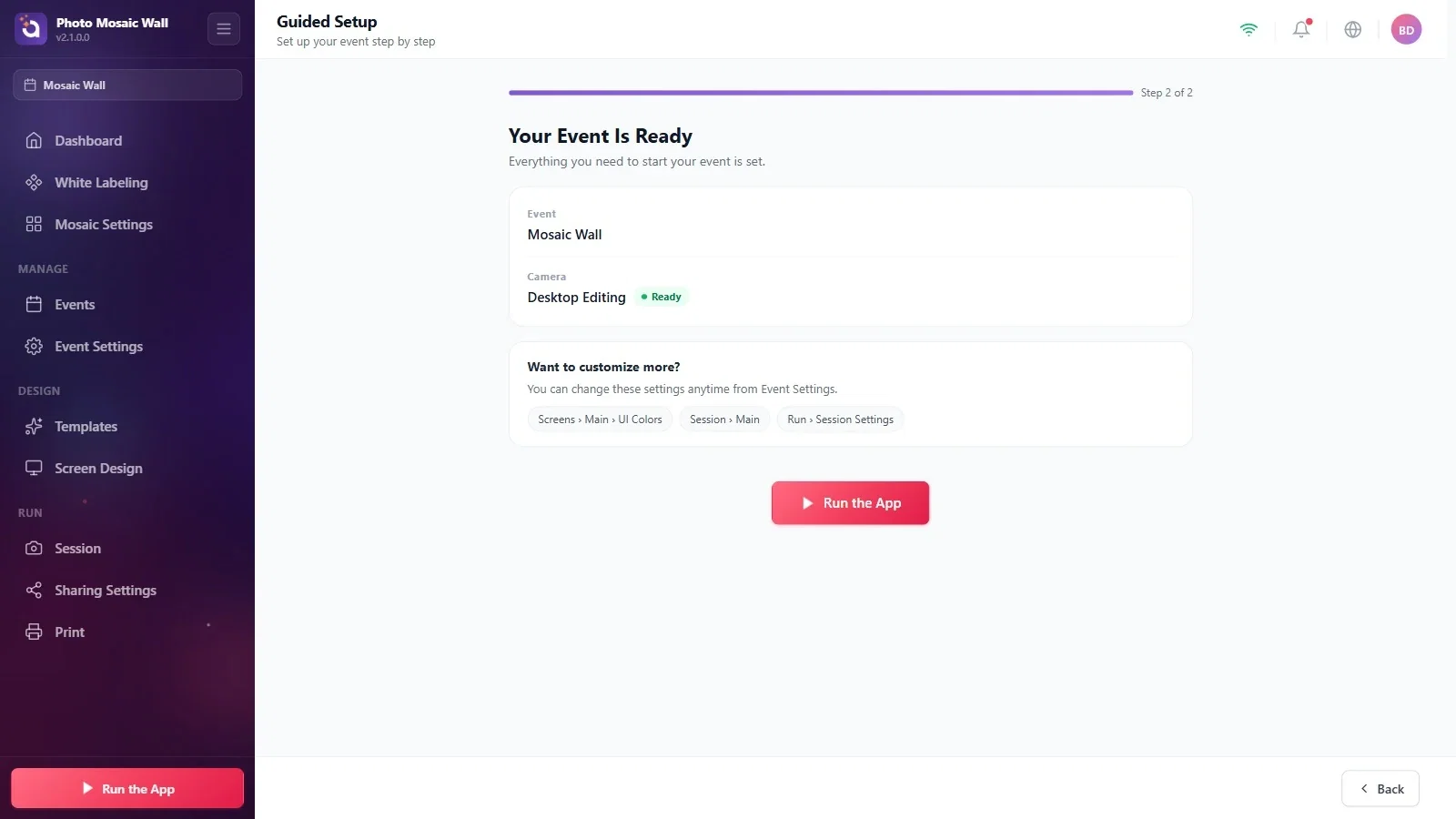
Drugi krok to Twoje wydarzenie jest gotowe: podsumowuje nazwę wydarzenia i stan kamery. Skróty w ramce Chcesz dostosować więcej? prowadzą do kolorów ekranu i ustawień sesji; ustawień dotyczących samej mozaiki (ściana, zdjęcia, materiały wyjściowe) tu nie ma – znajdują się na stronie Ustawienia mozaiki w menu po lewej. Przycisk Uruchom aplikację pośrodku od razu otwiera ścianę; najpierw jednak musisz skonfigurować mozaikę.
Krok 8 · Korzystaj z tabeli Archiwum wydarzeń
Wydarzenia → Archiwum wydarzeń
Tabela Archiwum wydarzeń zawiera wydarzenia z Twojego konta wraz z nazwą, datą i licznikami; możesz je sortować, klikając nagłówki Nazwa i Data. Gdy najedziesz kursorem na ikony na końcu wiersza, pojawią się ich nazwy: Użyj ponownie, Duplikuj, Edytuj i Usuń. W prawym górnym rogu tabeli znajdują się ikona odświeżania (Synchronizuj wydarzenia z chmury) i strzałki do przechodzenia między stronami.
Krok 9 · Zaimportuj wydarzenie z innego urządzenia
Wydarzenia → Importuj dawne wydarzenie z chmury
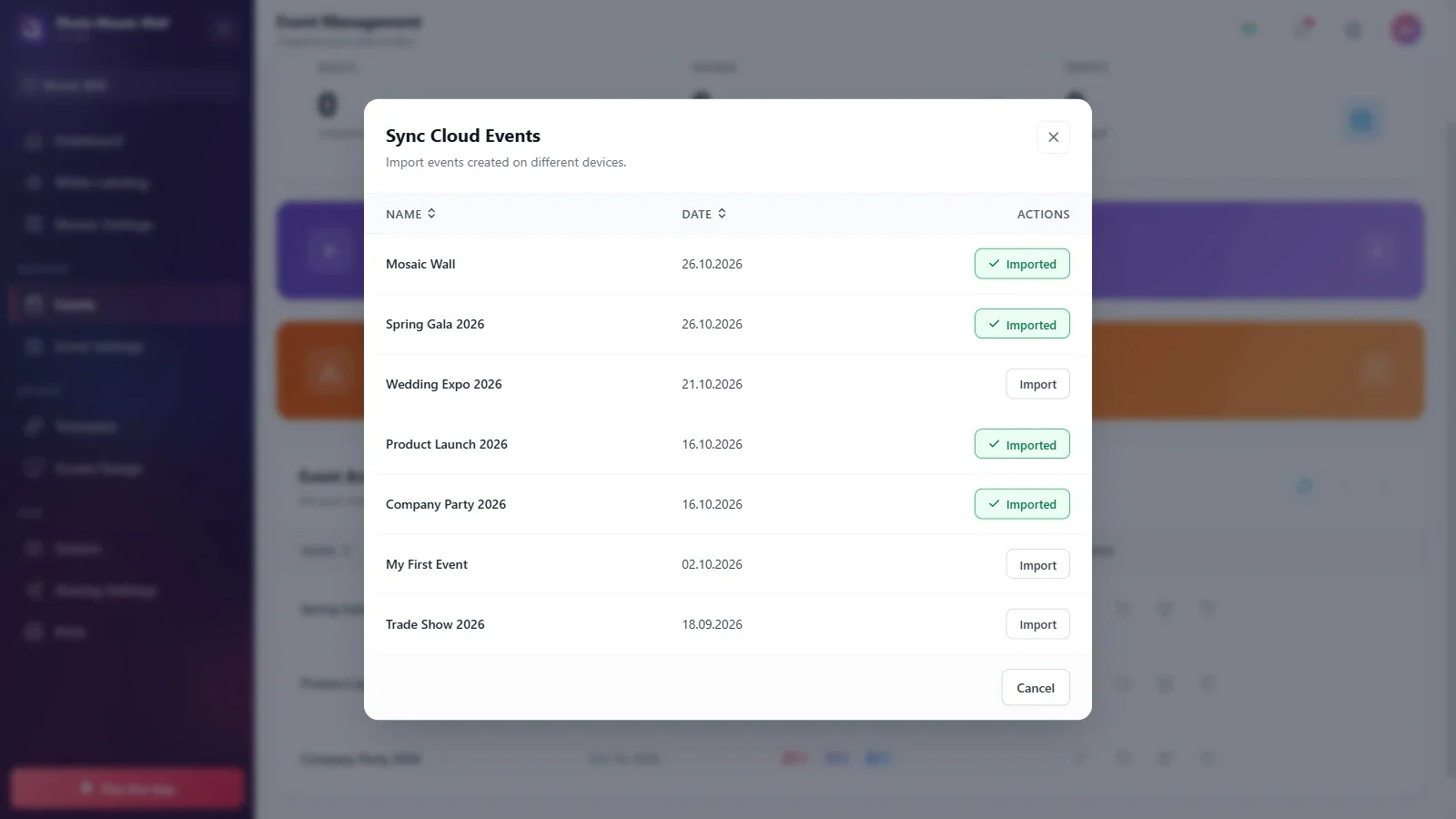
Kliknij kafelek Importuj dawne wydarzenie z chmury. Okno Synchronizuj wydarzenia z chmury pokazuje wydarzenia z Twojego konta utworzone na innych urządzeniach, wraz z ich nazwą i datą. Przy wydarzeniach, które są już na tym urządzeniu, widnieje napis Zaimportowane, a przy pozostałych przycisk Importuj; naciśnij przycisk Importuj przy wydarzeniu, które chcesz zaimportować.
Które wydarzenie jest wybrane, sprawdzisz po nazwie wydarzenia na samej górze menu po lewej; ustawienia mozaiki i zdjęcia na ścianie należą do tego wydarzenia.
Nazwę i opis wydarzenia możesz później zmienić na karcie Ustawienia wydarzenia → Główne.
Jeśli zdjęcia będą trafiać do folderu z innego programu do fotobudki, wystarczy pominąć krok kamery w kreatorze Konfiguracja krok po kroku przyciskiem Pomiń resztę.
Pozostawienie pustego pola Nazwa wydarzenia: pole jest oznaczone gwiazdką i jest wymagane.
Uznanie, że mozaika jest gotowa, gdy pojawi się ekran Twoje wydarzenie jest gotowe: tryb ściany, siatkę, obraz docelowy i źródło zdjęć konfiguruje się osobno na stronie Ustawienia mozaiki.
Zmienianie ustawień, gdy wybrane jest niewłaściwe wydarzenie: ustawienia zapisują się w wybranym wydarzeniu. Zanim zaczniesz, sprawdź nazwę wydarzenia u góry menu po lewej.
