













Jeśli pod koniec wydarzenia ściana nie jest pełna, funkcja Automatyczne uzupełnianie wypełnia pozostałe puste komórki kopiami zdjęć, które już są na ścianie; prawdziwe zdjęcie, które nadejdzie później, zajmuje miejsce jednej z kopii, a kopie możesz usunąć w dowolnej chwili. Z kolei sekcja Zapisane ściany zapisuje bieżący stan ściany pod wybraną nazwą.
Ten przewodnik opisuje Photo Mosaic Wall 2.1.0 w systemie Windows. Ekrany i nazwy mogą się różnić w innych wersjach.
- Na ścianie musi być przynajmniej kilka zdjęć: kopie powstają ze zdjęć, które są na ścianie.
- Jeśli ściana działa, zrobisz to na ekranie operatora; jeśli nie – na karcie Ustawienia mozaiki → Wyjście.
Krok po kroku
Krok 1 · Uruchom automatyczne uzupełnianie
Uruchom ścianę mozaiki → Automatyczne uzupełnianie
W wierszu Automatyczne uzupełnianie na ekranie operatora naciśnij przycisk Uzupełnij automatycznie (113); liczba w nawiasie to liczba pustych komórek. Przycisk zmienia się w pytanie o potwierdzenie: potwierdź przyciskiem Tak, wypełnij puste komórki kopiami (113) albo zrezygnuj przyciskiem Anuluj. Ten sam przycisk znajduje się też w sekcji Automatyczne uzupełnianie na samej górze karty Ustawienia mozaiki → Wyjście.
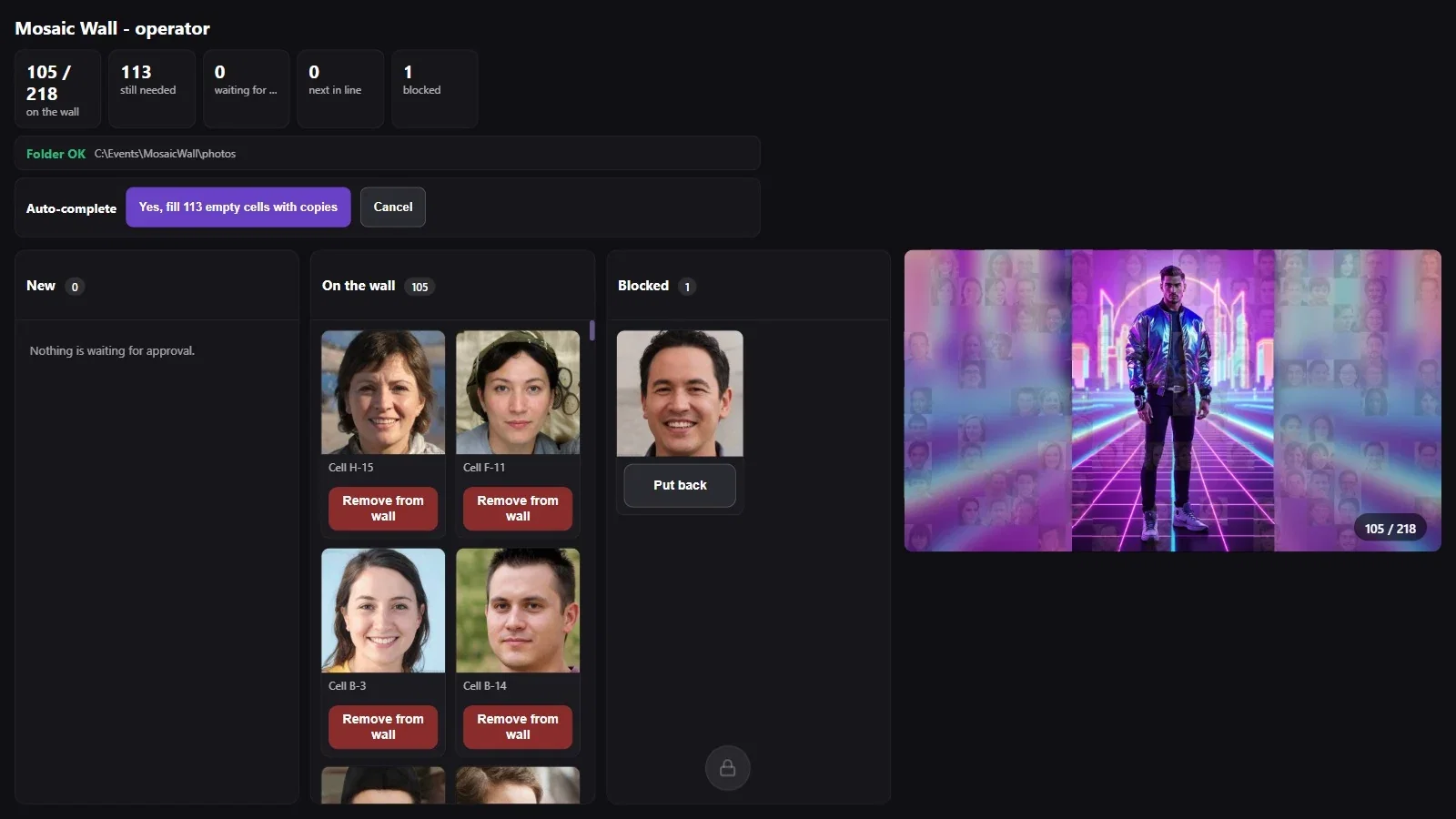
Krok 2 · Ściana się zapełnia
Uruchom ścianę mozaiki
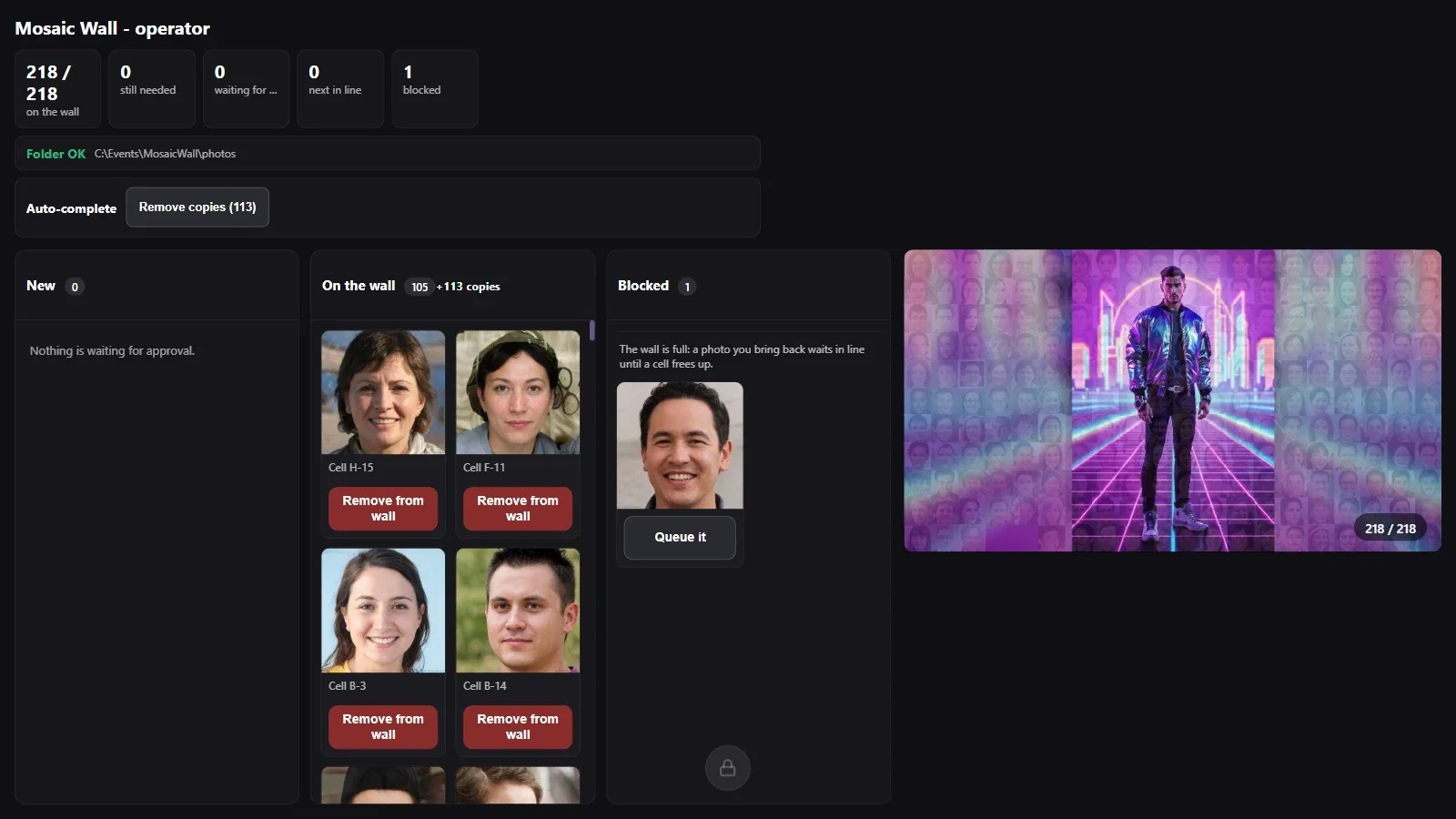
Kopie od razu wypełniają puste komórki. Komórki oznaczone jako Nigdy nie zapełniaj pozostają puste i nadal pokazują obraz docelowy. Jeśli w sekcji Ustawienia mozaiki → Wyjście → Obraz ściany włączona jest opcja Utwórz automatycznie, gdy ściana się zapełni, w chwili zapełnienia ściany automatycznie powstaje też obraz ściany.

Krok 3 · Śledź kopie lub je usuń
Uruchom ścianę mozaiki → Na ścianie
Obok nagłówka Na ścianie widać liczbę prawdziwych zdjęć i napis kopie: +113; przycisk w wierszu Automatyczne uzupełnianie zmienia się na Usuń kopie (113). Jeśli chcesz usunąć kopie, naciśnij ten przycisk.
Jeśli zatwierdzisz nowe zdjęcie, gdy ściana jest wypełniona kopiami, zajmie ono miejsce jednej z kopii (w przykładzie po nadejściu nowego zdjęcia stan 105 + 113 kopii zmienił się na 106 + 112 kopii). W kolumnie Zablokowane przycisk Przywróć zmienia się na Dodaj do kolejki; zdjęcie przywrócone w ten sposób również od razu zajmuje miejsce kopii.
Krok 4 · Zapisz ścianę pod nazwą
Ustawienia mozaiki → Wyjście → Zapisane ściany
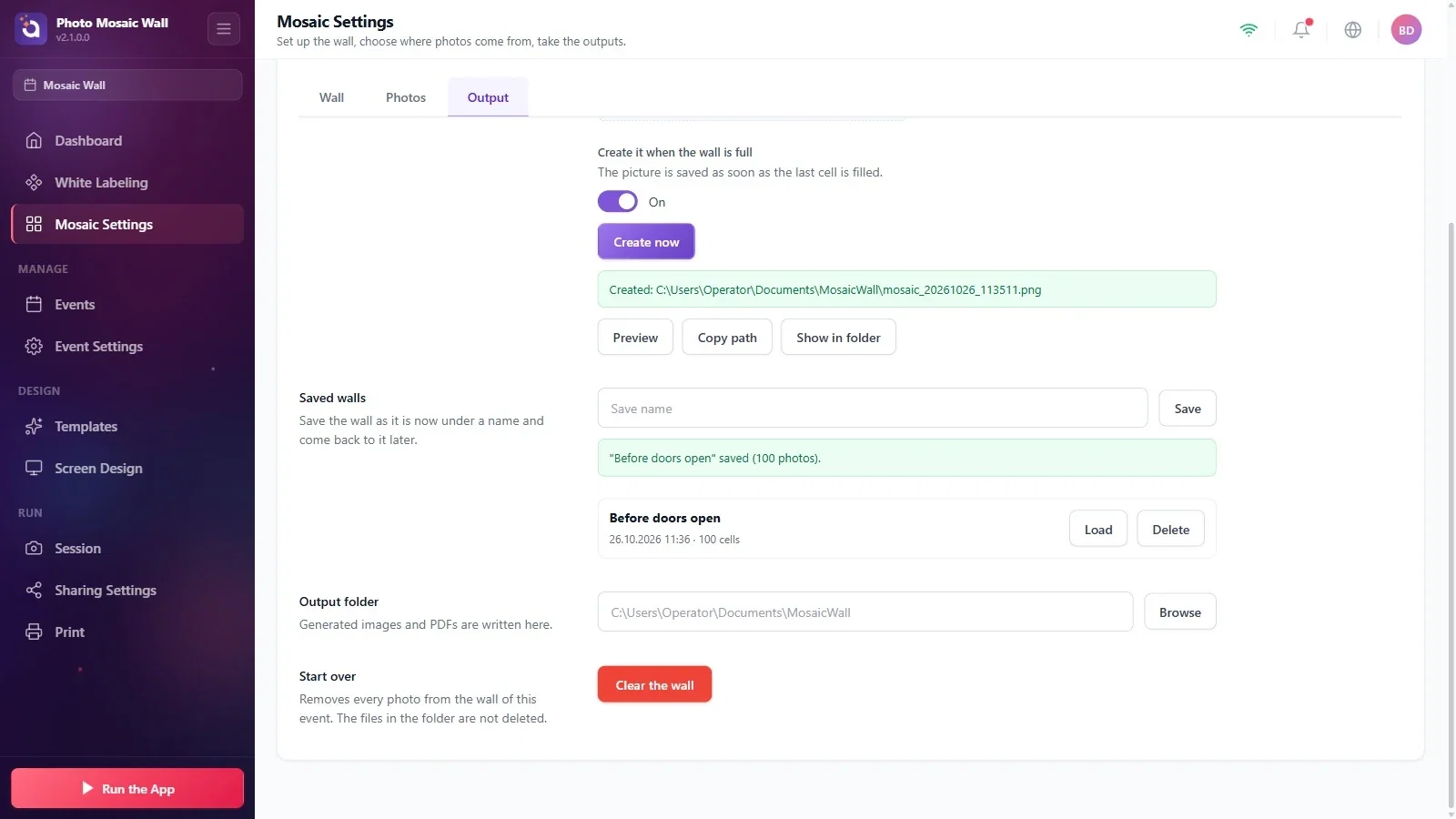
W sekcji Zapisane ściany wpisz nazwę w polu Nazwa zapisu i naciśnij przycisk Zapisz. Zielona uwaga informuje, ile zdjęć zapisano; zapis zostaje dodany do listy z nazwą, datą i liczbą komórek. Przyciskiem Wczytaj obok zapisu możesz wrócić do tego stanu, a przyciskiem Usuń usunąć zapis.
Krok 5 · Jeśli trzeba zacząć od nowa
Ustawienia mozaiki → Wyjście → Zacznij od nowa
Czerwony przycisk Wyczyść ścianę w sekcji Zacznij od nowa usuwa wszystkie zdjęcia ze ściany tego wydarzenia; pliki w folderze nie są usuwane. Zanim go naciśniesz, warto zapisać ścianę w sekcji Zapisane ściany.
Zostaw automatyczne uzupełnianie na koniec wydarzenia: jeśli kopie zapełnią ścianę zbyt wcześnie, goście mogą uznać, że ściana jest już gotowa.
Rób osobne zapisy przed wydarzeniem i po nim (np. „Before doors open”); w razie potrzeby wrócisz do danego stanu przyciskiem Wczytaj.
Próba automatycznego uzupełnienia, gdy na ścianie nie ma żadnych zdjęć: kopie powstają ze zdjęć, które są na ścianie.
Użycie przycisku Wyczyść ścianę bez wcześniejszego zapisu: wszystkie zdjęcia ze ściany zostaną usunięte.
