













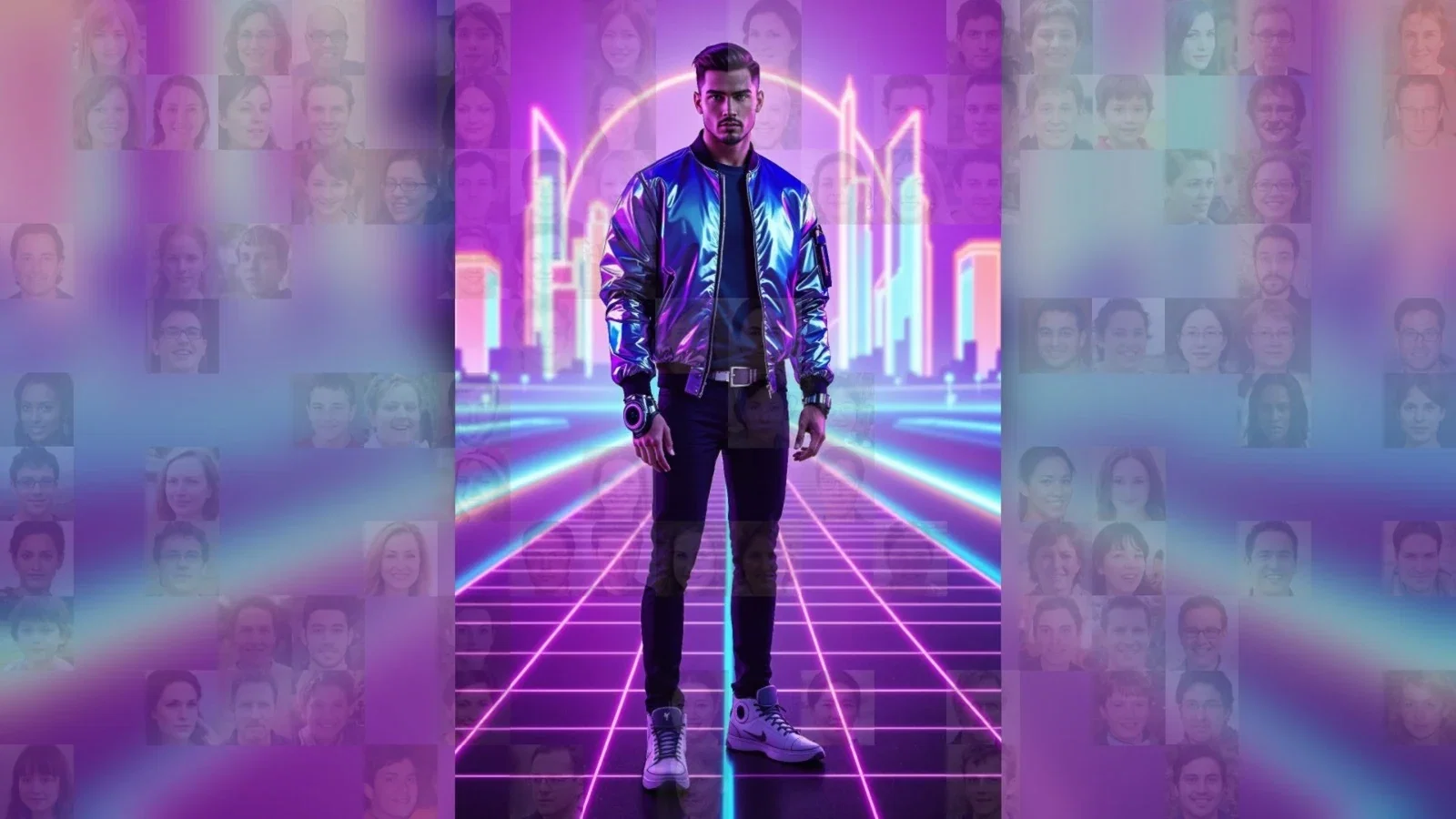
Obraz docelowy to motyw, który ukaże się, gdy ściana się zapełni: pokazują go puste komórki, a na każde nowe zdjęcie nakładany jest fragment tego obrazu z odpowiedniej komórki. W sekcji Obrazy wgrywasz obraz docelowy i ustawiasz, jak mocno pokazują go puste komórki i zabarwienie nakładane na zdjęcia; w sekcji Tempo wybierasz, w jakich odstępach i z jaką animacją zdjęcia będą umieszczane na ścianie.
Ten przewodnik opisuje Photo Mosaic Wall 2.1.0 w systemie Windows. Ekrany i nazwy mogą się różnić w innych wersjach.
- Zapisz na tym komputerze obraz, którego użyjesz jako obrazu docelowego.
- Otwórz kartę Ustawienia mozaiki → Ściana i przewiń w dół do sekcji Obrazy.
Krok po kroku
Krok 1 · Wgraj obraz docelowy
Ustawienia mozaiki → Ściana → Obrazy
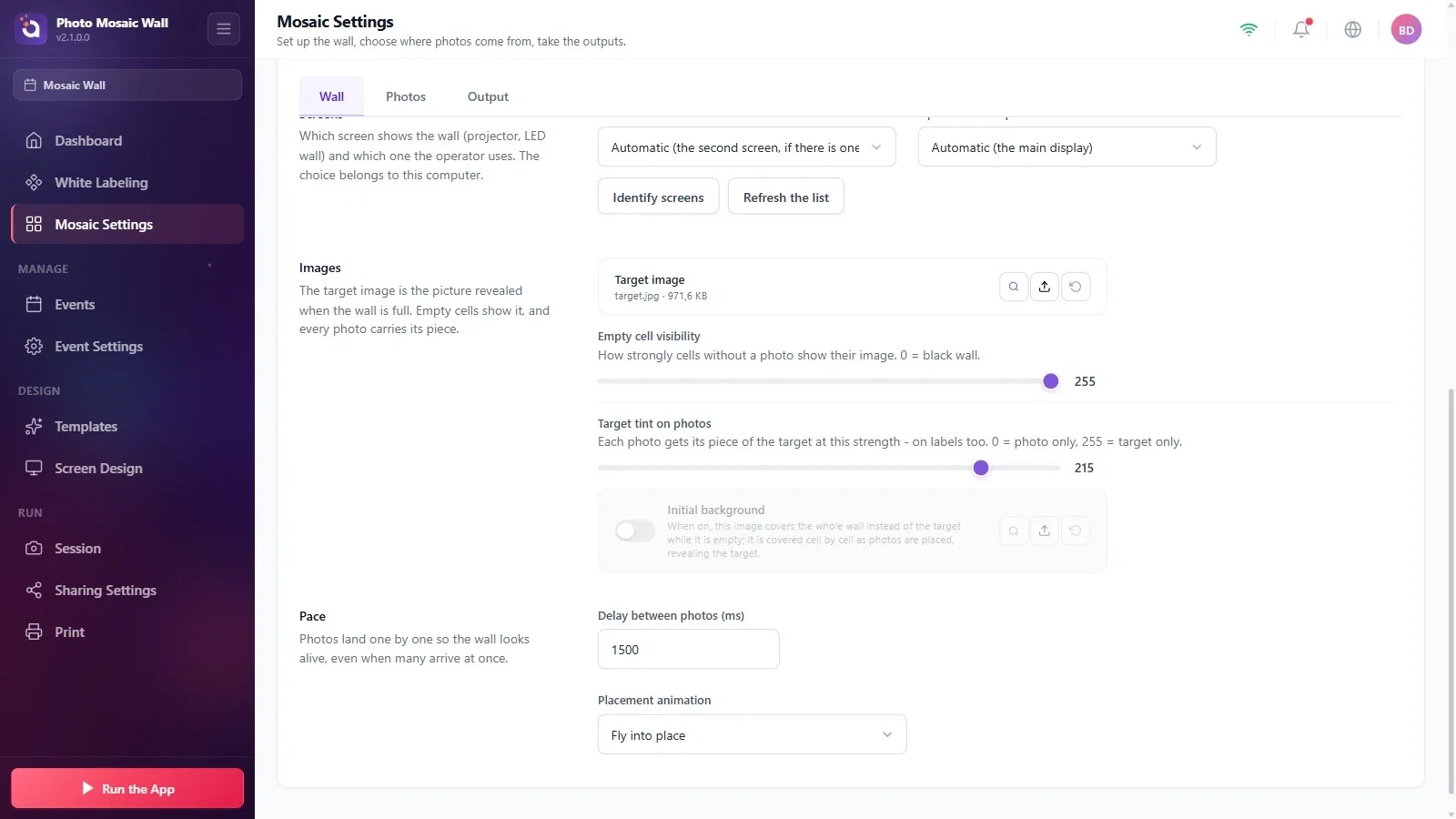
Naciśnij ikonę wgrywania ze strzałką w górę po prawej stronie wiersza Obraz docelowy i wybierz obraz w otwartym oknie systemu Windows. W wierszu pojawią się nazwa i rozmiar wgranego pliku (w przykładzie target.jpg); podgląd u góry strony również pokazuje ten obraz.
Krok 2 · Ustaw Widoczność pustych komórek
Ustawienia mozaiki → Ściana → Obrazy
Suwak określa, jak wyraźnie komórki bez zdjęcia pokazują obraz docelowy: 255 oznacza pełną widoczność, 0 – czarną ścianę. Jeśli chcesz, żeby było widać, co powstaje, gdy ściana jest jeszcze w większości pusta, ustaw wysoką wartość.
Krok 3 · Ustaw Zabarwienie zdjęć obrazem docelowym
Ustawienia mozaiki → Ściana → Obrazy
Odpowiedni fragment obrazu docelowego jest nakładany na każde zdjęcie z siłą określoną tym ustawieniem; na ścianie fizycznej także na etykiety. 0 oznacza samo zdjęcie, 255 – sam obraz docelowy. Przy wartości 215, jak w przykładzie, z daleka widać obraz docelowy, a z bliska twarze.
Krok 4 · (Opcjonalnie) Tło początkowe
Ustawienia mozaiki → Ściana → Obrazy
Jeśli przełącznik jest włączony, to dopóki ściana jest pusta, całą ścianę zamiast obrazu docelowego pokrywa ten obraz; w miarę umieszczania zdjęć jest on zakrywany komórka po komórce i odsłania się obraz docelowy. Używaj tej opcji na wydarzeniach, na których nie chcesz pokazywać obrazu docelowego od początku i zależy Ci na efekcie niespodzianki.
Krok 5 · Tempo: odstęp i animacja
Ustawienia mozaiki → Ściana → Tempo
Pole Odstęp między zdjęciami (ms) określa czas między umieszczeniem na ścianie dwóch kolejnych zdjęć (w przykładzie 1500 ms, czyli 1,5 sekundy); nawet jeśli wiele zdjęć nadejdzie jednocześnie, trafiają na ścianę pojedynczo. Sposób umieszczania zdjęć wybierz z listy Animacja umieszczania: Wlatuje na miejsce, Pojawia się stopniowo, Powiększa się, Wsuwa się z góry, Pojawia się z obrotem lub Bez animacji.
Aby ważny fragment obrazu docelowego (twarz, logo) pojawił się wcześnie, oznacz te komórki jako Zapełniaj najpierw za pomocą funkcji Kolejność zapełniania.
Na ścianie fizycznej w sekcji Obrazy pojawia się dodatkowa uwaga: etykiety są drukowane z pełnej rozdzielczości obrazu docelowego, a szerokość fragmentu przypadającego na każdą etykietę jest podana w pikselach. Aby wydruki były ostre, użyj odpowiednio dużego obrazu docelowego.
Ustawienie zbyt mocnego zabarwienia: im bliżej 255, tym bardziej zdjęcia znikają i goście nie mogą się odnaleźć na ścianie.
Ustawienie zbyt długiego odstępu: gdy jednocześnie nadejdzie wiele zdjęć, wszystkie trafiają do kolejki i pojawiają się na ścianie z opóźnieniem.
