













Przy źródle Zdjęcia z aplikacji gość sam robi sobie zdjęcie na ekranie obok ściany: zaczyna na ekranie powitalnym, zdjęcie jest robione po odliczaniu, gość je ogląda i zatwierdza, a na ekranie udostępniania pobiera je przez kod QR. Gdy gość opuści ekran udostępniania, zdjęcie trafia do zatwierdzenia przez operatora, a jeśli zatwierdzanie jest wyłączone – od razu na ścianę. Ta konfiguracja wymaga kamery, co najmniej jednego szablonu w wydarzeniu i drugiego ekranu dla ściany.
Ten przewodnik opisuje Photo Mosaic Wall 2.1.0 w systemie Windows. Ekrany i nazwy mogą się różnić w innych wersjach.
- Podłącz kamerę do komputera.
- Podłącz drugi ekran dla ściany: przy jednym ekranie robienie zdjęć przez gości pozostaje wyłączone, a ściana jest zasilana tylko z folderu.
- Tryb ściany, siatka i obraz docelowy muszą być już skonfigurowane.
Krok po kroku
Krok 1 · Ustaw źródło na Zdjęcia z aplikacji
Ustawienia mozaiki → Zdjęcia
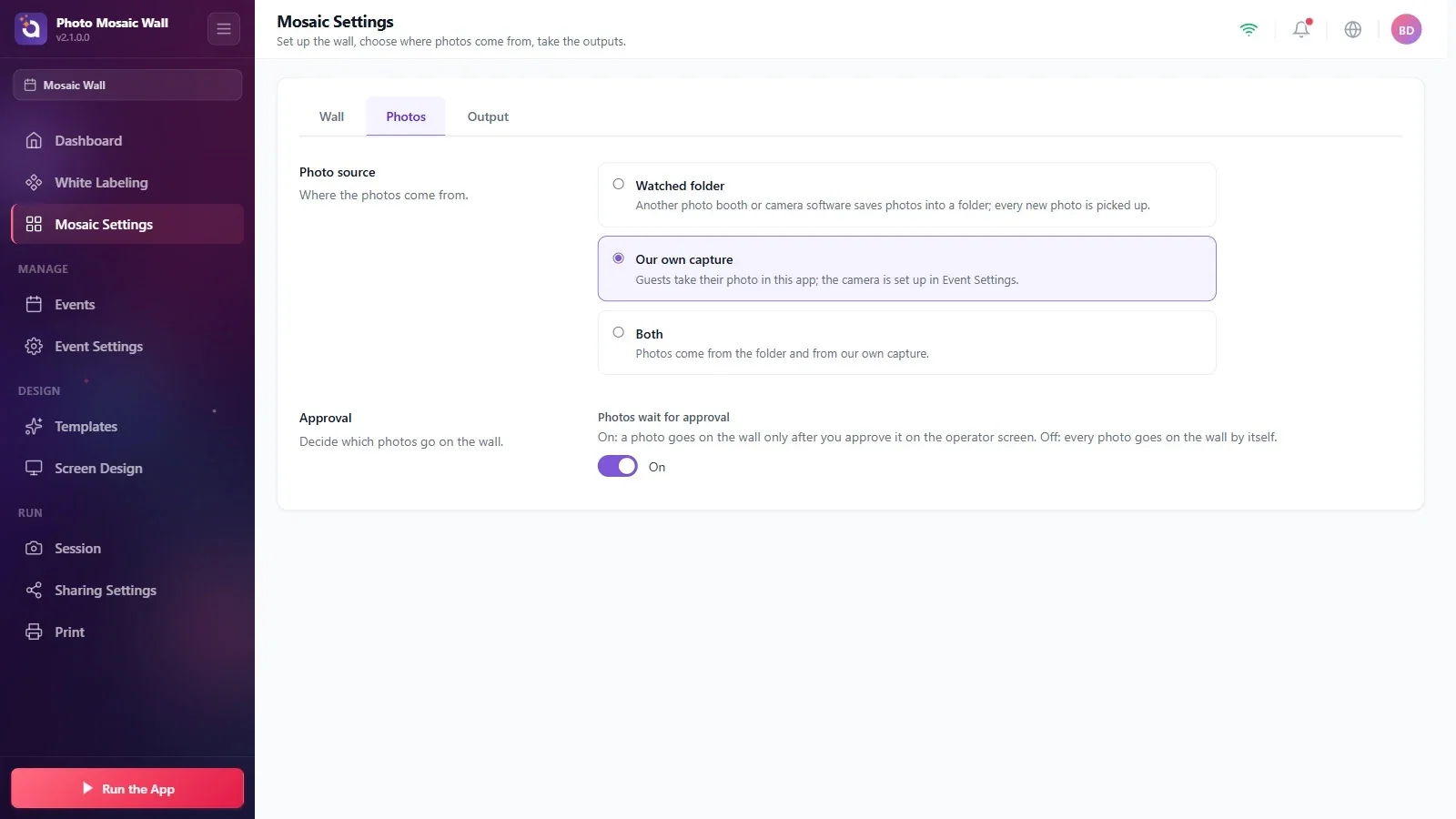
Na karcie Zdjęcia wybierz kafelek Zdjęcia z aplikacji. Jeśli chcesz pobierać zdjęcia także z folderu, wybierz kafelek Oba źródła.
Krok 2 · Wybierz kamerę
Ustawienia wydarzenia → Kamera
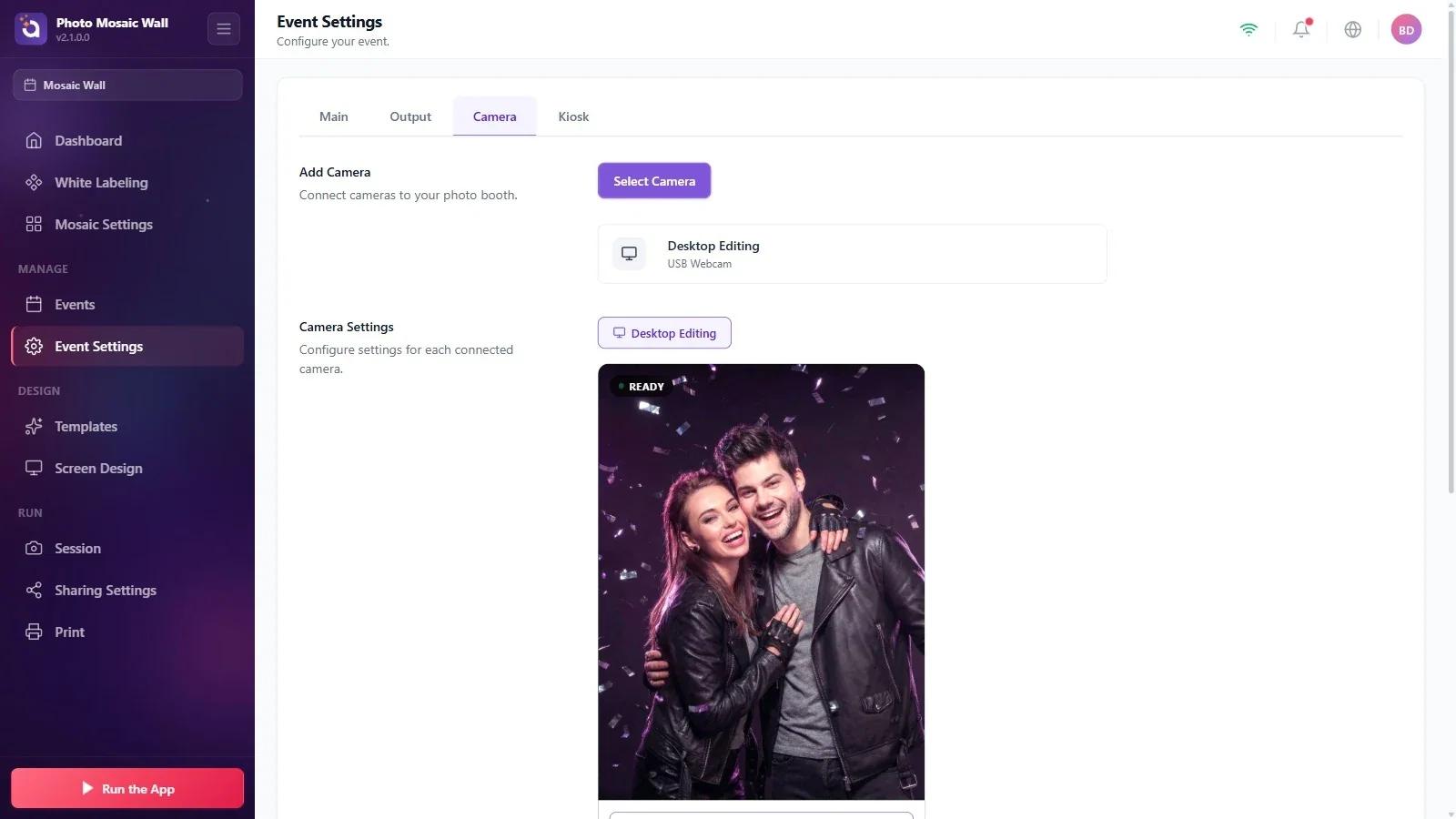
Na karcie Ustawienia wydarzenia → Kamera wybierz kamerę przyciskiem Wybierz kamerę i sprawdź, czy pojawia się podgląd. Przyciskiem Zrób zdjęcie testowe możesz zrobić zdjęcie próbne.
Krok 3 · Dodaj szablon do wydarzenia
Szablony → Dodaj więcej
Zdjęcie gościa jest przygotowywane z użyciem szablonu wydarzenia; jeśli wydarzenie nie ma szablonu, gość zostaje z pustą listą na ekranie Wybierz szablon. Otwórz stronę Szablony z menu po lewej i naciśnij przycisk Dodaj więcej.
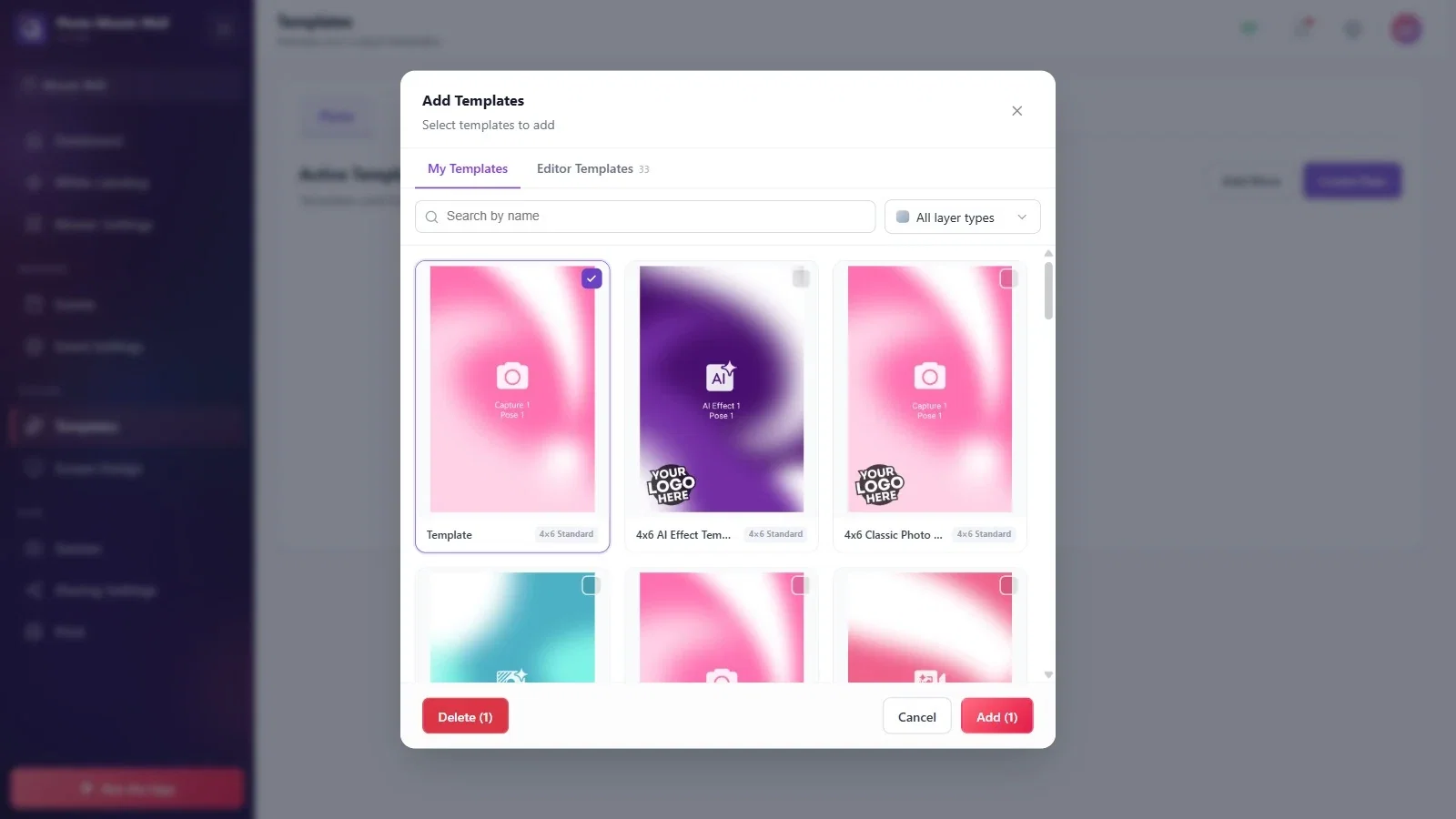
W oknie Dodaj szablony na karcie Moje szablony lub Szablony edytora zaznacz pole w prawym górnym rogu szablonu i naciśnij przycisk dodawania w prawym dolnym rogu (pokazuje liczbę zaznaczonych szablonów). Aby zdjęcie dobrze wyglądało w komórkach mozaiki, wybierz prosty szablon, w którym zdjęcie zajmuje całą powierzchnię.
Krok 4 · Nadaj szablonowi wyświetlaną nazwę
Szablony
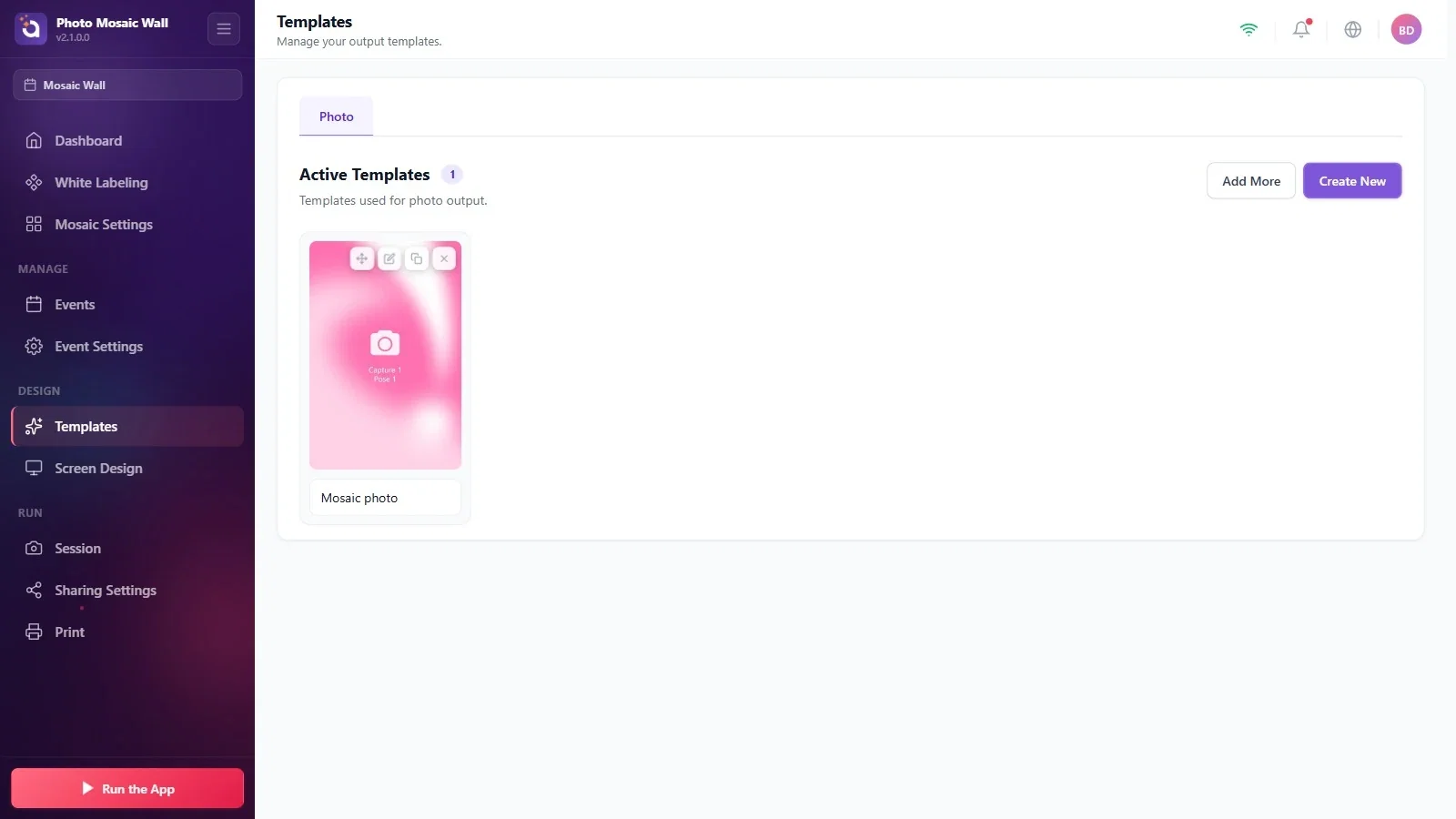
Dodany szablon pojawia się jako kafelek pod nagłówkiem Aktywne szablony; w polu Wprowadź nazwę wyświetlaną... pod nim możesz wpisać nazwę. Jeśli wydarzenie ma tylko jeden szablon, gość nie jest pytany o wybór szablonu i od razu przechodzi do robienia zdjęcia.
Krok 5 · Ustaw wygląd ekranów gościa
Projekt ekranu
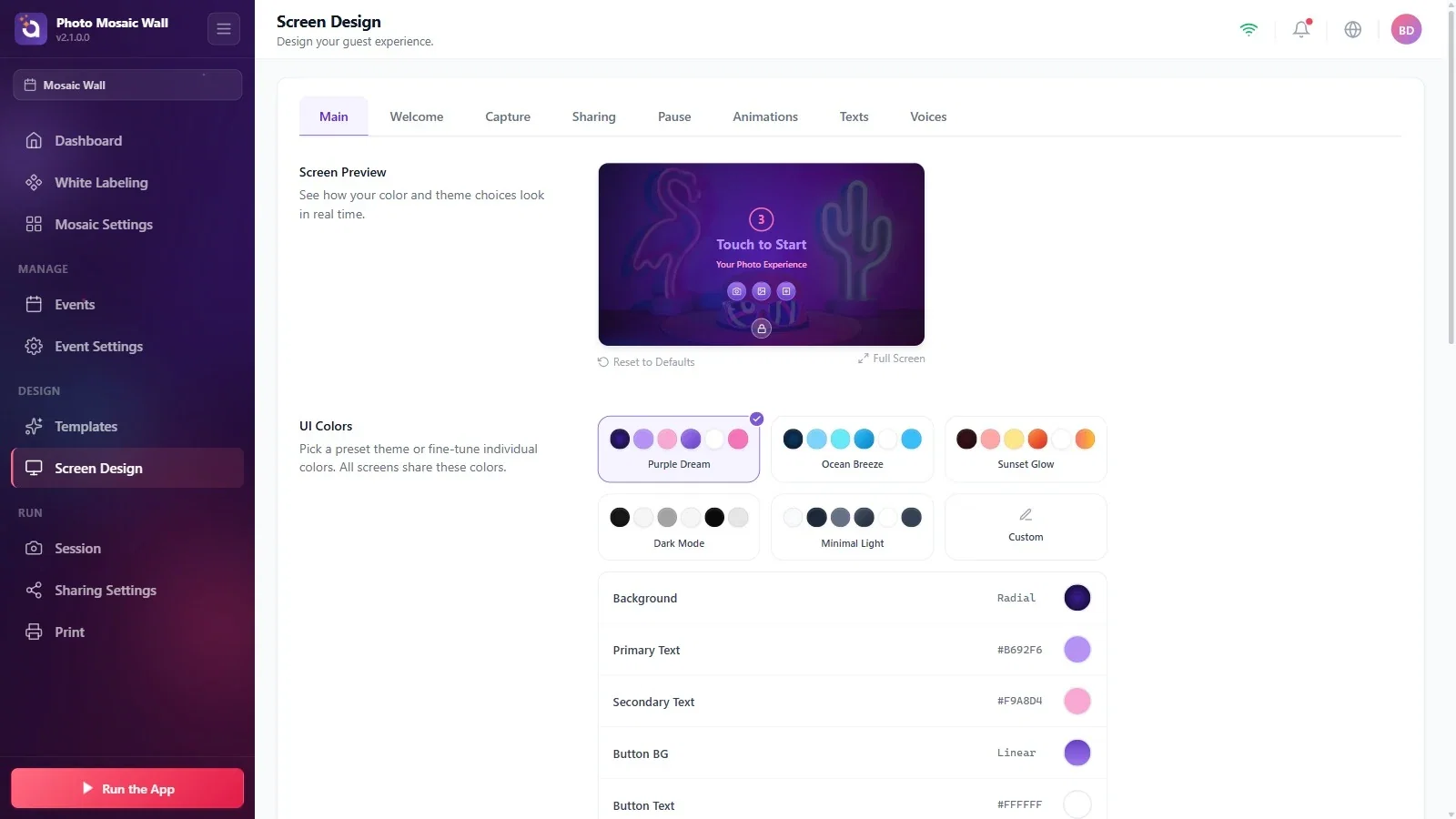
Kolory, logo i teksty ekranu powitalnego, ekranu robienia zdjęcia i ekranu udostępniania ustawia się na stronie Projekt ekranu. Na karcie Główne są gotowe motywy kolorystyczne (np. Fioletowy sen, Morska bryza) i podgląd na żywo. Na podglądzie mogą być widoczne także inne przyciski, np. GIF czy wideo; przy mozaice gość robi wyłącznie zdjęcia.
Krok 6 · Odliczanie i zatwierdzenie przez gościa
Sesja → Główne
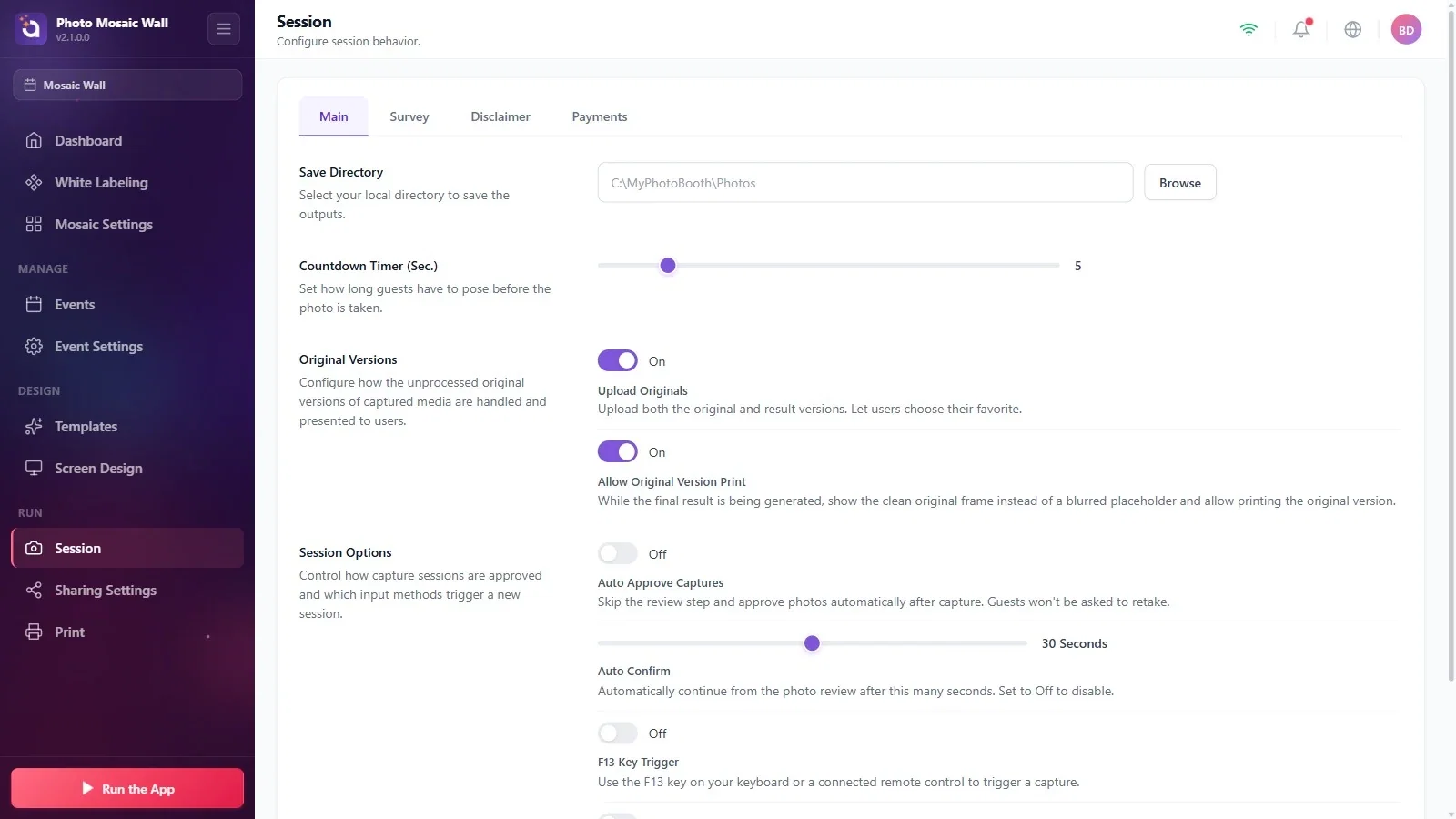
Na karcie Sesja → Główne ustawienie Timer odliczania (sek.) określa czas odliczania, w którym gość może przyjąć pozę (w przykładzie 5).
Jeśli w sekcji Opcje sesji włączona jest opcja Automatyczne zatwierdzanie zdjęć, krok, w którym gość zatwierdza swoje zdjęcie, jest pomijany. Opcja Automatyczne potwierdzenie (w przykładzie 30 sekund) sprawia, że jeśli gość nic nie zrobi na ekranie zatwierdzania, po upływie tego czasu aplikacja sama przejdzie dalej. Te ustawienia dotyczą zatwierdzania zdjęcia przez samego gościa; zatwierdzanie zdjęć na ścianę przez operatora (Zdjęcia czekają na zatwierdzenie) to osobne ustawienie.
Krok 7 · Uruchom ścianę: ekran powitalny
Uruchom aplikację → Uruchom ścianę mozaiki
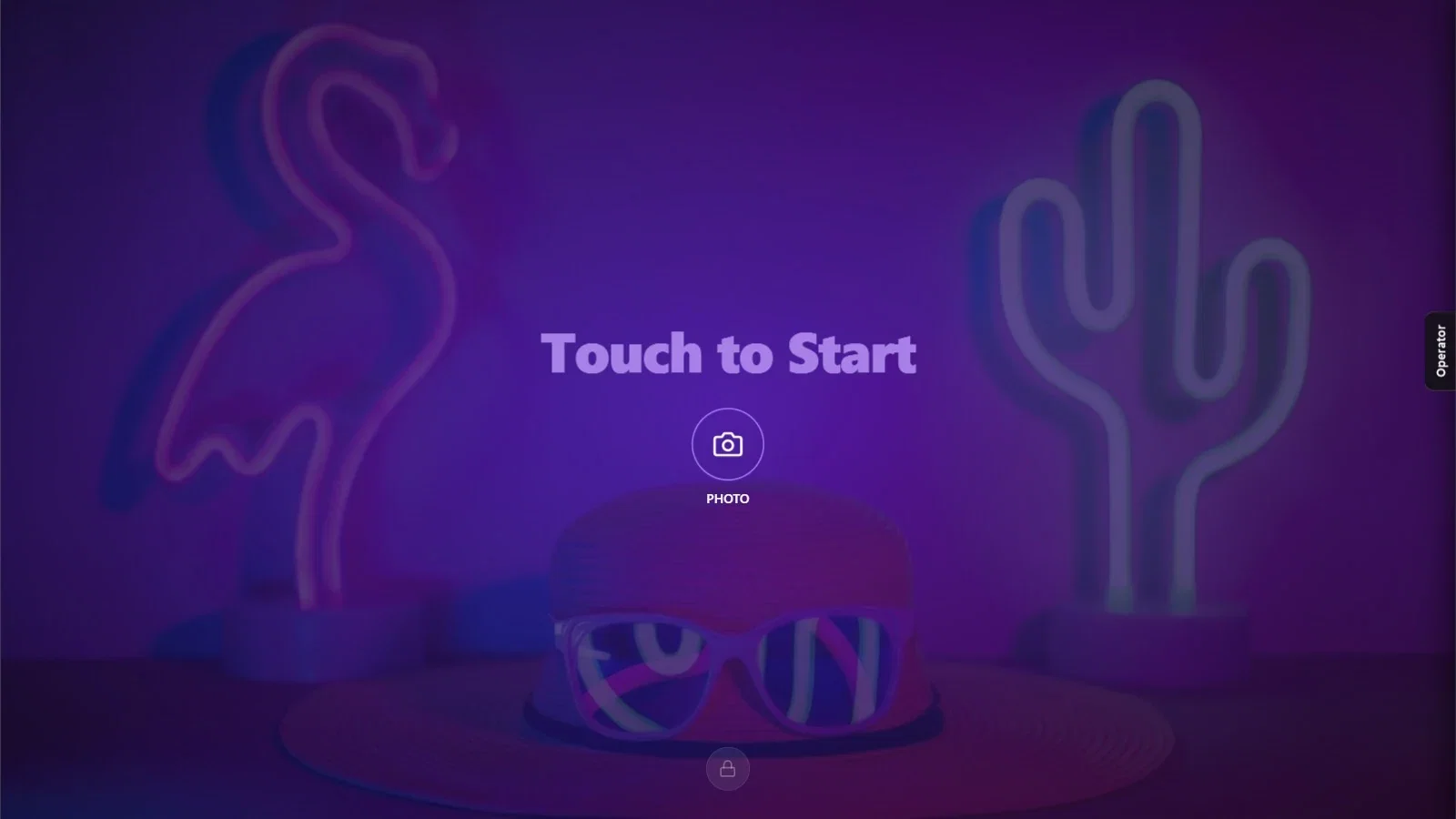
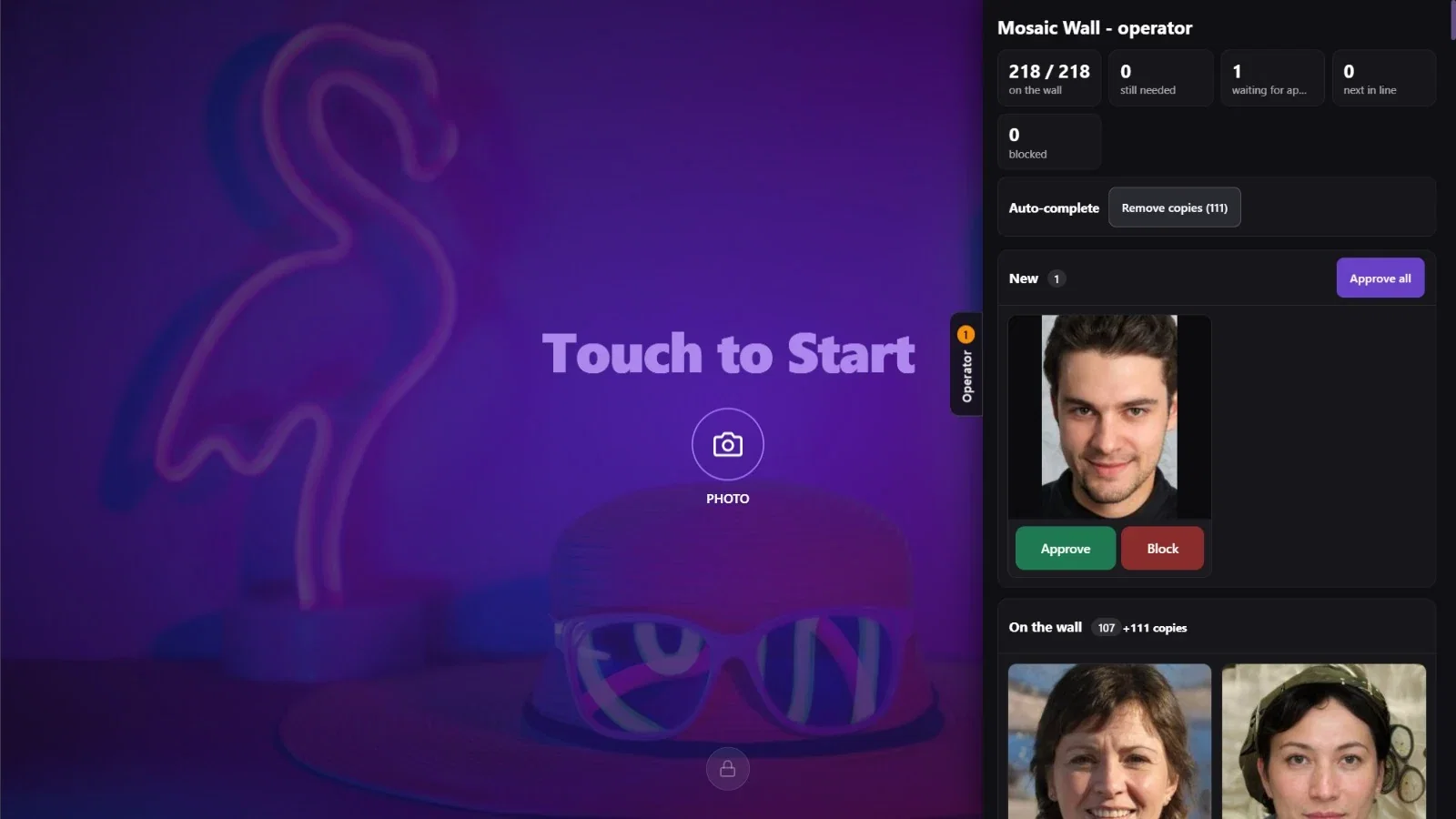
Naciśnij przycisk Uruchom aplikację w lewym dolnym rogu i wybierz opcję Uruchom ścianę mozaiki. Ściana otwiera się na drugim ekranie, a na ekranie głównym pojawia się ekran powitalny dla gości: napis Dotknij, aby rozpocząć i przycisk ZDJĘCIE. Zakładka Operator przy prawej krawędzi otwiera panel operatora.
Krok 8 · Otwórz panel operatora
Uruchom ścianę mozaiki → Operator
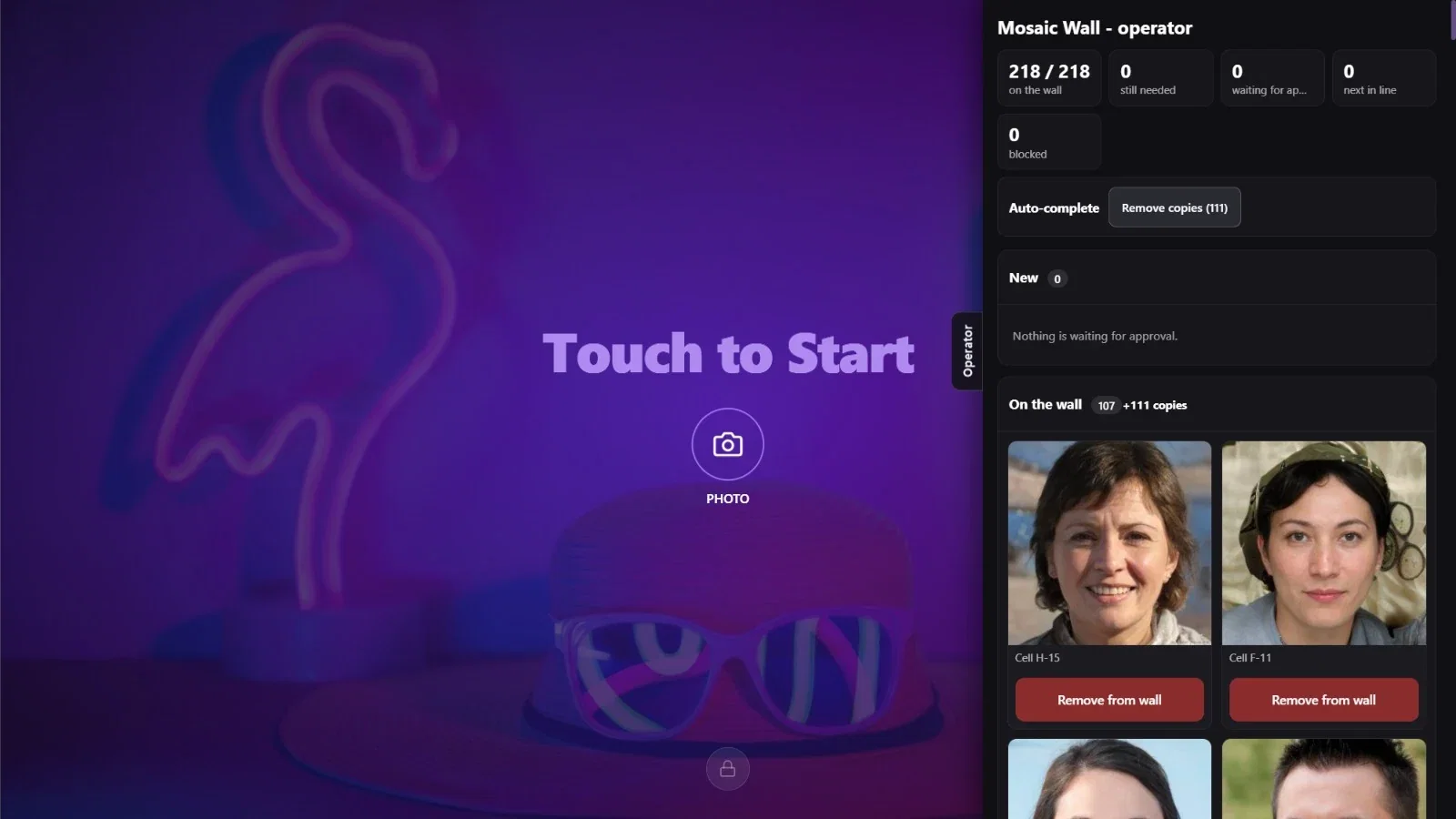
Po naciśnięciu zakładki Operator przy prawej krawędzi ekran operatora otwiera się jako panel boczny: liczniki, sekcja Automatyczne uzupełnianie oraz kolumny Nowe i Na ścianie znajdują się jeden pod drugim. Gdy panel jest otwarty, ekran gościa nadal działa po lewej stronie; ponowne naciśnięcie zakładki zamyka panel.
Krok 9 · Gość robi zdjęcie
Uruchom ścianę mozaiki
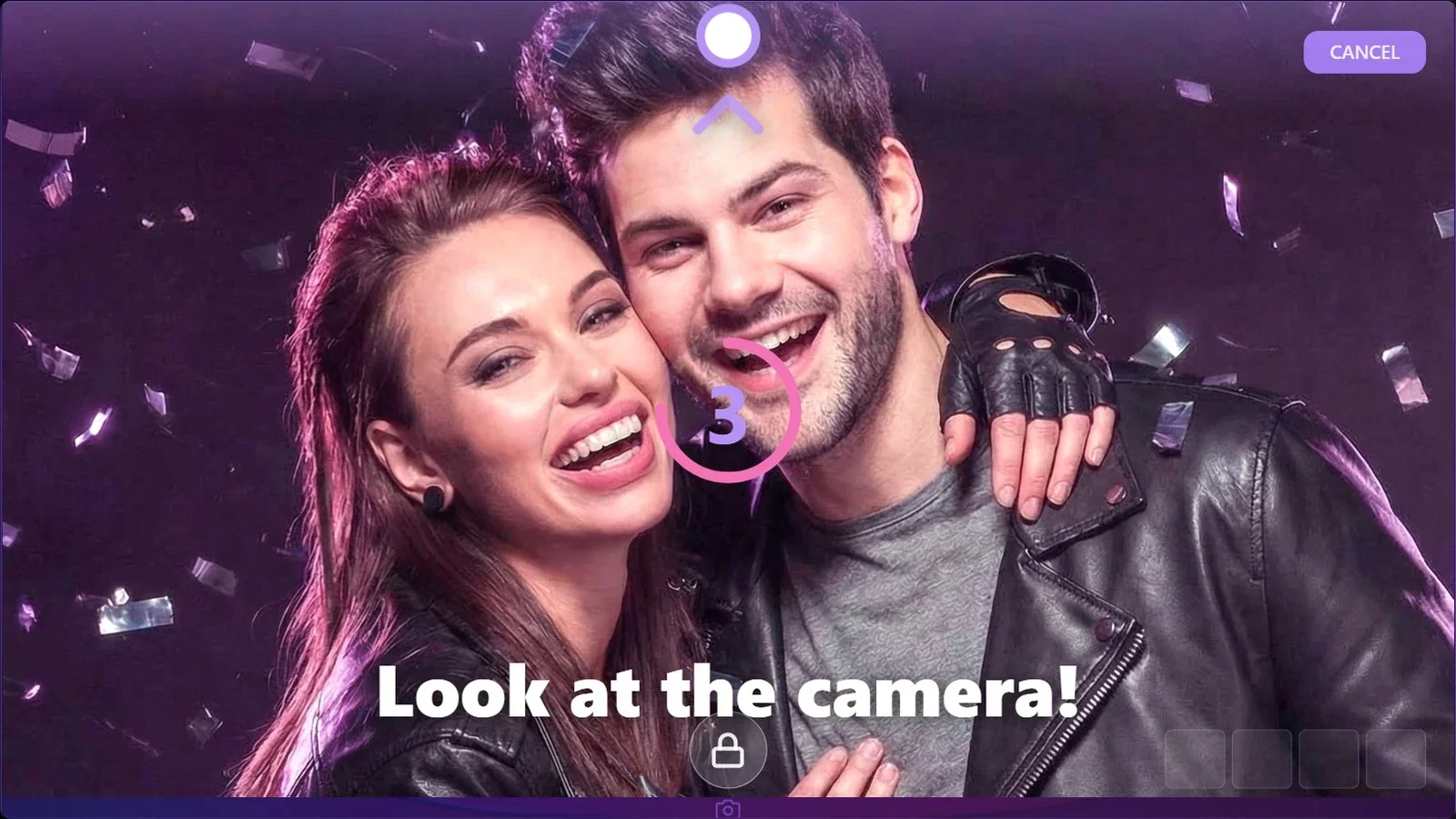
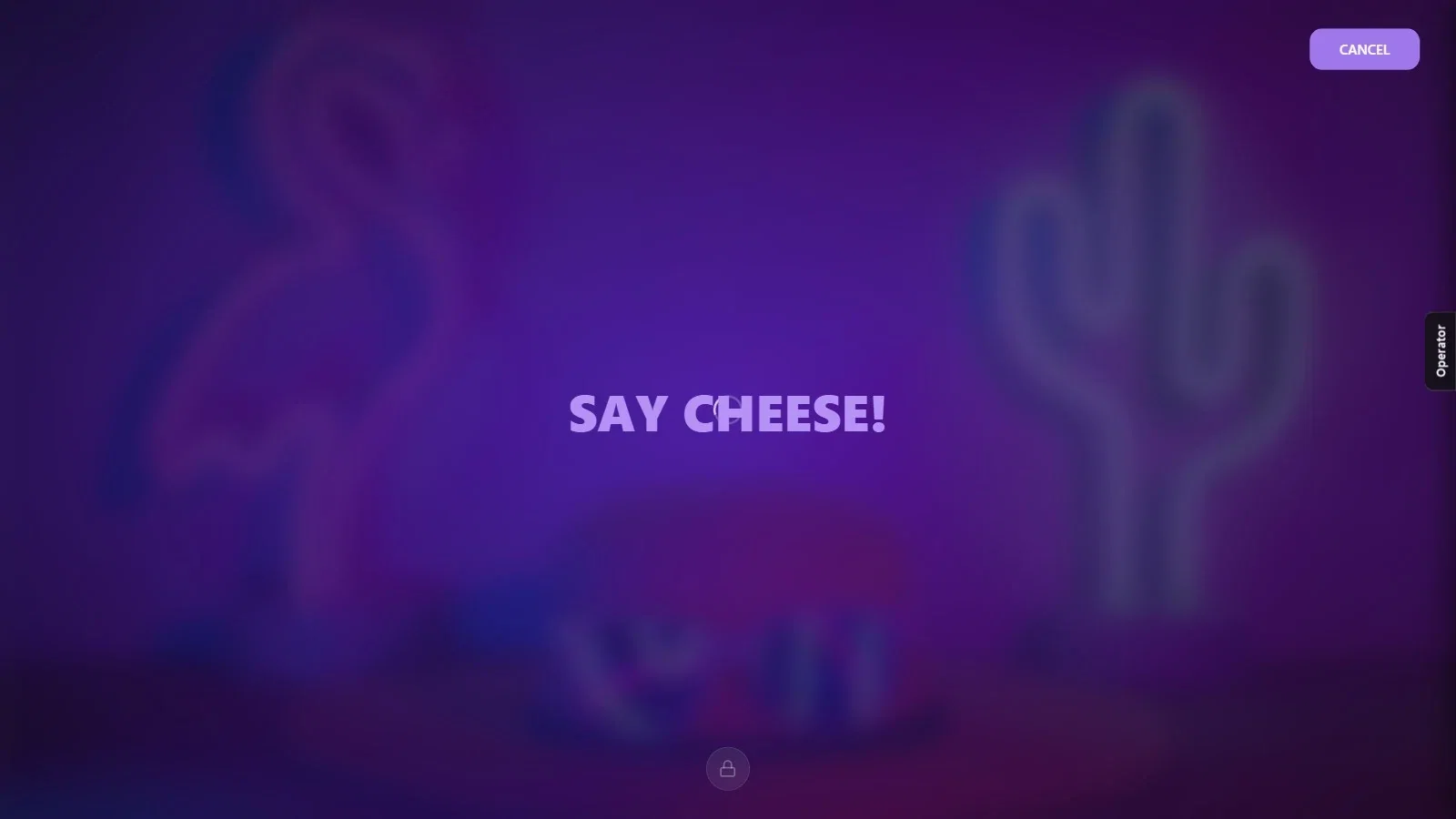
Gdy gość dotknie przycisku ZDJĘCIE, aplikacja (jeśli wydarzenie ma tylko jeden szablon) od razu przechodzi do robienia zdjęcia: otwiera się podgląd z kamery i zaczyna się odliczanie. W ostatniej sekundzie odliczania na ekranie pojawiają się komunikat Spójrz w obiektyw! i znacznik pokazujący, przy której krawędzi jest kamera; następnie pojawia się napis UŚMIECH! i zdjęcie zostaje zrobione. W trakcie robienia zdjęcia można zrezygnować przyciskiem ANULUJ w prawym górnym rogu. Wygląd tego ekranu (położenie podglądu, odliczanie, kierunek kamery) ustawia się na karcie Projekt ekranu → Zdjęcie.
Krok 10 · Gość zatwierdza zdjęcie
Uruchom ścianę mozaiki
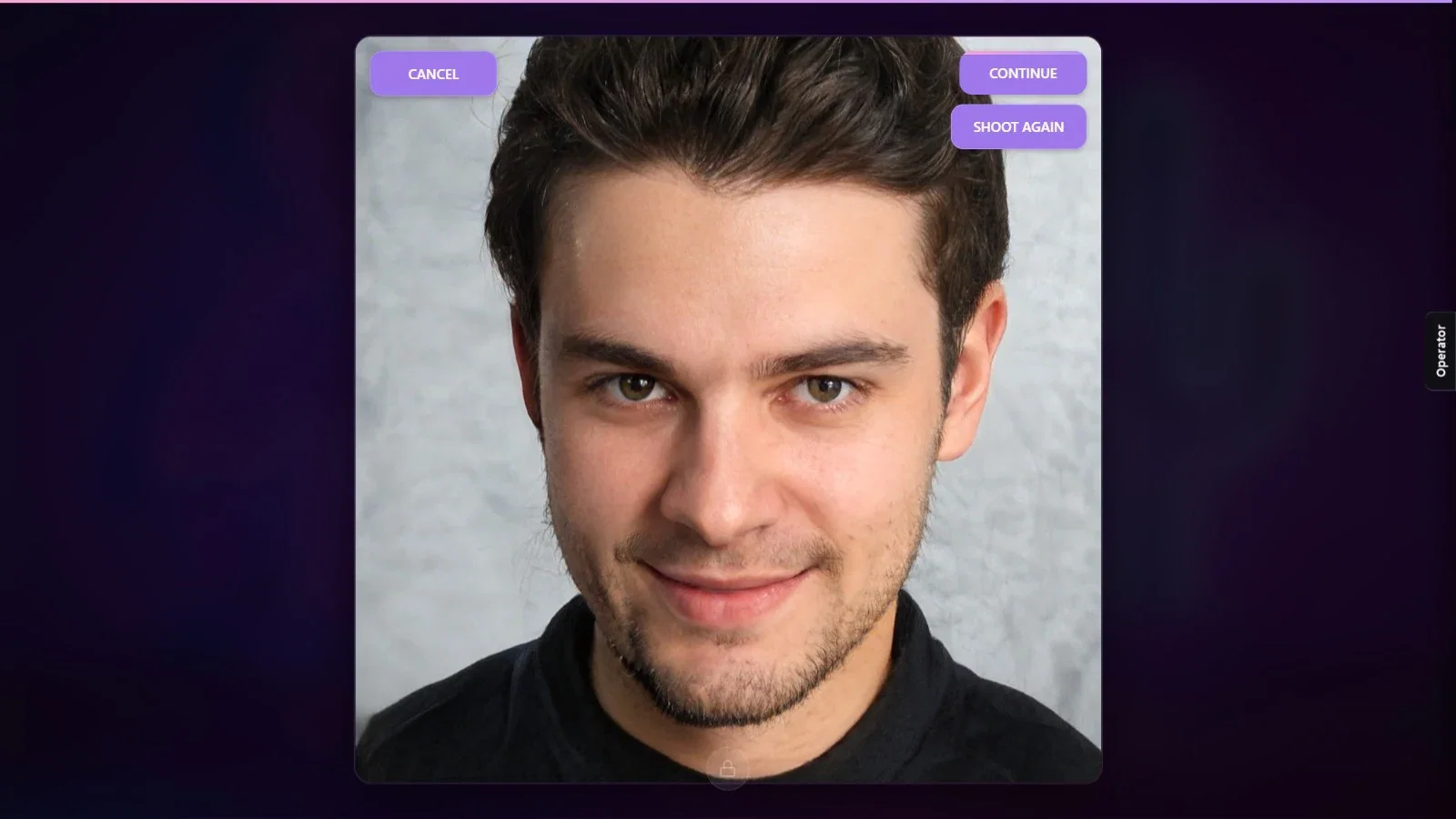
Zrobione zdjęcie pojawia się na ekranie: gość przechodzi dalej przyciskiem KONTYNUUJ, robi zdjęcie jeszcze raz przyciskiem ZRÓB JESZCZE RAZ albo rezygnuje przyciskiem ANULUJ. Jeśli gość nic nie zrobi, po upływie czasu ustawionego w opcji Automatyczne potwierdzenie aplikacja sama przejdzie dalej.
Krok 11 · Ekran udostępniania
Uruchom ścianę mozaiki
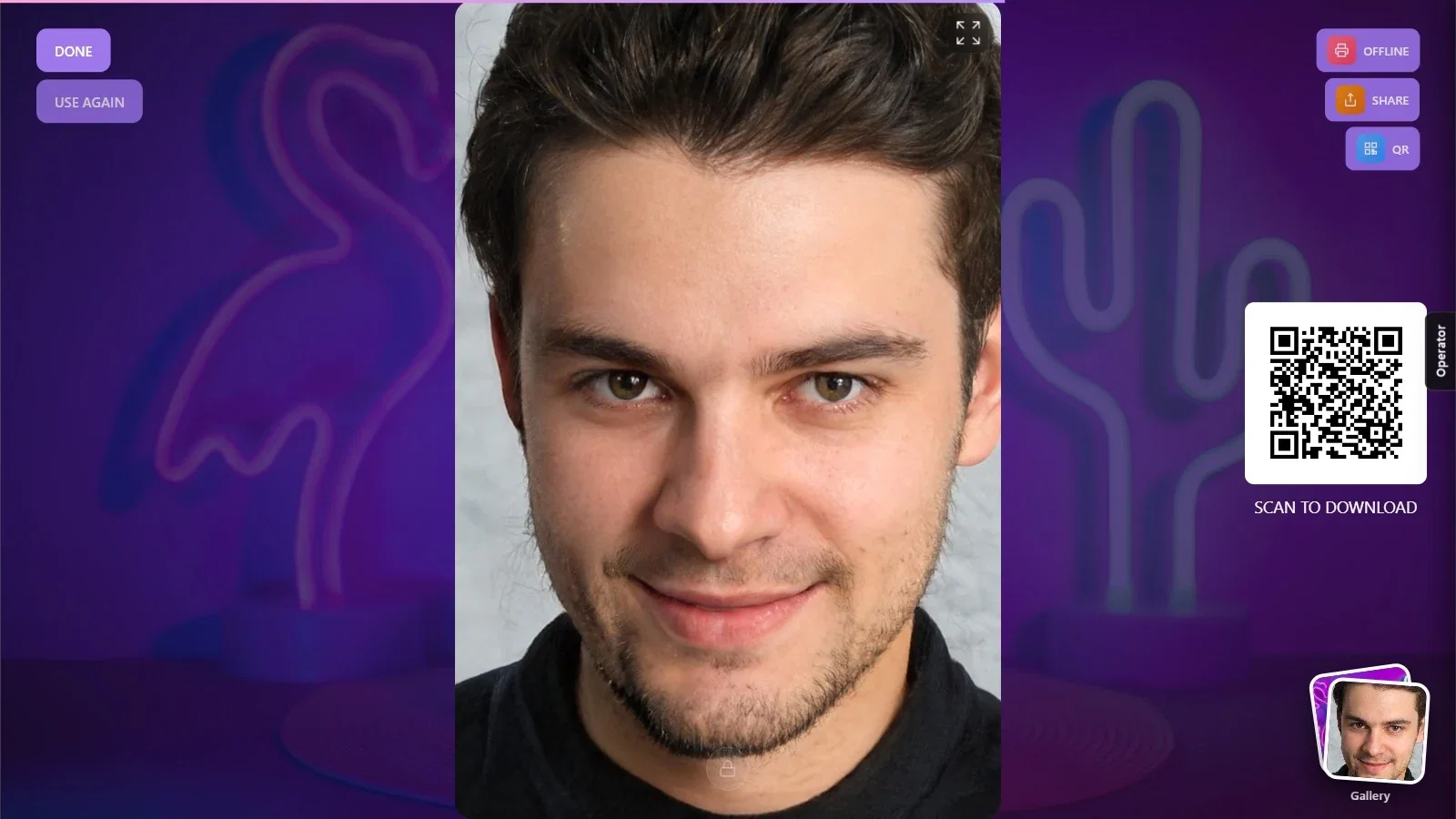
Na ekranie udostępniania widać zdjęcie gościa, kod QR do pobrania (Zeskanuj, aby pobrać) oraz przyciski UDOSTĘPNIJ i QR; przycisk Galeria w prawym dolnym rogu otwiera pozostałe zdjęcia z wydarzenia. Jeśli do wydarzenia dodano drukarkę, w prawym górnym rogu pojawia się też przycisk drukowania; jeśli drukarka nie jest podłączona, widnieje na nim napis Offline. Gość kończy przyciskiem GOTOWE, a aplikacja wraca do ekranu powitalnego.
Krok 12 · Zdjęcie trafia do operatora
Uruchom ścianę mozaiki → Operator
Gdy gość opuści ekran udostępniania, zdjęcie trafia do kolumny Nowe w panelu operatora, a na zakładce Operator pojawia się znaczek z liczbą. Wyślij zdjęcie na ścianę przyciskiem Zatwierdź lub zablokuj je przyciskiem Zablokuj.
Krok 13 · Zdjęcie trafia na ścianę
Uruchom ścianę mozaiki
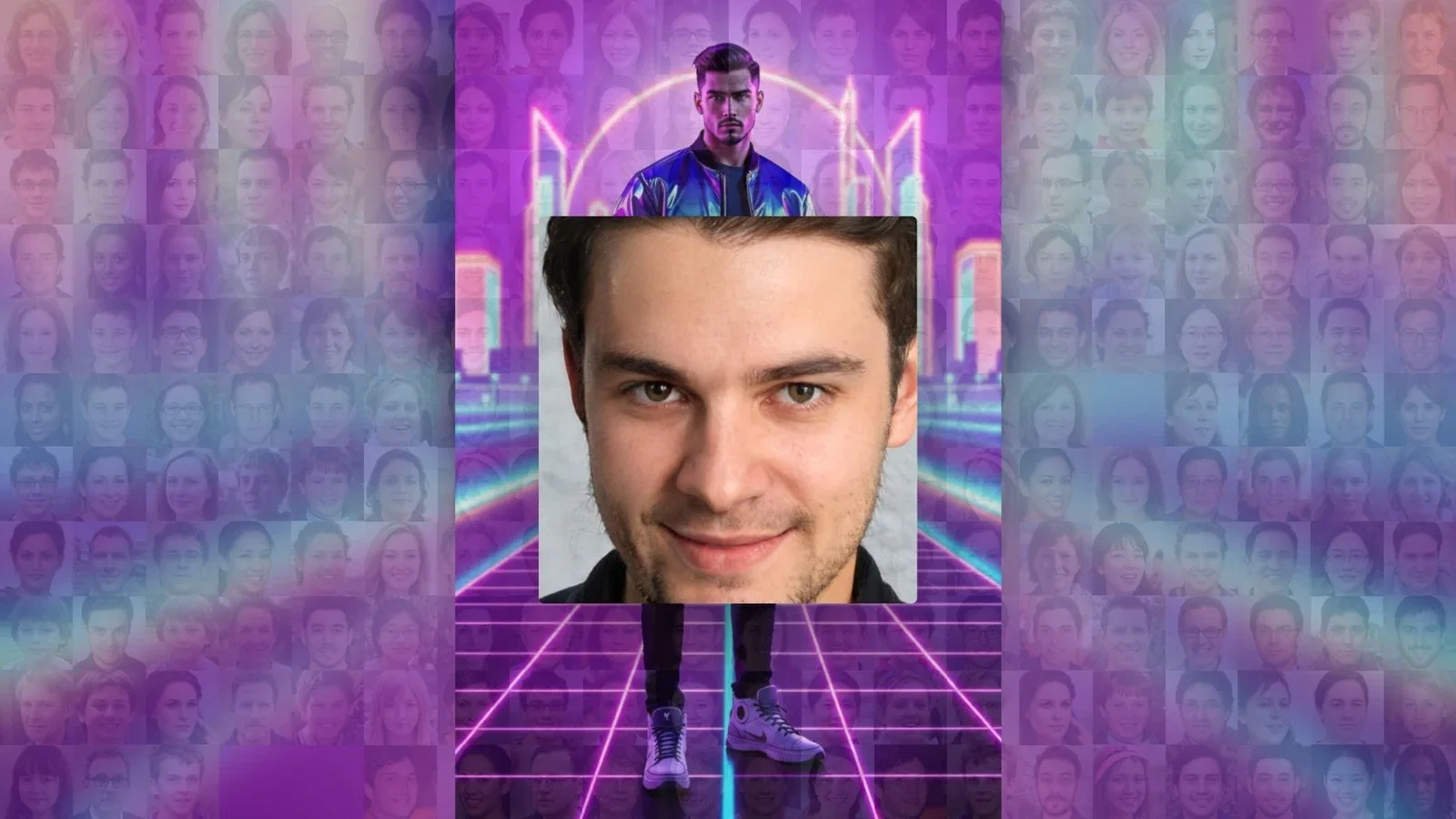
Zatwierdzone zdjęcie najpierw pojawia się w powiększeniu na ekranie ściany, a potem zajmuje swoją komórkę. Sposób umieszczania zależy od ustawienia Animacja umieszczania w sekcji Ustawienia mozaiki → Ściana → Tempo.
Test bez kamery: pozycja „Desktop Editing” na liście kamer nie jest prawdziwą kamerą; w chwili robienia zdjęcia prosi o wybranie pliku ze zdjęciem z komputera. Przydaje się do przetestowania konfiguracji; na wydarzeniu wybierz prawdziwą kamerę.
Jeśli wydarzenie ma tylko jeden szablon, gość nie jest pytany o szablon; jeśli dodasz więcej szablonów, gość wybiera jeden z nich na ekranie Wybierz szablon przed zrobieniem zdjęcia.
Szczegóły ekranów gościa (powitanie, robienie zdjęcia, udostępnianie, teksty, głosy) są wspólne z AI Photo Booth Pro; więcej informacji znajdziesz w poradnikach tej aplikacji dotyczących projektu ekranów.
Uruchomienie bez dodania szablonu do wydarzenia: gość zostaje z pustą listą na ekranie Wybierz szablon.
Naciśnięcie niewłaściwego przycisku w oknie Dodaj szablony: po zaznaczeniu szablonu aktywny staje się też czerwony przycisk usuwania w lewym dolnym rogu; aby dodać szablon, użyj przycisku w prawym dolnym rogu.
Testowanie zdjęć z aplikacji przy jednym ekranie: przy jednym ekranie robienie zdjęć przez gości pozostaje wyłączone.
