













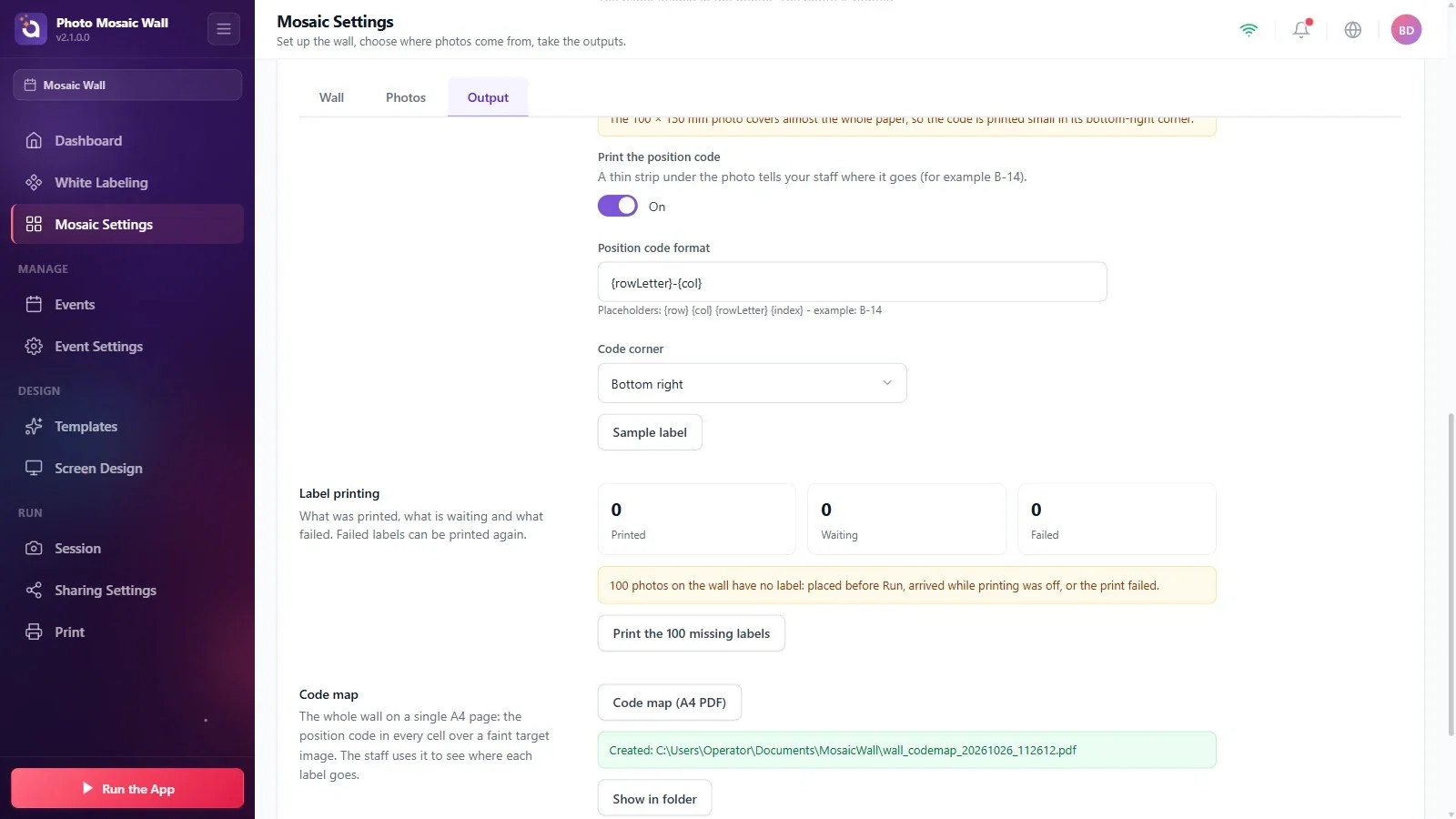
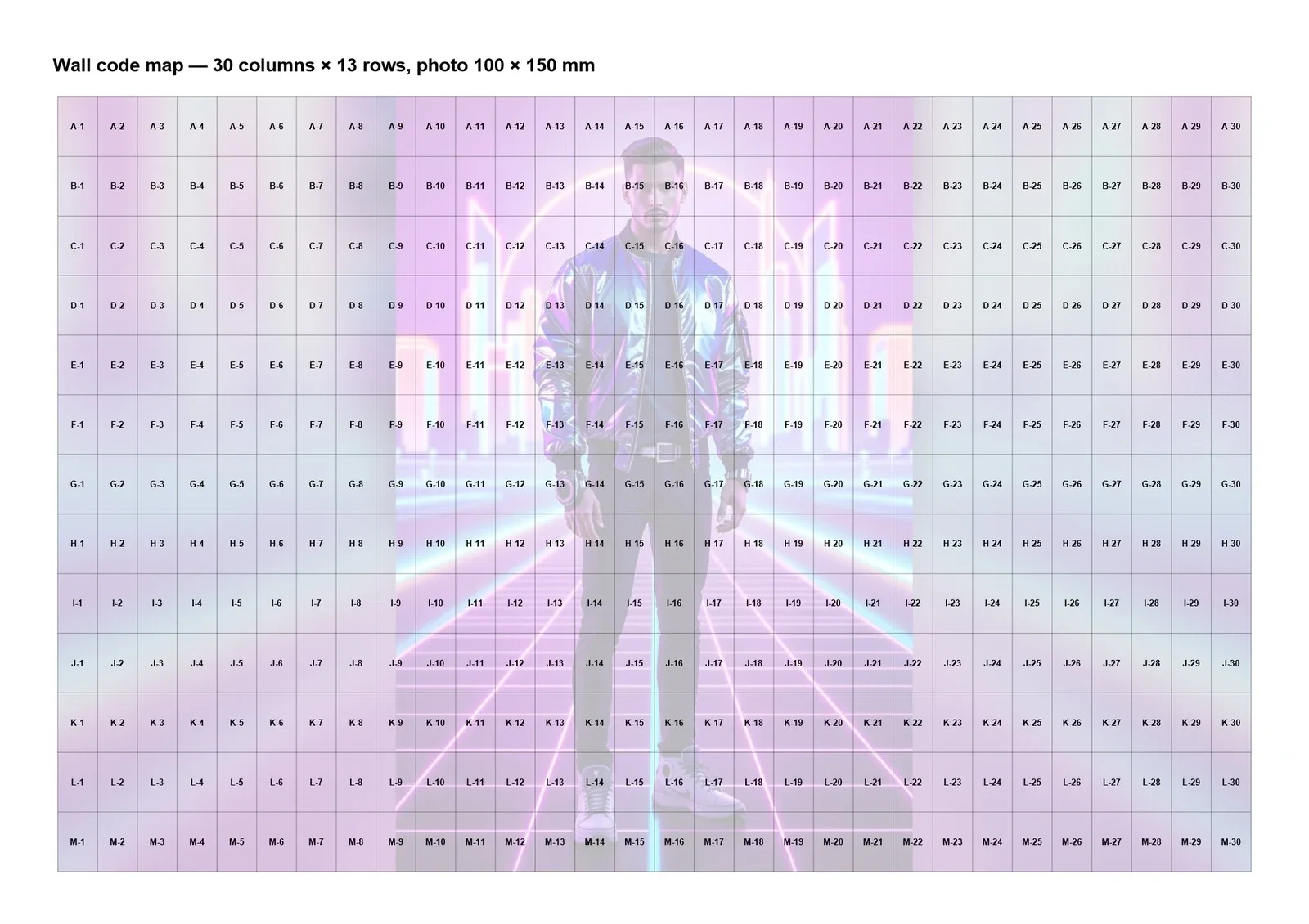
W trybie Ściana fizyczna (wydrukowane zdjęcia) każde zdjęcie umieszczone na ścianie jest zabarwiane fragmentem obrazu docelowego przypadającym na jego komórkę i drukowane jako etykieta z kodem pozycji (np. B-14); pracownik obsługi nakleja etykietę w tej komórce na prawdziwej ścianie. Ustawienia etykiet znajdują się na karcie Ustawienia mozaiki → Wyjście, a drukarkę dodaje się na stronie Drukuj. Mapa kodów pokazuje na jednej stronie, w którym miejscu ściany ma się znaleźć każdy kod.
Ten przewodnik opisuje Photo Mosaic Wall 2.1.0 w systemie Windows. Ekrany i nazwy mogą się różnić w innych wersjach.
- W ustawieniu Tryb ściany musi być wybrana opcja Ściana fizyczna (wydrukowane zdjęcia), a wymiary ściany i zdjęcia muszą być wpisane.
- Na stronie Drukuj musi być dodana drukarka (zob. „Jak dodać i skonfigurować drukarkę?”).
Krok po kroku
Krok 1 · Włącz drukowanie każdego zdjęcia i sprawdź drukarkę
Ustawienia mozaiki → Wyjście → Drukowane zdjęcia
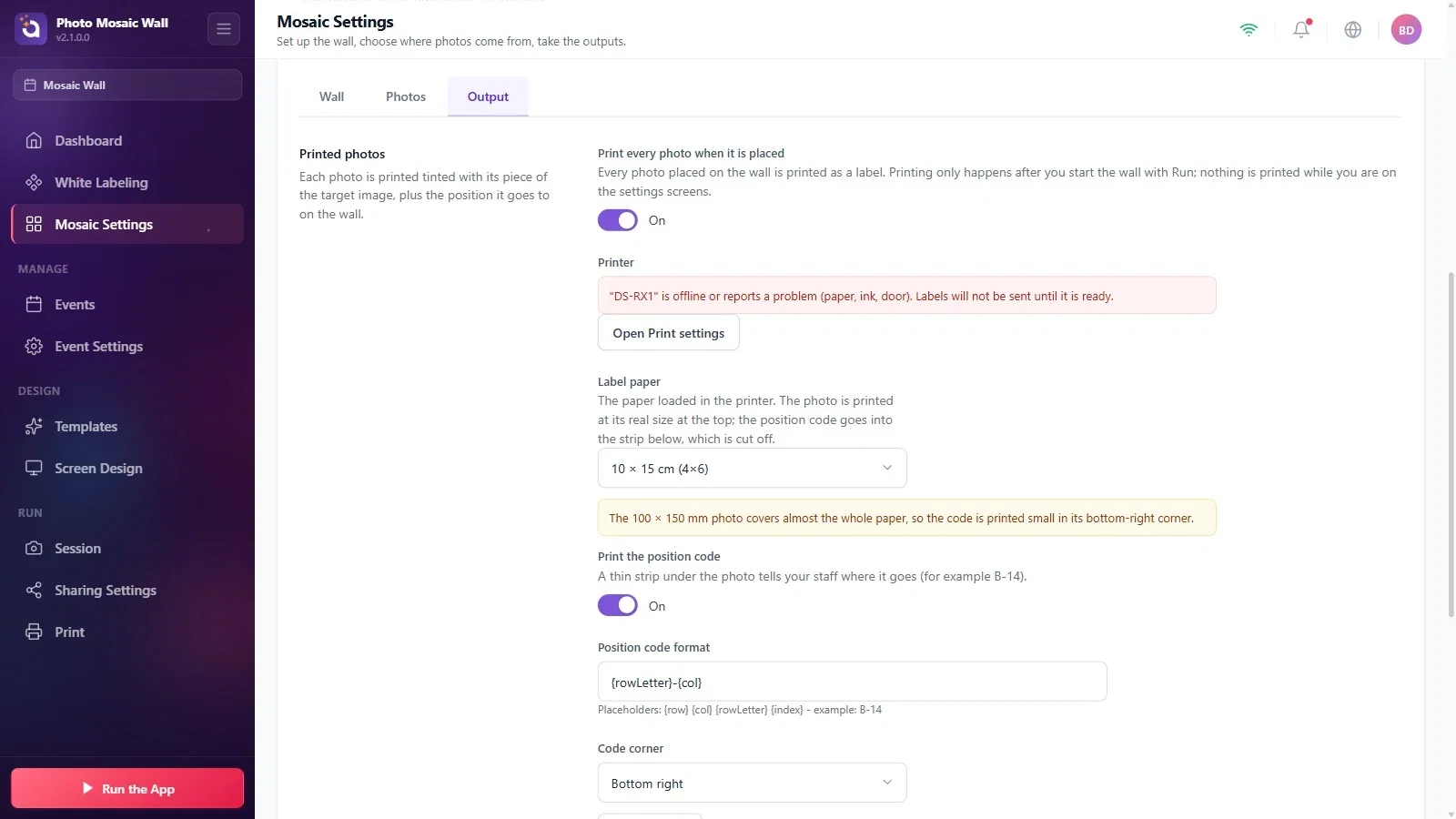
W sekcji Drukowane zdjęcia włącz przełącznik Drukuj każde zdjęcie po jego umieszczeniu. Etykiety nowo umieszczonych zdjęć są drukowane automatycznie tylko podczas działania ściany. Uruchom ścianę przyciskiem Uruchom aplikację. Ręczny wydruk testowy i drukowanie zbiorcze mają oddzielne przyciski.
Wiersz Drukarka pokazuje stan wybranej drukarki. Jeśli drukarka jest offline albo zgłasza błąd papieru, tuszu lub pokrywy, pojawia się czerwone ostrzeżenie i etykiety nie są wysyłane, dopóki drukarka nie będzie gotowa. Przycisk Otwórz ustawienia drukowania prowadzi do ustawień drukarki.
Krok 2 · Wybierz papier na etykiety
Ustawienia mozaiki → Wyjście → Papier do etykiet
Z listy Papier do etykiet wybierz papier włożony do drukarki (10 × 15 cm (4×6), 13 × 18 cm (5×7), 15 × 20 cm (6×8), A6, A5, A4 lub W rozmiarze zdjęcia (drukarka etykiet)). Zdjęcie jest drukowane na papierze w rzeczywistym rozmiarze; kod pozycji jest drukowany na pasku pod nim, a pasek się odcina i wyrzuca. Jeśli zdjęcie zajmuje prawie cały arkusz, żółta uwaga informuje, że kod zostanie wydrukowany małym drukiem w rogu.
Krok 3 · Ustaw kod pozycji
Ustawienia mozaiki → Wyjście → Drukuj kod pozycji
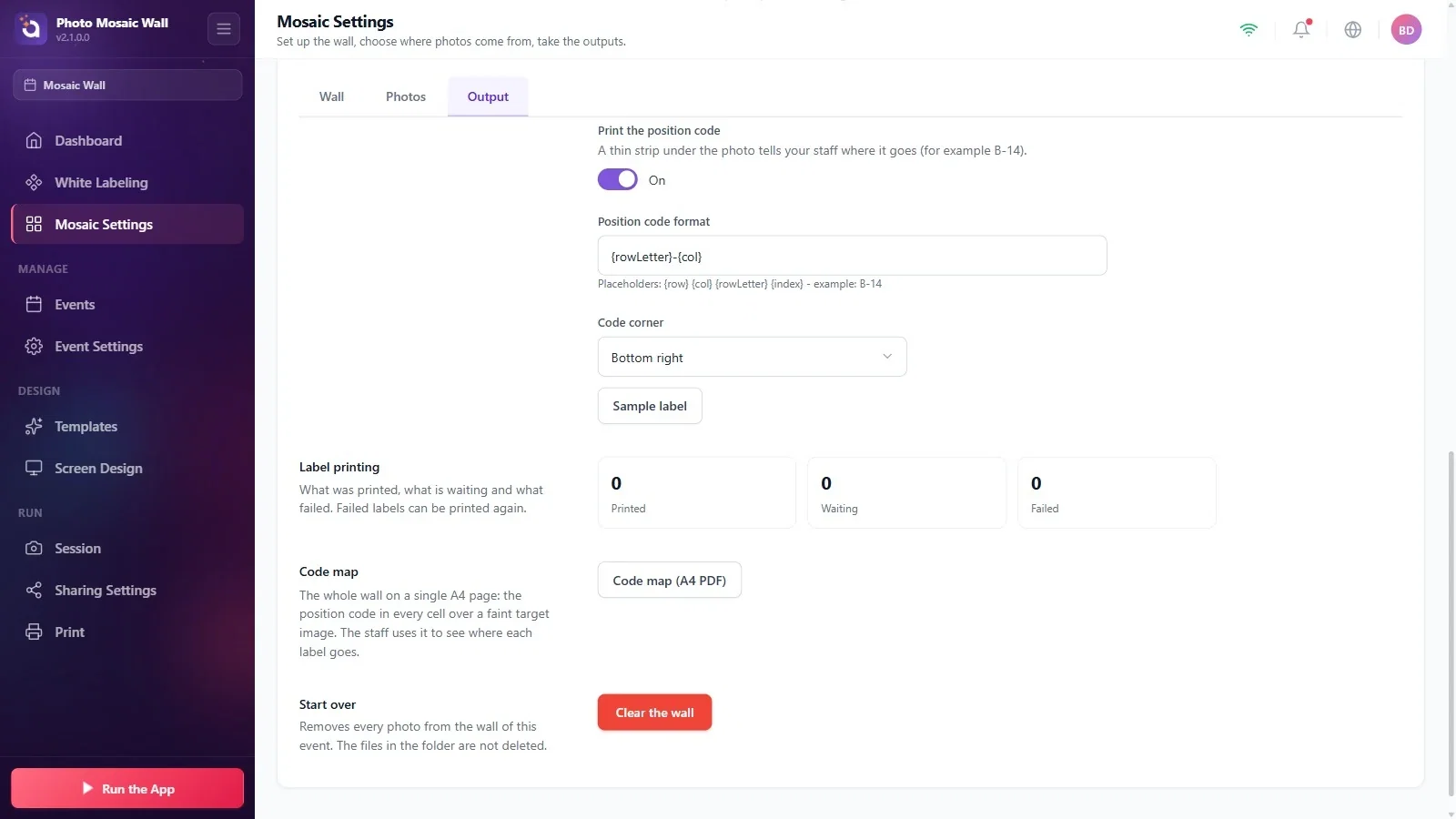
Gdy przełącznik Drukuj kod pozycji jest włączony, kod komórki jest drukowany na wąskim pasku pod każdą etykietą (albo w jej rogu). Pole Format kodu pozycji określa format kodu; dostępne znaczniki są wymienione pod polem: {row}, {col}, {rowLetter} i {index} (domyślnie {rowLetter}-{col}, czyli kody w rodzaju B-14). Róg, w którym ma się znaleźć kod, wybierz z listy Róg z kodem: Prawy dolny lub Lewy dolny.
Krok 4 · Obejrzyj przykładową etykietę
Ustawienia mozaiki → Wyjście → Przykładowa etykieta
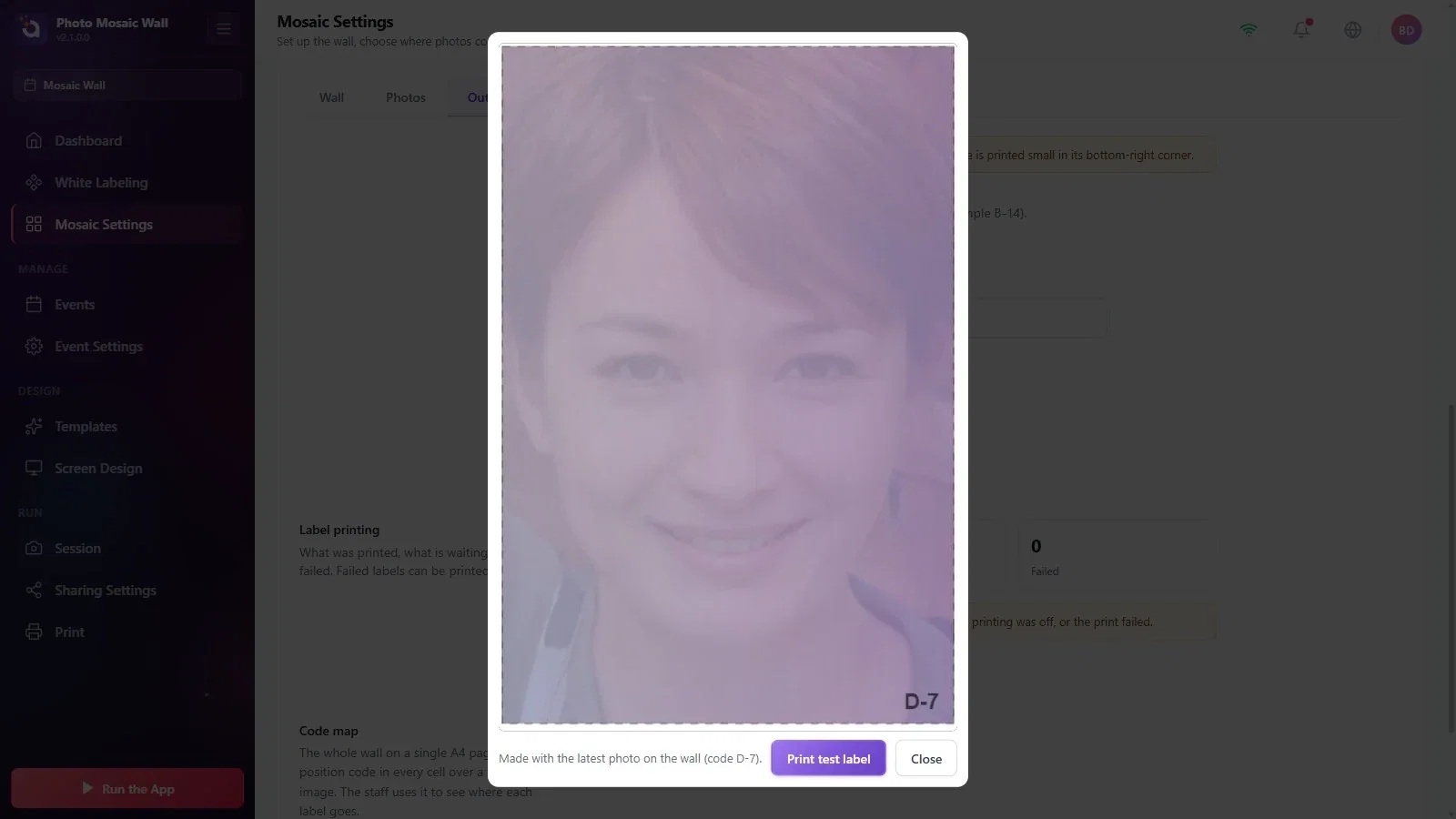
Przycisk Przykładowa etykieta otwiera podgląd etykiety przygotowanej z ostatniego zdjęcia na ścianie, z linią cięcia i kodem pozycji (na dole widnieje napis Przygotowano z najnowszego zdjęcia na ścianie (kod D-7).). Jeśli na ścianie nie ma jeszcze zdjęć, używane jest zdjęcie zastępcze. Przycisk Wydrukuj etykietę testową wysyła tę etykietę do drukarki; zamknij podgląd przyciskiem Zamknij.
Krok 5 · Śledź stan etykiet
Ustawienia mozaiki → Wyjście → Drukowanie etykiet
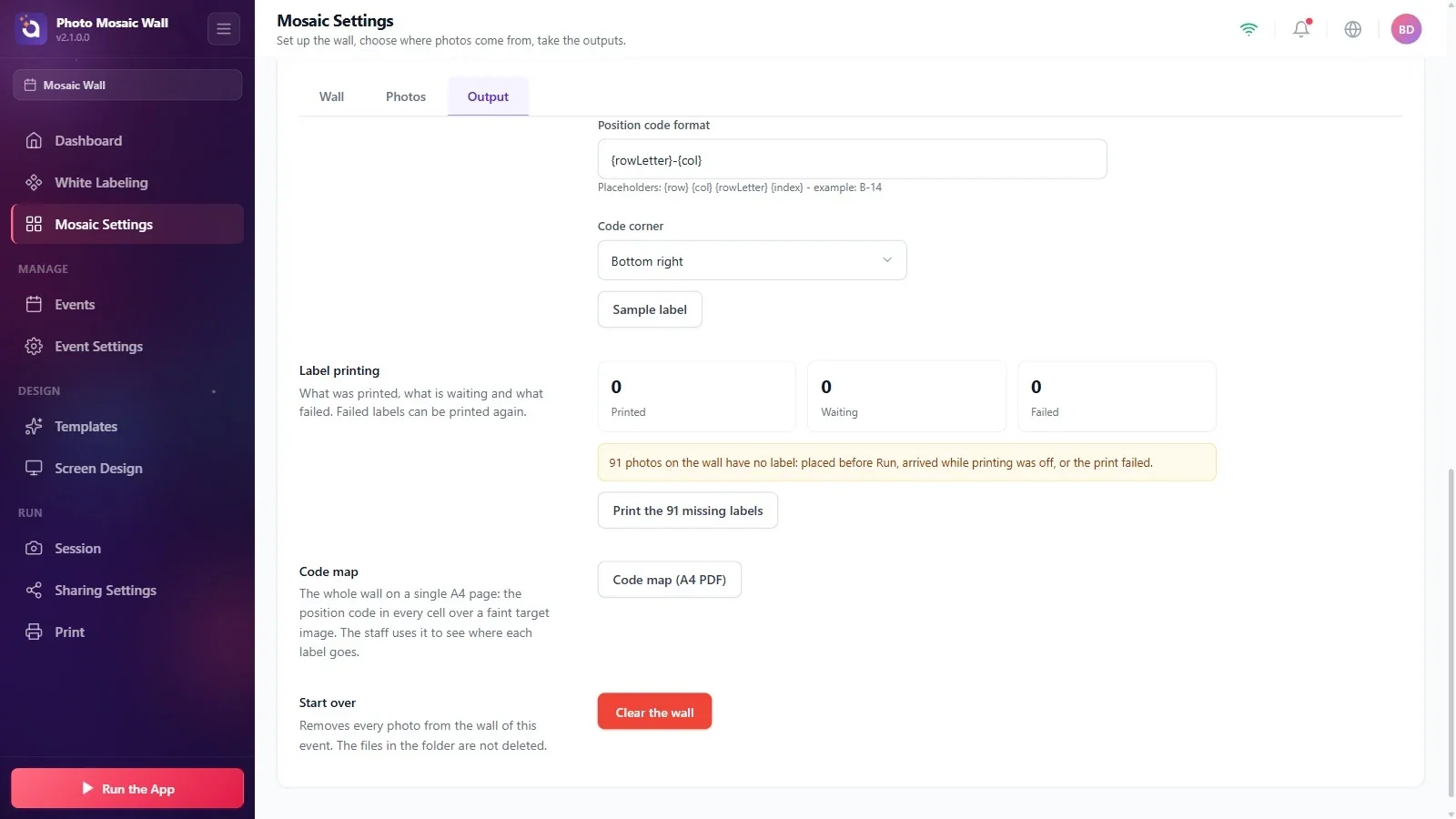
Trzy kafelki w sekcji Drukowanie etykiet zliczają etykiety: Wydrukowane, Oczekujące i Nieudane. Jeśli na ścianie są zdjęcia, których etykiet nie wydrukowano (umieszczone przed uruchomieniem ściany, takie, które nadeszły, gdy drukowanie było wyłączone, albo takie, których nie udało się wydrukować), żółta uwaga podaje ich liczbę i pojawia się przycisk Wydrukuj brakujące etykiety (91).
Krok 6 · Utwórz mapę kodów
Ustawienia mozaiki → Wyjście → Mapa kodów
Naciśnij przycisk Mapa kodów (A4 PDF). Zielona uwaga pokazuje ścieżkę utworzonego pliku PDF; otwórz folder przyciskiem Pokaż w folderze i wydrukuj plik PDF.
Krok 7 · Korzystaj z mapy kodów
Mapa kodów (A4 PDF)
Mapa kodów pokazuje całą ścianę na jednej stronie A4: w każdej komórce kod pozycji, a pod spodem wyblakły obraz docelowy; w nagłówku podane są liczba kolumn i wierszy oraz rozmiar zdjęcia. Na tej mapie pracownik obsługi sprawdza, gdzie na ścianie nakleić daną etykietę.
Krok 8 · Uruchom ścianę: etykiety są drukowane
Uruchom aplikację → Uruchom ścianę mozaiki
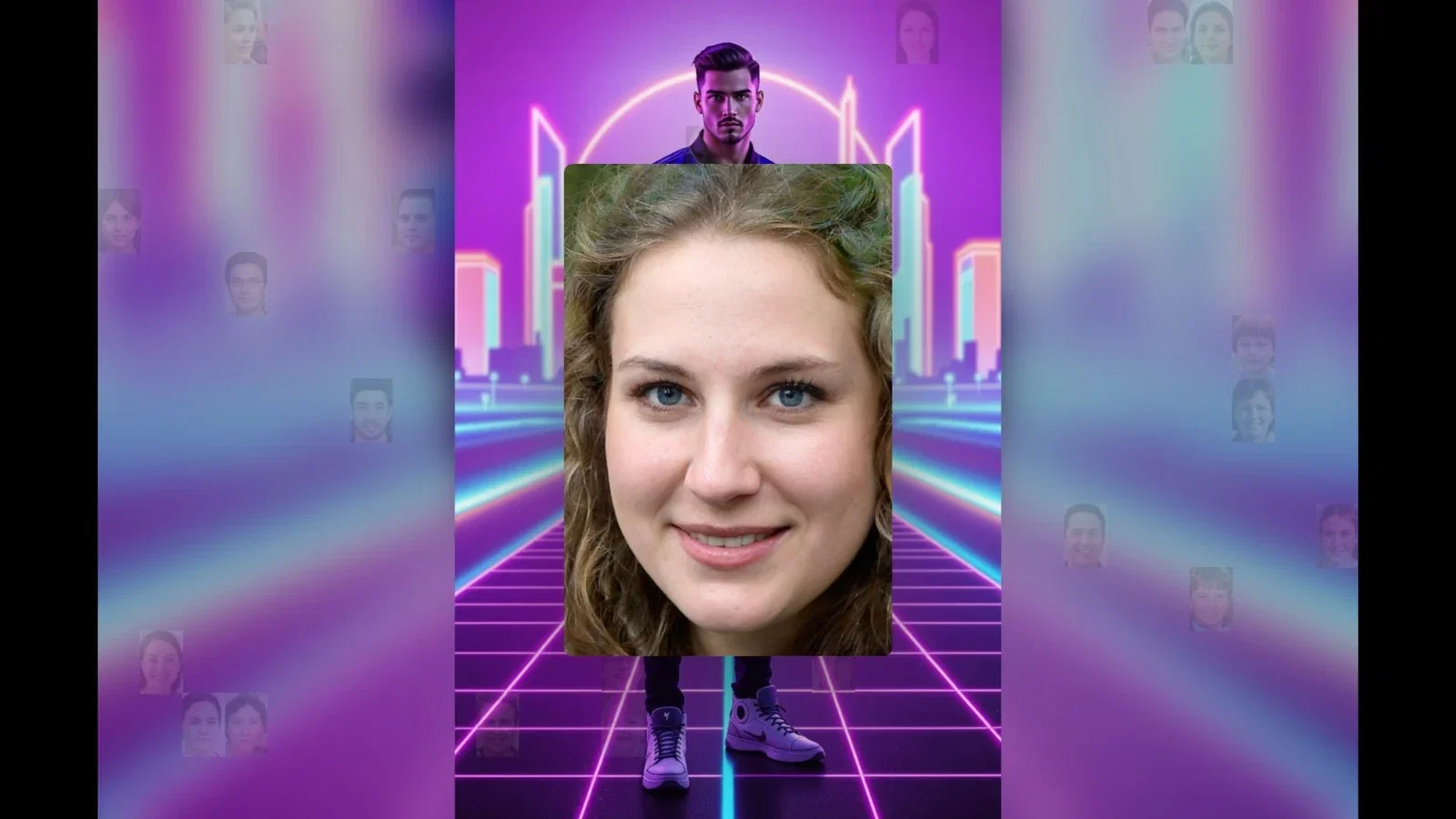
Gdy uruchomisz ścianę przyciskiem Uruchom aplikację, etykieta każdego umieszczonego zdjęcia jest drukowana po kolei. Przy ścianie fizycznej okno ściany zachowuje proporcje prawdziwej ściany, więc przy krawędziach mogą zostać czarne marginesy. Na ekranie operatora są liczniki wydrukowanych i niewydrukowanych etykiet, a na kafelkach przycisk Wydrukuj ponownie.
Przed wydarzeniem sprawdź linię cięcia i kod przyciskiem Przykładowa etykieta, a przyciskiem Wydrukuj etykietę testową wydrukuj na próbę jedną etykietę.
Wydrukuj mapę kodów i powieś ją obok ściany; pracownik obsługi szybciej rozmieści etykiety.
Etykiety zdjęć umieszczonych przed uruchomieniem ściany nie są drukowane automatycznie; do ich wydrukowania użyj przycisku drukowania zbiorczego w sekcji Drukowanie etykiet.
Oczekiwanie na automatyczny wydruk etykiet na ekranie ustawień: ten automatyczny proces wymaga uruchomionej ściany. Ręczny wydruk testowy i drukowanie zbiorcze to osobne działania.
Przekonanie, że etykiety przepadły, gdy drukarka jest offline: pojawia się czerwone ostrzeżenie, a etykiety nie są wysyłane, dopóki drukarka nie będzie gotowa.
