













Etykiety ściany fizycznej, a przy zdjęciach robionych przez gości także zdjęcie gościa, są drukowane na drukarce dodanej na stronie Drukuj. Na tej stronie dodajesz drukarkę, ustawiasz rozmiar papieru i wyrównanie, robisz wydruk testowy oraz określasz zachowanie drukowania i limity.
Ten przewodnik opisuje Photo Mosaic Wall 2.1.0 w systemie Windows. Ekrany i nazwy mogą się różnić w innych wersjach.
- Drukarka musi być zainstalowana w systemie Windows, włączona i podłączona do tego komputera.
- W menu po lewej kliknij pozycję Drukuj pod nagłówkiem Uruchom.
Krok po kroku
Krok 1 · Dodaj drukarkę
Drukuj → Dodaj drukarkę
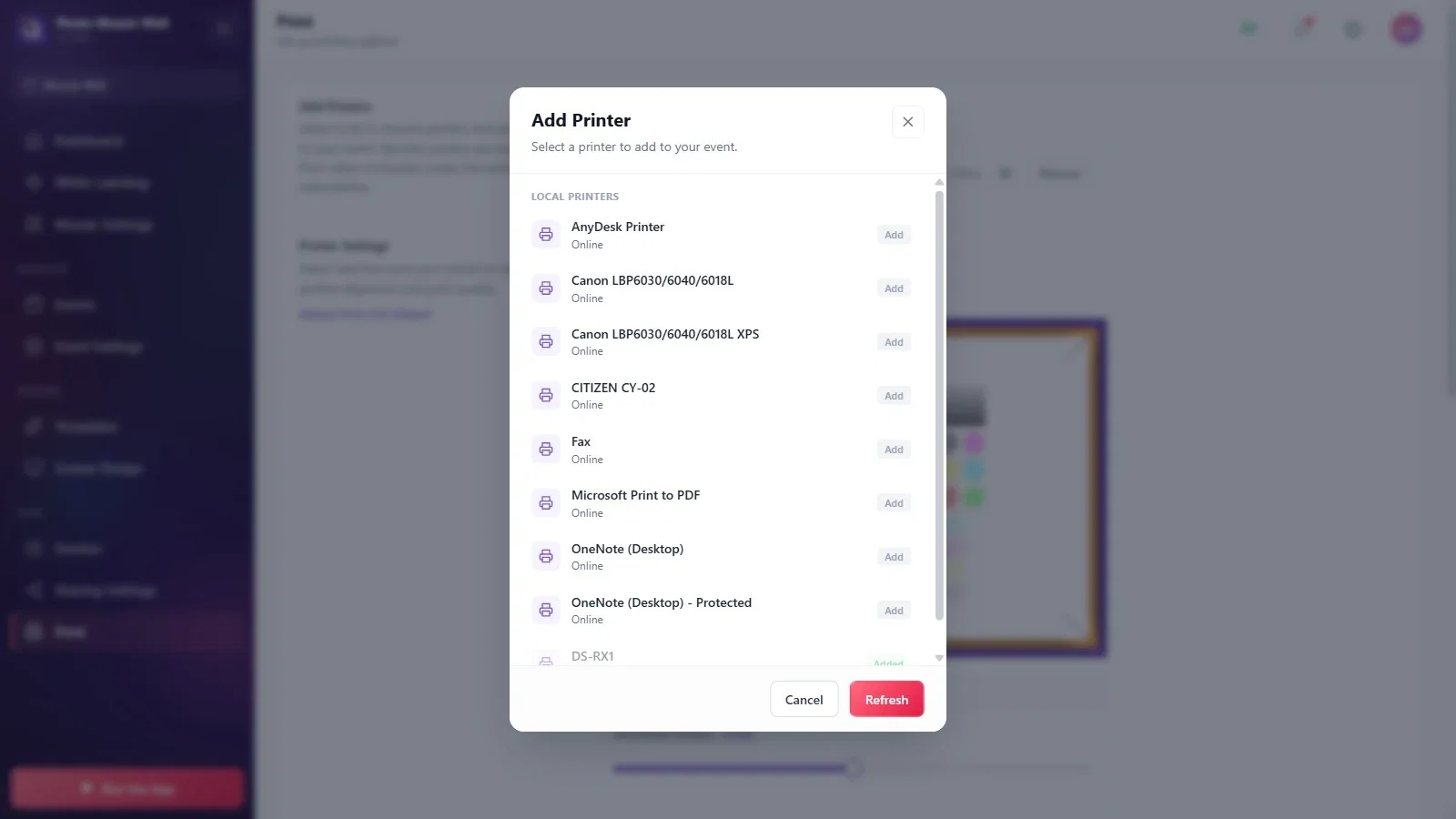
Naciśnij przycisk Dodaj drukarkę w sekcji Dodaj drukarki. Otwarte okno wyświetla pod nagłówkiem Drukarki lokalne drukarki zainstalowane na tym komputerze i ich stan; naciśnij przycisk Dodaj obok drukarki, której chcesz używać. Przy drukarce, która jest już dodana, widnieje napis Dodano; jeśli lista nie jest aktualna, naciśnij przycisk Odśwież.
Krok 2 · Sprawdź dodaną drukarkę
Drukuj → Dodaj drukarki
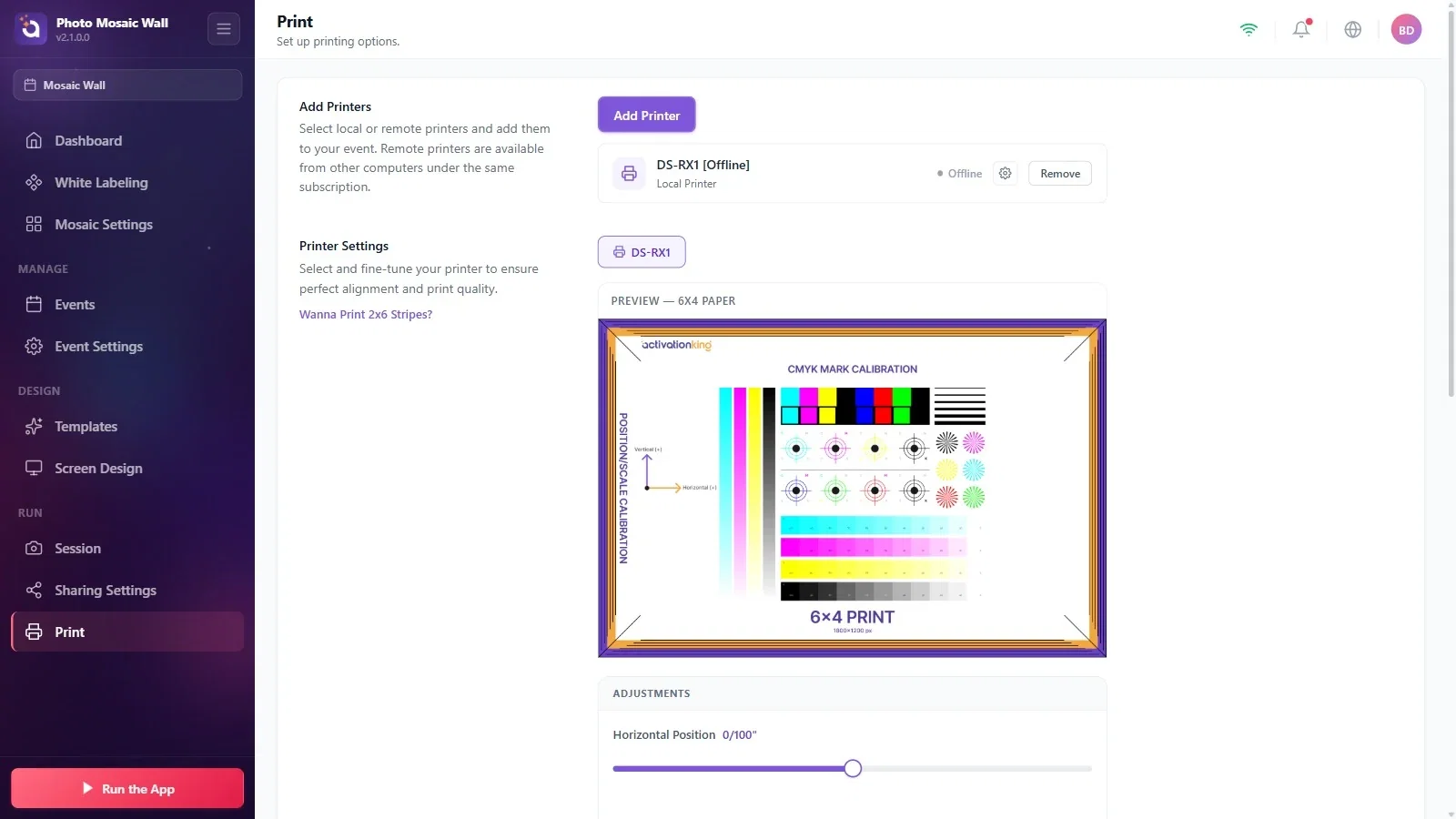
Dodana drukarka pojawia się w sekcji Dodaj drukarki z nazwą, typem (Drukarka lokalna) i stanem; jeśli drukarka jest wyłączona lub niepodłączona, widnieje napis Offline. Po prawej stronie wiersza są ikona ustawień i przycisk Usuń.
Krok 3 · Ustaw papier i wyrównanie
Drukuj → Ustawienia drukarki
W sekcji Ustawienia drukarki wybierz drukarkę; podgląd pokazuje stronę kalibracyjną w wybranym rozmiarze papieru. Suwakami Pozycja pozioma, Pozycja pionowa, Skala pozioma i Skala pionowa w sekcji Korekty ustaw położenie i skalę wydruku. Rozmiar papieru wybierz z listy (6x4 Papier, 4x6 Papier, 6x6 Papier, 6x8 Papier, 8x6 Papier); przycisk Wydruk testowy drukuje stronę kalibracyjną.
Krok 4 · Zachowanie drukowania i limity
Drukuj → Zachowanie drukowania / Limity drukowania
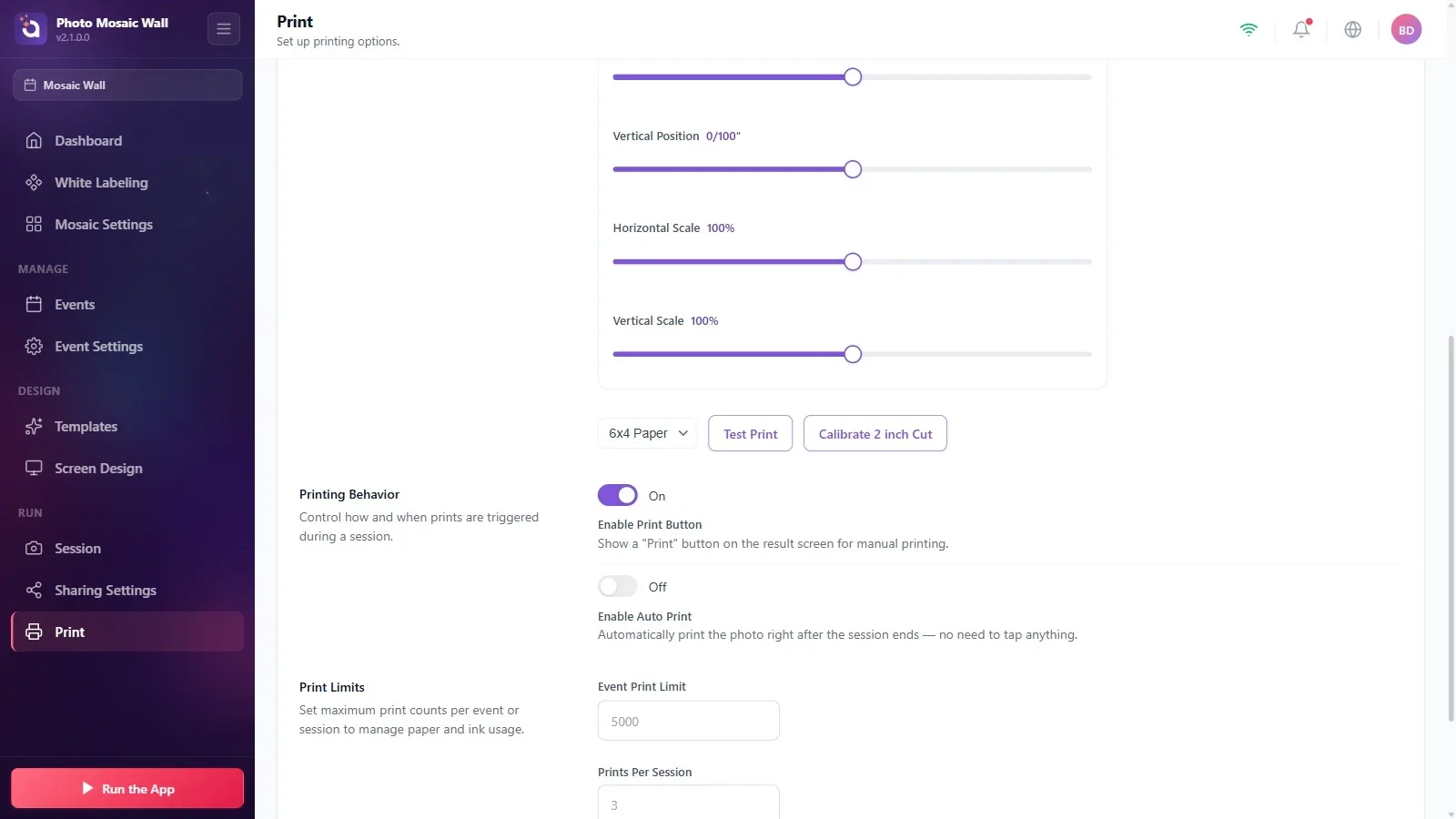
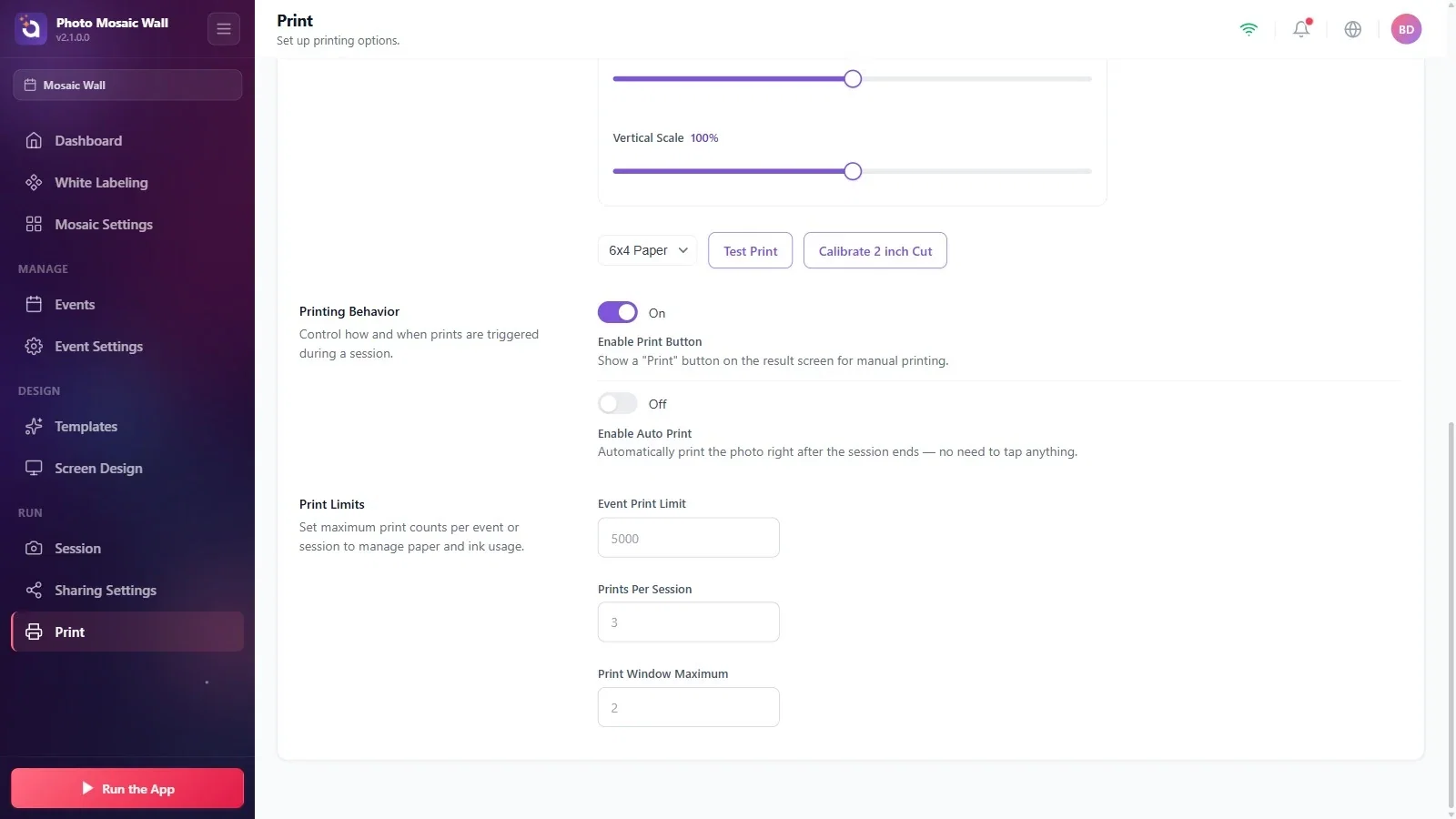
Zachowanie drukowania: opcja Włącz przycisk drukowania dodaje przycisk drukowania na ekranie z wynikiem dla gościa; opcja Włącz automatyczne drukowanie drukuje zdjęcie gościa automatycznie zaraz po zakończeniu sesji. Te dwa ustawienia dotyczą zdjęcia samego gościa; etykietami ściany fizycznej zarządza się na karcie Ustawienia mozaiki → Wyjście.
Limity drukowania: ustawieniami Limit wydruków na wydarzenie, Wydruki na sesję i Maksimum okna drukowania ogranicz zużycie papieru i tuszu.
Przy ścianie fizycznej to, czy drukarka jest gotowa, sprawdzisz też w wierszu Ustawienia mozaiki → Wyjście → Drukarka.
Przed wydarzeniem wydrukuj stronę przyciskiem Wydruk testowy i popraw marginesy suwakami.
Pozostawienie wyłączonej drukarki w systemie Windows: na liście widnieje Offline, a etykiety nie są wysyłane.
Szukanie tutaj ustawień drukowania etykiet: ustawienia etykiet ściany fizycznej znajdują się na karcie Ustawienia mozaiki → Wyjście.
