













Funkcja Obraz ściany zapisuje bieżący stan ściany jako plik PNG w wysokiej rozdzielczości; możesz go użyć po wydarzeniu do dużego wydruku lub do udostępnienia. Rozmiar obrazu jest ustalany automatycznie, na podstawie liczby pikseli na zdjęcie albo rzeczywistego rozmiaru wydruku; pliki są zapisywane w folderze wskazanym w polu Folder wyjściowy.
Ten przewodnik opisuje Photo Mosaic Wall 2.1.0 w systemie Windows. Ekrany i nazwy mogą się różnić w innych wersjach.
- Na ścianie muszą być zdjęcia; obraz pokazuje bieżący stan ściany.
- Otwórz kartę Ustawienia mozaiki → Wyjście.
Krok po kroku
Krok 1 · Otwórz kartę Wyjście
Ustawienia mozaiki → Wyjście
Na samej górze karty znajduje się sekcja Automatyczne uzupełnianie, a pod nią sekcje Obraz ściany, Zapisane ściany, Folder wyjściowy i Zacznij od nowa. Przy ścianie fizycznej dochodzą do nich sekcje dotyczące etykiet.
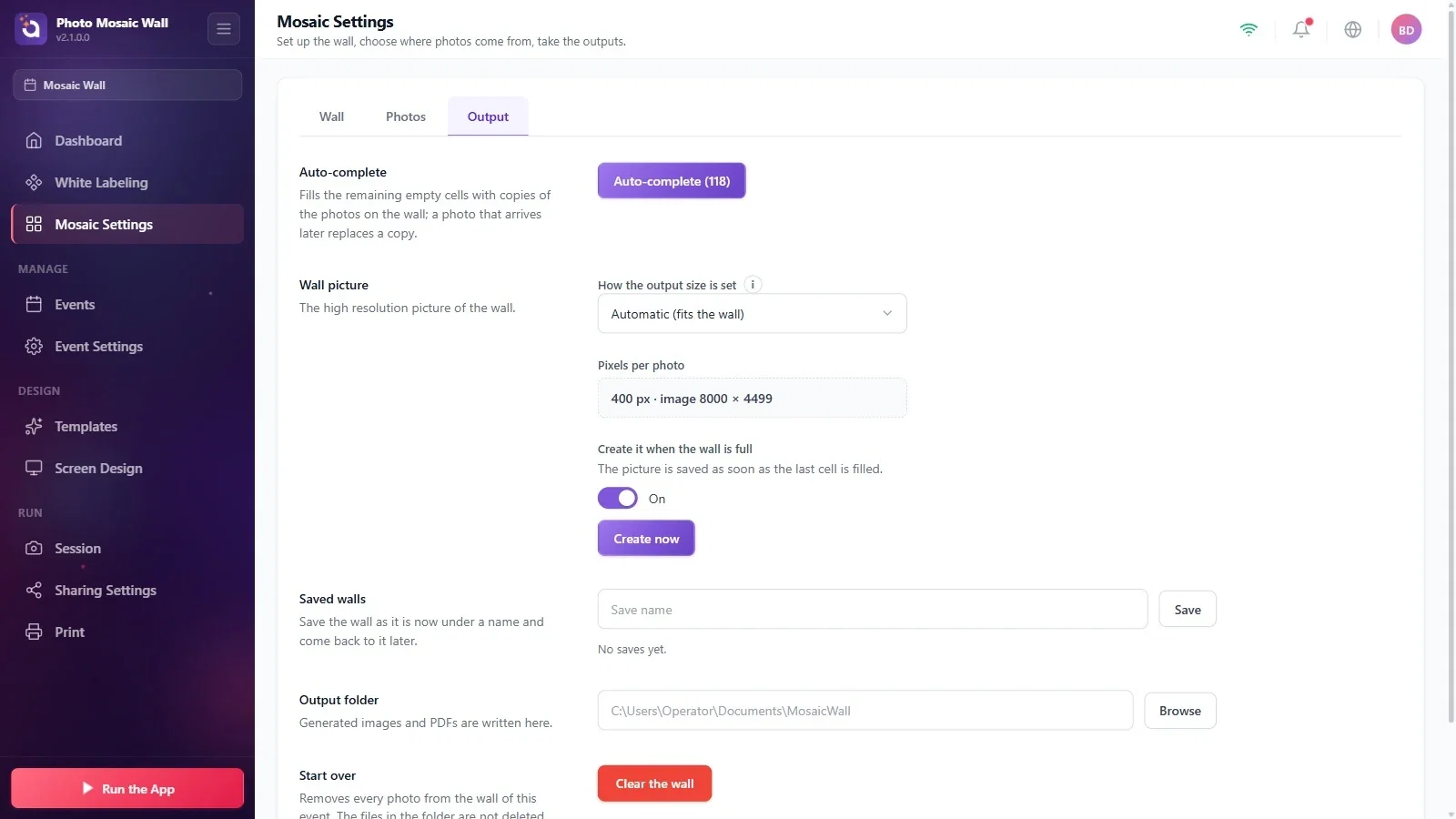
Krok 2 · Wybierz sposób określania rozmiaru
Ustawienia mozaiki → Wyjście → Obraz ściany
Lista Sposób określania rozmiaru obrazu ma trzy opcje: Automatycznie (według ściany) oblicza liczbę pikseli na zdjęcie na podstawie liczby kolumn tak, aby dłuższy bok obrazu miał około 8000 pikseli; przy opcji Pikseli na zdjęcie sam podajesz, ile pikseli ma mieć każde zdjęcie; Rzeczywisty rozmiar (metry + DPI) oblicza rozmiar na podstawie rzeczywistej szerokości wydruku i rozdzielczości.
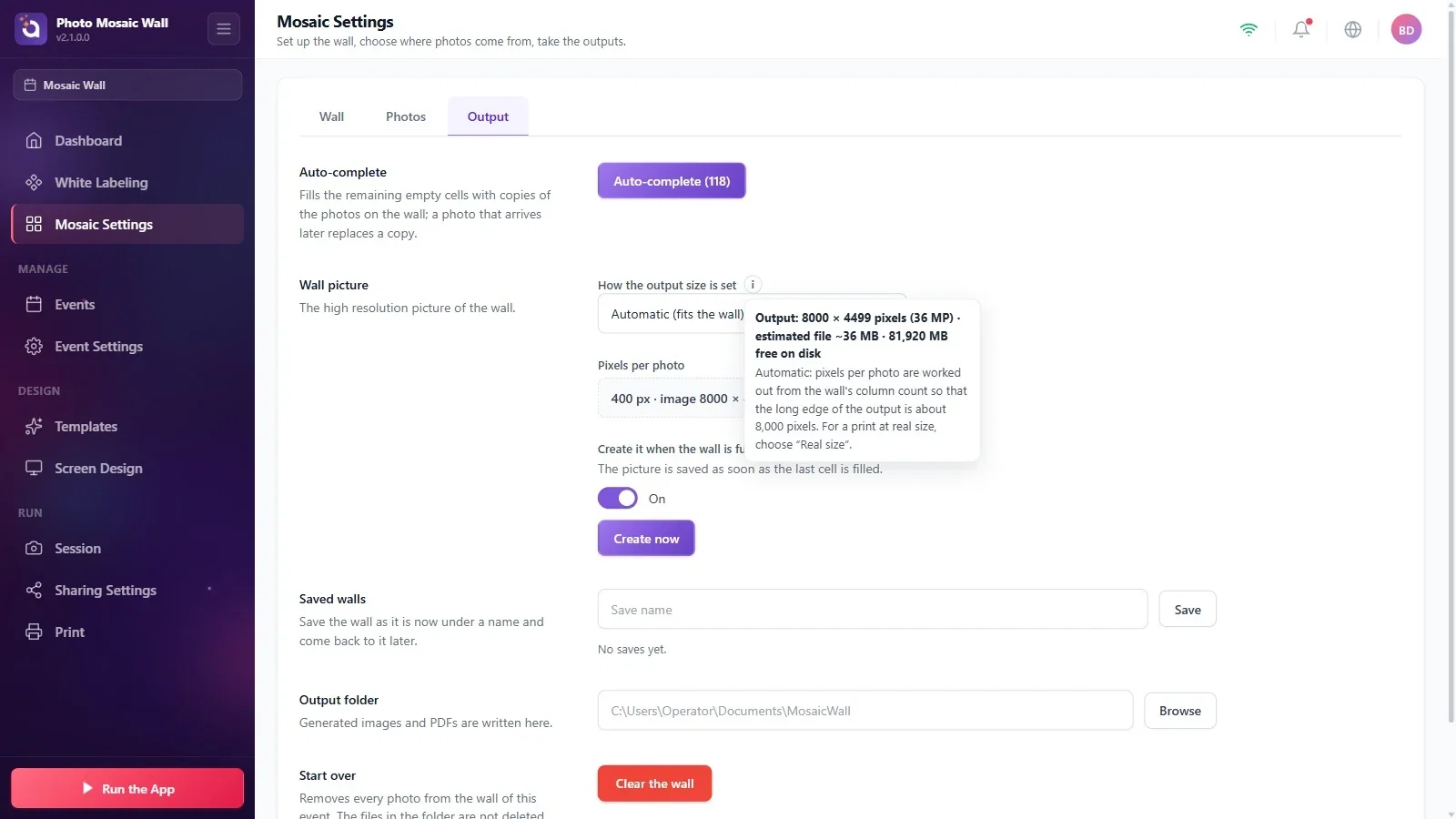
Ikona (i) obok listy pokazuje wymiary obrazu w pikselach, szacowany rozmiar pliku i wolne miejsce na dysku. W trybie automatycznym pole Pikseli na zdjęcie pokazuje obliczoną wartość (w przykładzie 400 pikseli, obraz 8000 × 4499).
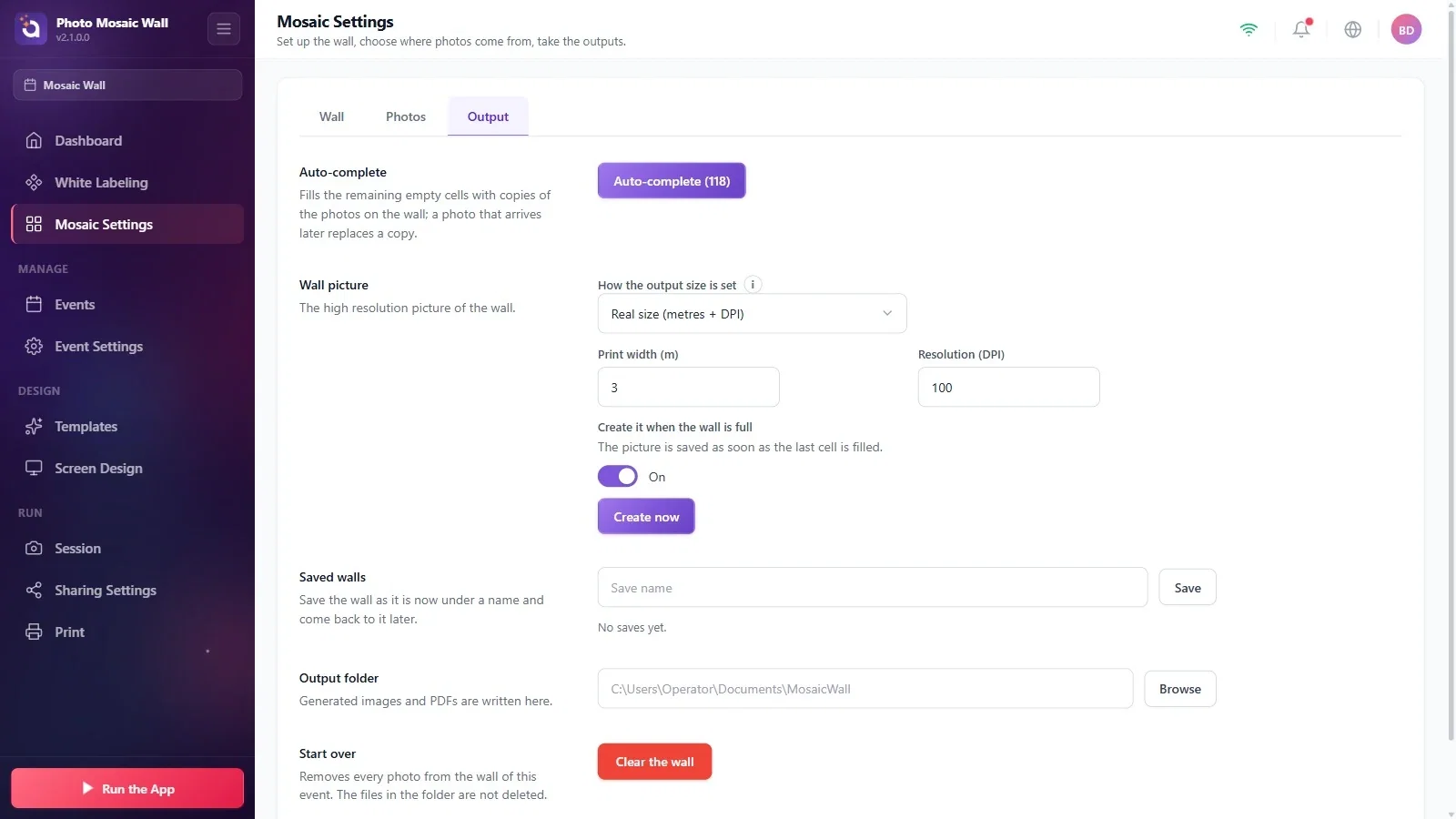
Krok 3 · Rzeczywisty rozmiar wydruku
Ustawienia mozaiki → Wyjście → Obraz ściany
Jeśli obraz ma zostać wydrukowany jako duży baner lub plakat, wybierz opcję Rzeczywisty rozmiar (metry + DPI): pojawią się pola Szerokość wydruku (m) i Rozdzielczość (DPI), a rozmiar obrazu zostanie obliczony na podstawie tych dwóch wartości.
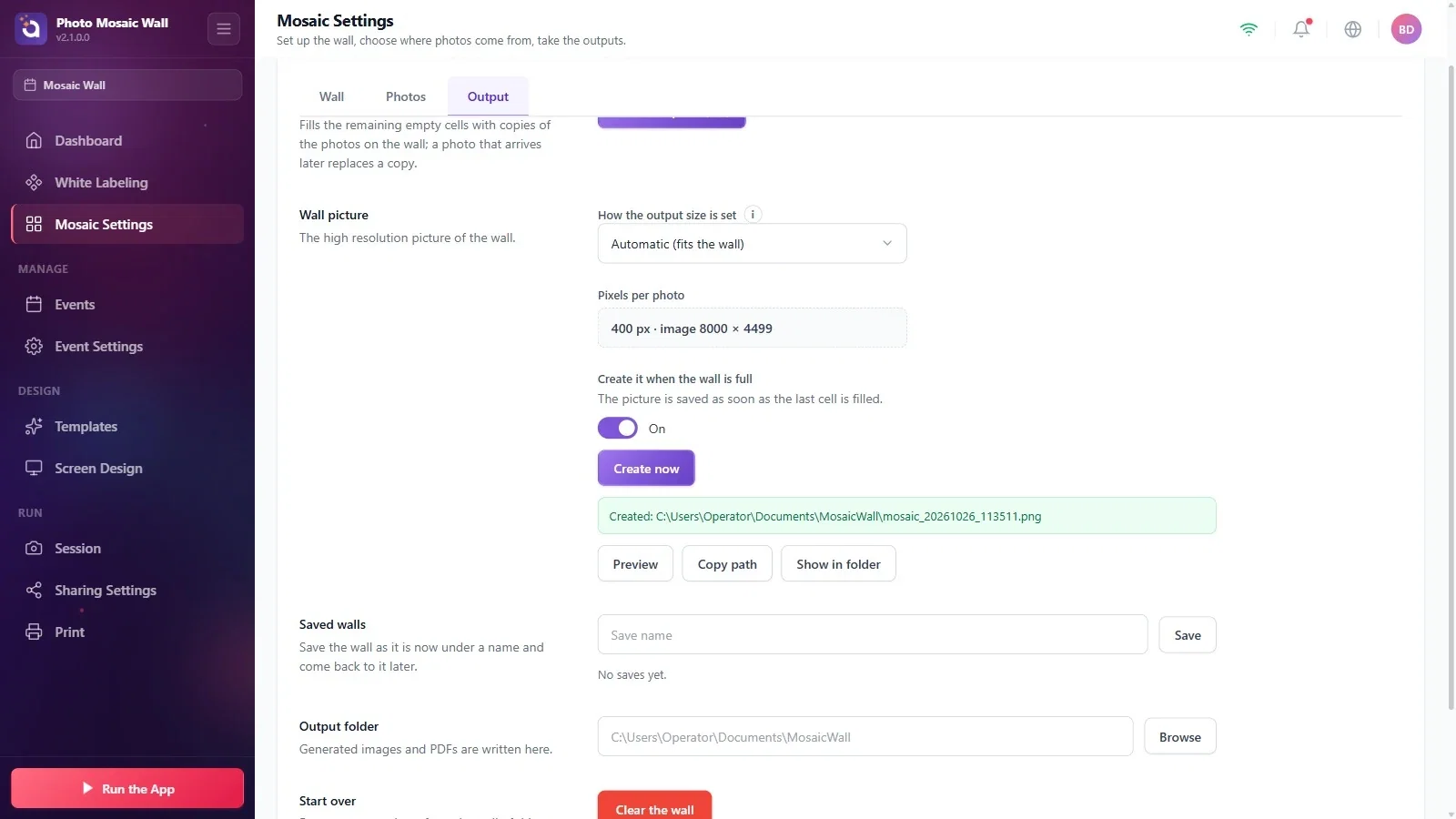
Krok 4 · Utwórz obraz
Ustawienia mozaiki → Wyjście → Obraz ściany
Przycisk Utwórz teraz od razu tworzy obraz. Zielona uwaga pokazuje pełną ścieżkę pliku; przyciskami Podgląd, Kopiuj ścieżkę i Pokaż w folderze pod nią możesz otworzyć obraz w aplikacji, skopiować jego ścieżkę albo otworzyć folder, w którym się znajduje.
Jeśli opcja Utwórz automatycznie, gdy ściana się zapełni jest włączona, obraz zapisuje się automatycznie w chwili zapełnienia ostatniej komórki; tak samo dzieje się, gdy ścianę zapełni automatyczne uzupełnianie.
Krok 5 · Obejrzyj podgląd obrazu
Ustawienia mozaiki → Wyjście → Podgląd
Przycisk Podgląd otwiera obraz w dużym oknie; na dole są nazwa pliku i przycisk Zamknij. Pliki są zapisywane w folderze wskazanym w polu Folder wyjściowy (domyślnie jest to folder MosaicWall w folderze Dokumenty); przyciskiem Przeglądaj możesz wybrać inny folder.
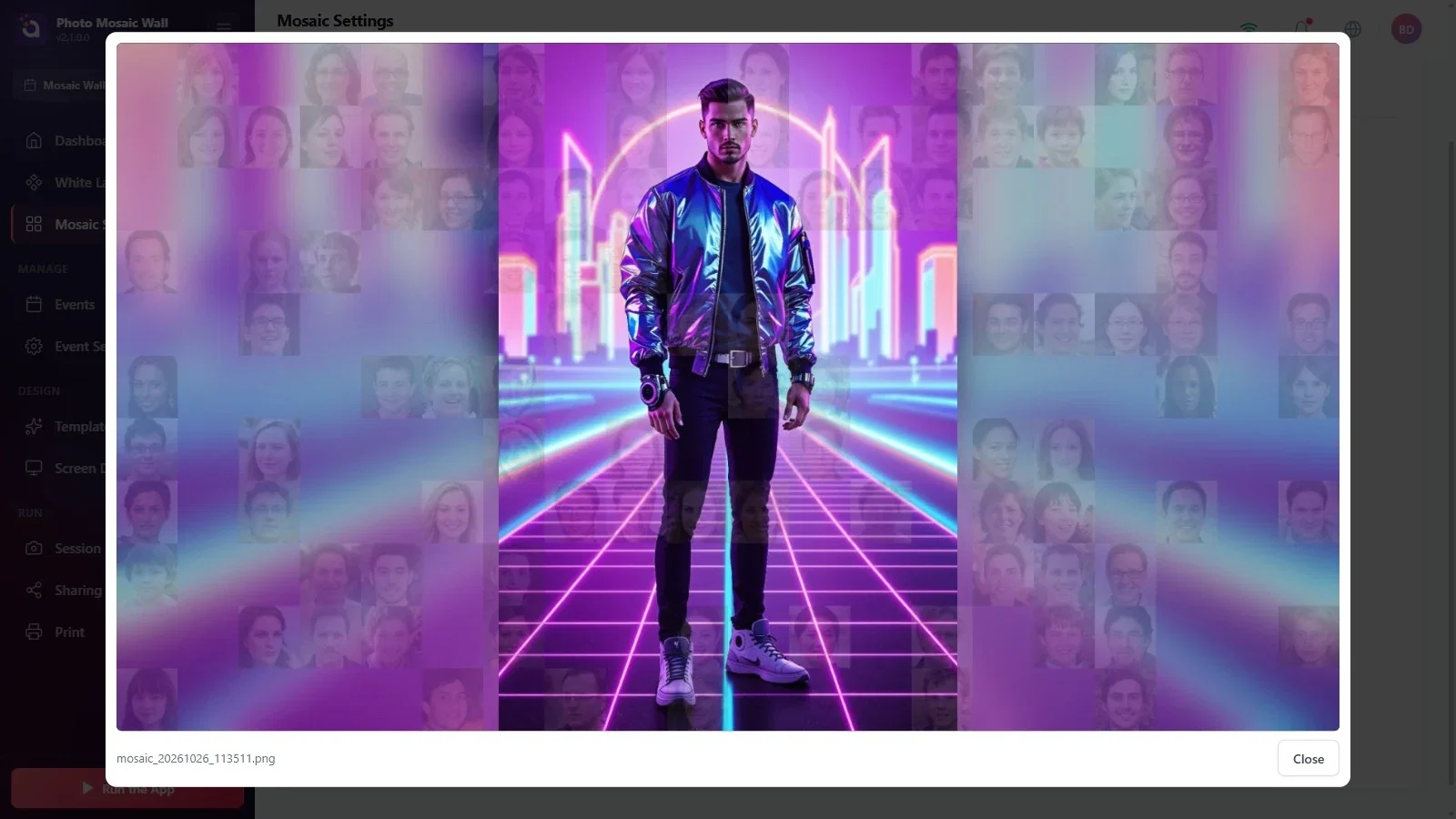
Na koniec wydarzenia najpierw uzupełnij ścianę automatycznie, a potem utwórz obraz: zostaną wypełnione pozostałe puste komórki przeznaczone do wypełnienia; komórki celowo wykluczone pozostaną bez zdjęć.
Pliki obrazów są duże (w przykładzie ~36 MB); upewnij się, że na dysku z folderem wyjściowym jest wolne miejsce, a w razie potrzeby wybierz inny dysk przyciskiem Przeglądaj.
Utworzenie obrazu, zanim ściana się zapełni, i uznanie go za wersję końcową: przycisk Utwórz teraz zapisuje bieżący stan ściany.
Problem ze znalezieniem folderu wyjściowego: po utworzeniu obrazu przycisk Pokaż w folderze w zielonej uwadze otwiera ten folder bezpośrednio.
