













Ściana zapełnia puste komórki w losowej kolejności; za pomocą funkcji Kolejność zapełniania możesz tą kolejnością sterować. Komórki zamalowujesz, przeciągając kursorem po podglądzie obrazu docelowego: komórki Zapełniaj najpierw (zielone) zapełniają się wcześnie, Zapełniaj na końcu (żółte) – na samym końcu, a Nigdy nie zapełniaj (czerwone) nie dostają żadnego zdjęcia, więc obraz docelowy pozostaje tam bez zdjęć. Nieoznaczone komórki zapełniają się pomiędzy nimi.
Ten przewodnik opisuje Photo Mosaic Wall 2.1.0 w systemie Windows. Ekrany i nazwy mogą się różnić w innych wersjach.
- Tryb ściany, siatka i obraz docelowy muszą być już ustawione.
- Znajdź podgląd u góry karty Ustawienia mozaiki → Ściana i tuż pod nim pasek Kolejność zapełniania.
Krok po kroku
Krok 1 · Wybierz pędzel i przeciągnij po podglądzie
Ustawienia mozaiki → Ściana → Kolejność zapełniania
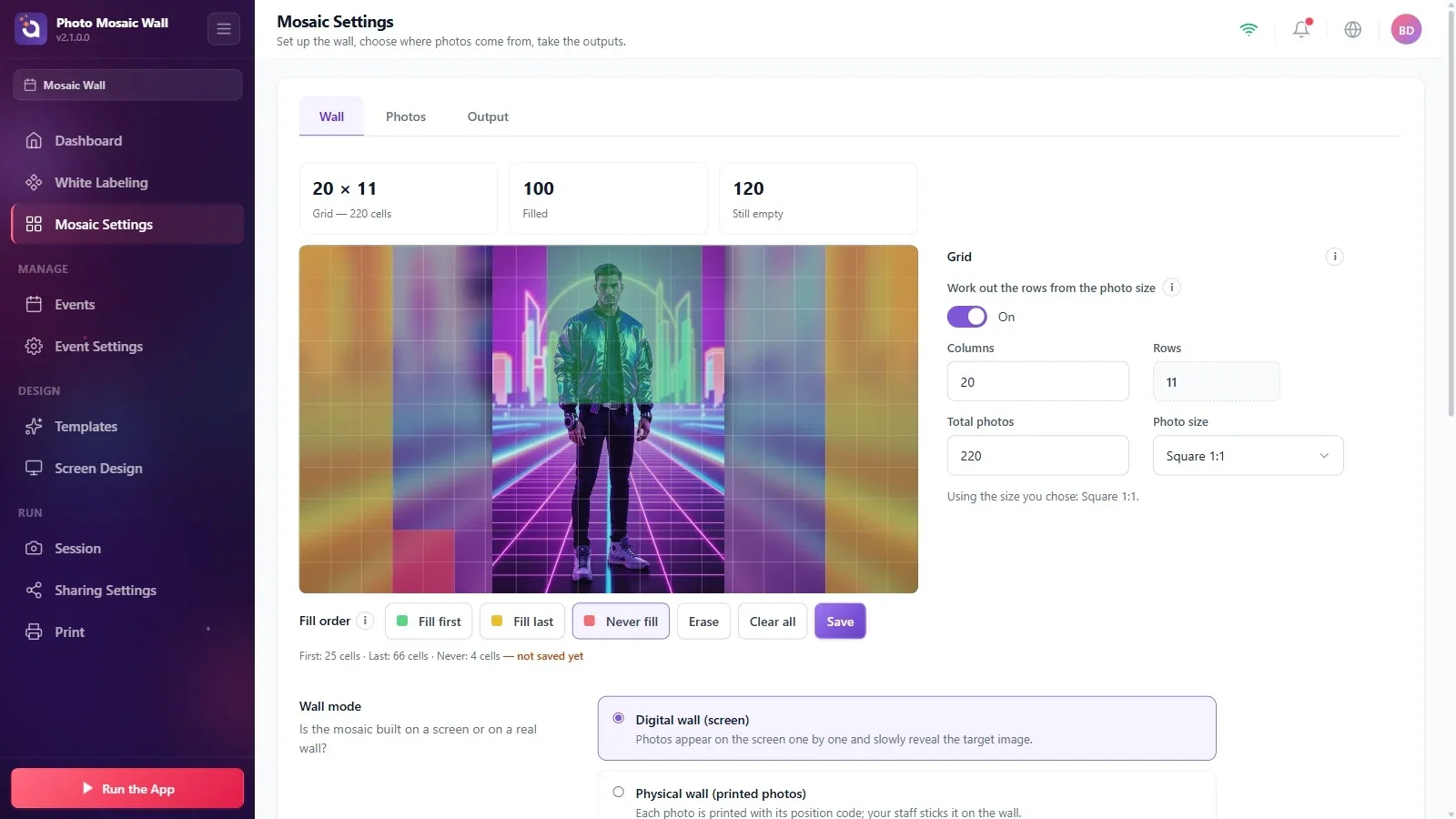
W pasku Kolejność zapełniania naciśnij przycisk Zapełniaj najpierw, Zapełniaj na końcu lub Nigdy nie zapełniaj (wybrany przycisk ma ramkę), a następnie przeciągnij myszą prostokąt na podglądzie. Gdy puścisz przycisk myszy, komórki objęte prostokątem zostaną zamalowane wybranym kolorem.
W przykładzie twarz i tułów oznaczono jako Zapełniaj najpierw (zielony), rozmyte krawędzie jako Zapełniaj na końcu (żółty), a mały obszar w lewym dolnym rogu jako Nigdy nie zapełniaj (czerwony). Podsumowanie pod paskiem pokazuje, ile komórek oznaczono; jeśli są niezapisane zmiany, na jego końcu widnieje napis jeszcze nie zapisano.
Krok 2 · Przeczytaj, jak to działa
Ustawienia mozaiki → Ściana → Kolejność zapełniania
Po naciśnięciu ikony (i) obok napisu Kolejność zapełniania otwiera się krótkie wyjaśnienie: ściana zapełnia najpierw puste komórki oznaczone jako Zapełniaj najpierw, potem nieoznaczone, a na końcu oznaczone jako Zapełniaj na końcu; komórki Nigdy nie zapełniaj nie dostają żadnego zdjęcia. Kolejność w obrębie każdej grupy jest losowa. Aby zamknąć wyjaśnienie, kliknij poza nim.

Krok 3 · Popraw i zapisz
Ustawienia mozaiki → Ściana → Kolejność zapełniania
Jeśli zamalujesz komórki przez pomyłkę, wybierz przycisk Wymaż i przeciągnij po nich; aby usunąć wszystkie oznaczenia, użyj przycisku Wyczyść wszystko. Zmiany są stosowane na ścianie po naciśnięciu przycisku Zapisz; po zapisaniu napis jeszcze nie zapisano znika z podsumowania.

Jeśli na obrazie docelowym jest twarz lub logo, oznacz ten obszar jako Zapełniaj najpierw: obraz wcześnie pojawi się na ścianie.
Komórki, w których logo lub napis ma być zawsze wyraźnie widoczny, oznacz jako Nigdy nie zapełniaj: obraz docelowy pozostanie tam bez zdjęć.
Kolejność zapełniania dotyczy tylko zdjęć, które nadejdą od tej chwili; zdjęcia, które już są na ścianie, zostają na swoich miejscach.
Zapomnienie o zapisaniu: jeśli na końcu podsumowania widnieje napis jeszcze nie zapisano, zmiana nie została jeszcze zastosowana na ścianie.
Zmiana siatki po oznaczeniu komórek: oznaczenia są proporcjonalnie przenoszone na nową siatkę, a pod paskiem Kolejność zapełniania pojawia się uwaga, która o tym informuje; w razie potrzeby popraw oznaczenia i zapisz je ponownie.
