
Zarządzanie wydarzeniami
Aby korzystać z oprogramowania Mosaic Wall, potrzebujesz dwóch ekranów:
- Ekran 1: ekran moderacji, na którym zarządzasz zdjęciami uczestników i je przesyłasz
- Ekran 2: ekran wyświetlania Mosaic Wall
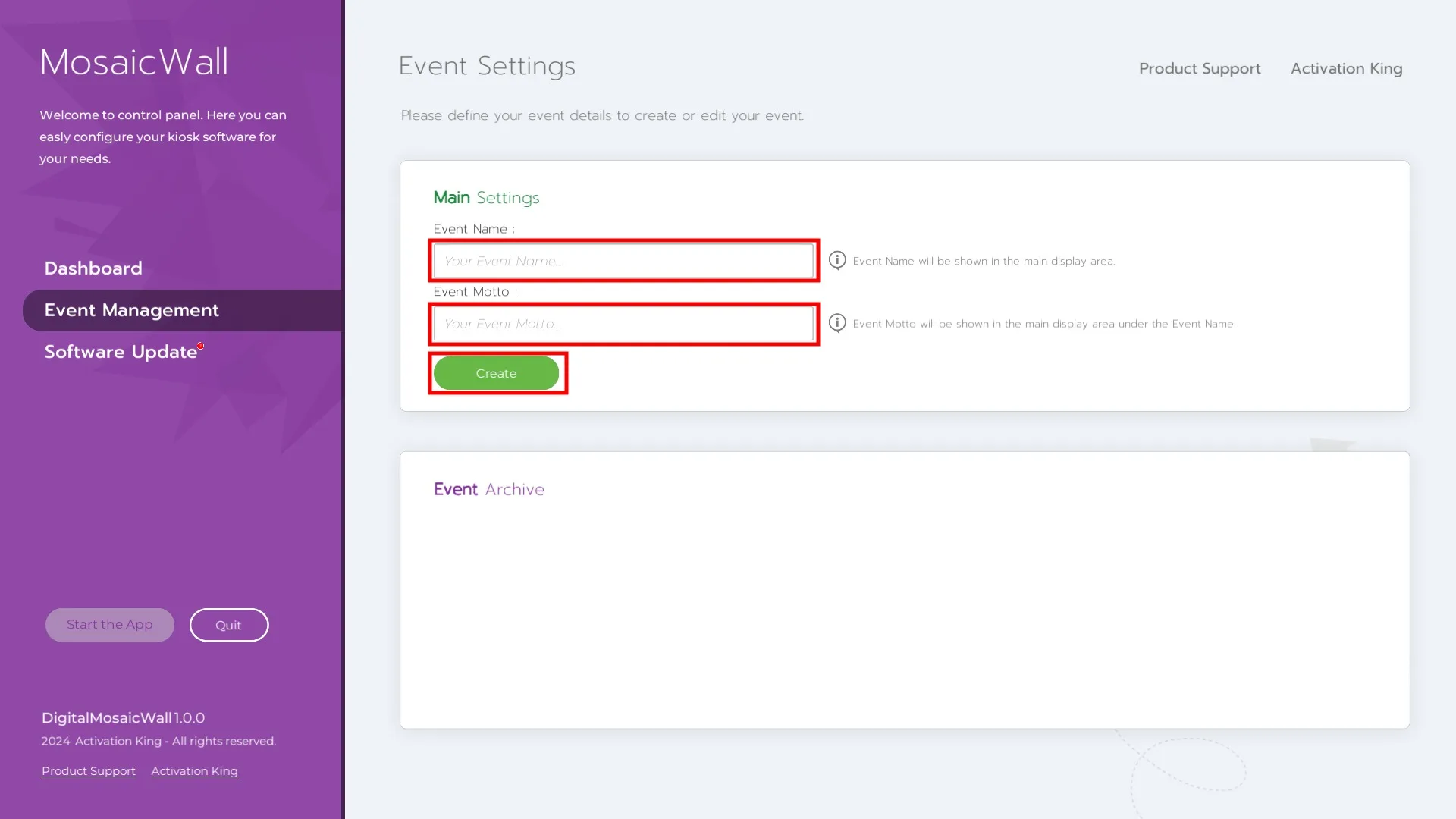
Event Management to strona, na której możesz przeglądać istniejące wydarzenia i tworzyć nowe.
Wpisz nazwę wydarzenia w polu Event Name w sekcji Main Settings. Pole Event Motto jest opcjonalne; możesz je pozostawić puste.
Kliknij Create, aby utworzyć pierwsze wydarzenie.
Ustawienia główne
Po utworzeniu wydarzenia kliknij Main Settings w lewym panelu.
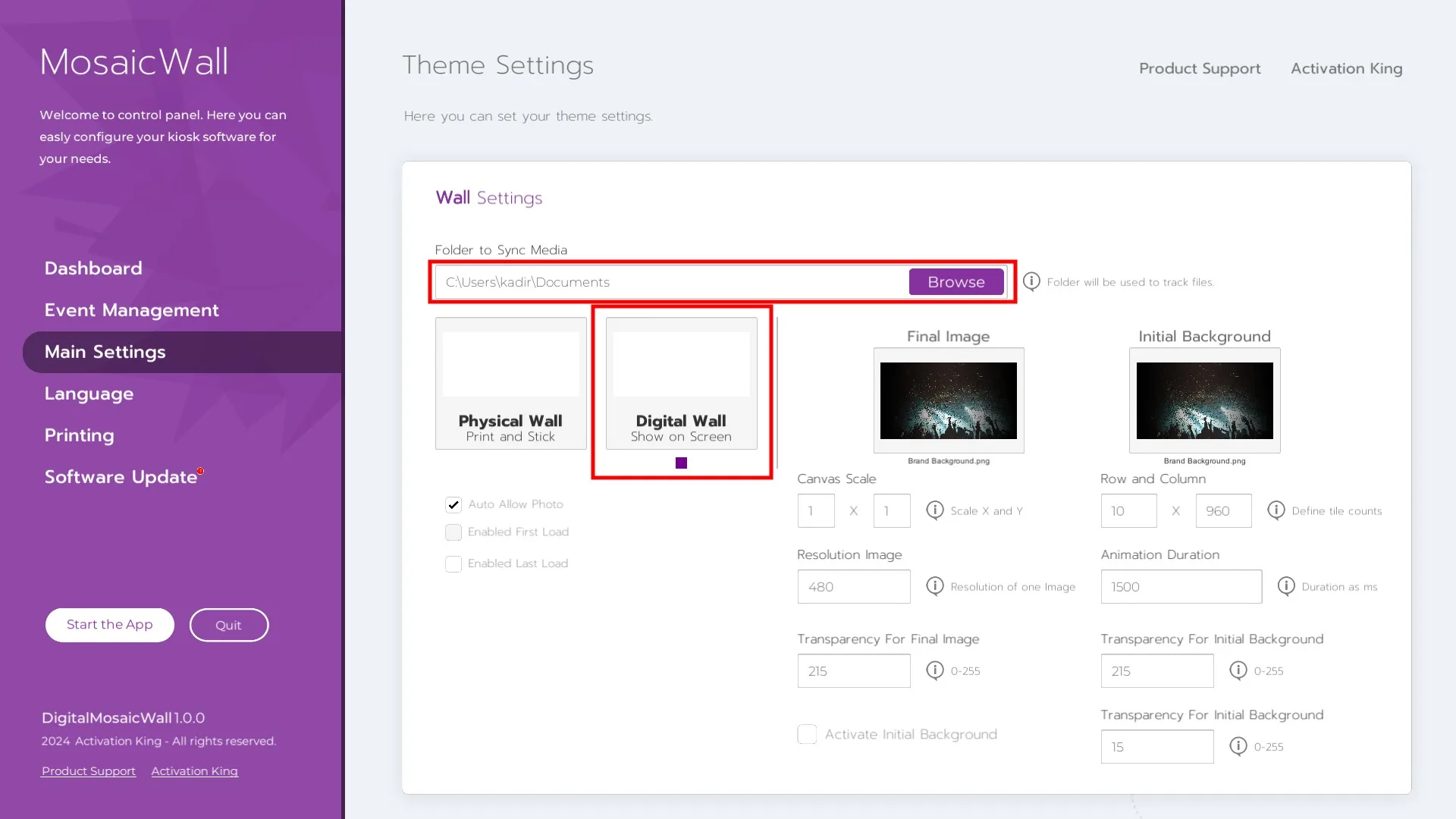
Folder do synchronizacji multimediów
Kliknij Browse i wybierz folder, w którym będą zapisywane zdjęcia uczestników. Następnie upewnij się, że zaznaczone jest pole wyboru Digital Wall. Jeśli nie jest zaznaczone, kliknij raz, aby je włączyć.
Obraz końcowy
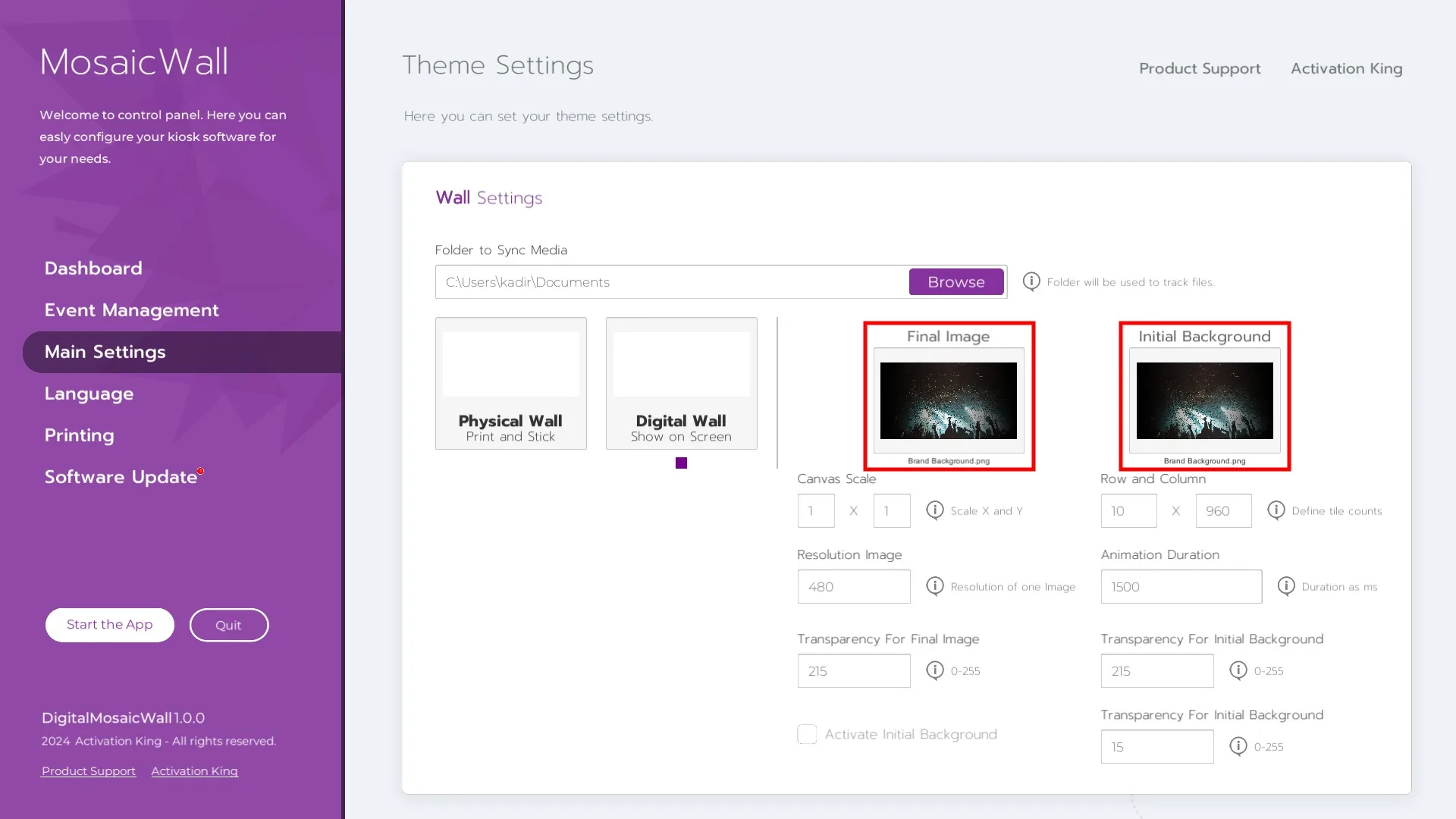
Final Image to gotowa mozaika, którą chcesz odsłonić. Ten obraz będzie początkowo rozmyty na Mosaic Wall. W miarę dodawania zdjęć obraz staje się coraz wyraźniejszy i zostaje w pełni odsłonięty po ukończeniu mozaiki.
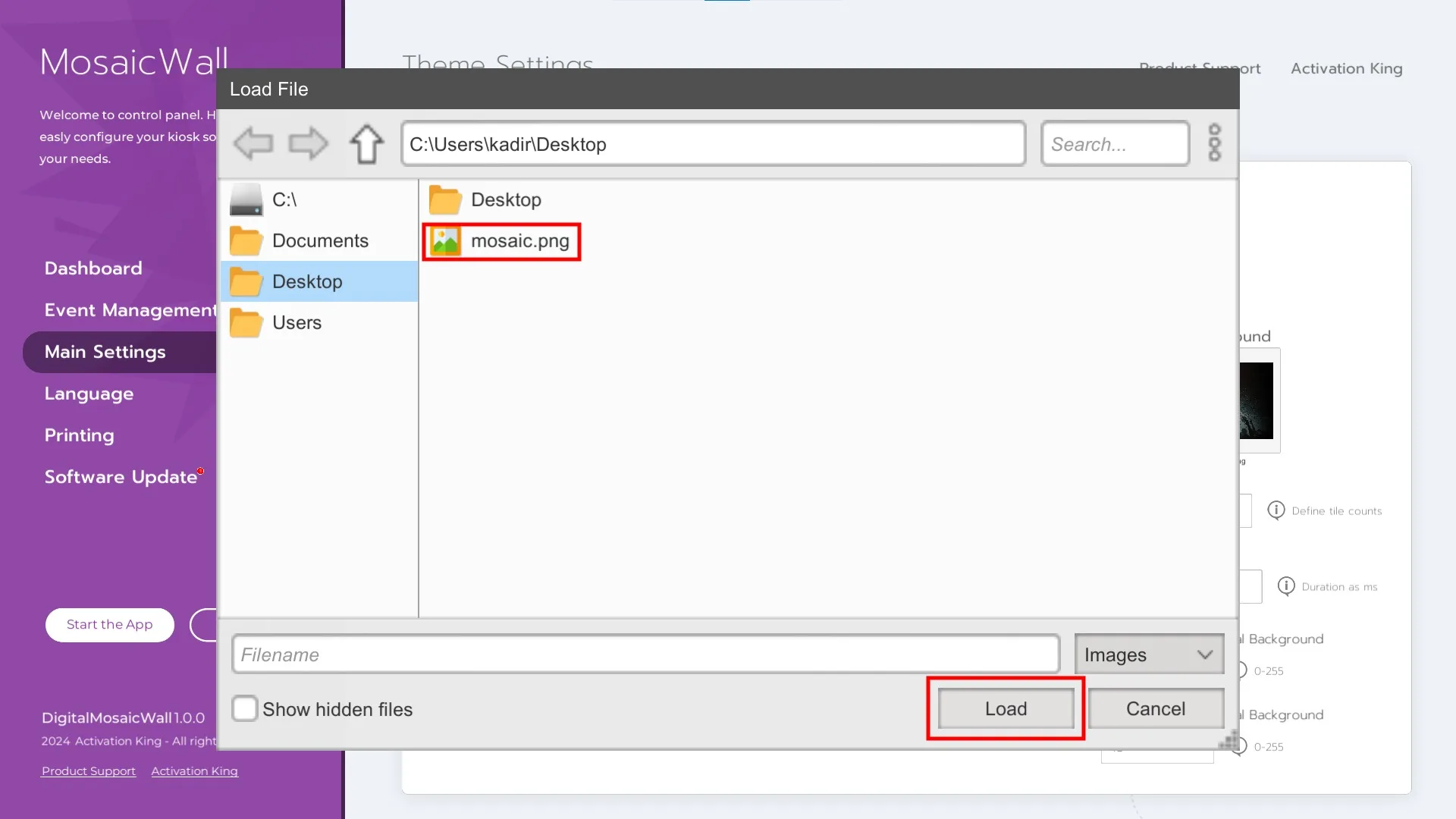
Aby przesłać obraz końcowy:
- Kliknij raz obraz zastępczy
- Wybierz swój obraz
- Kliknij Load
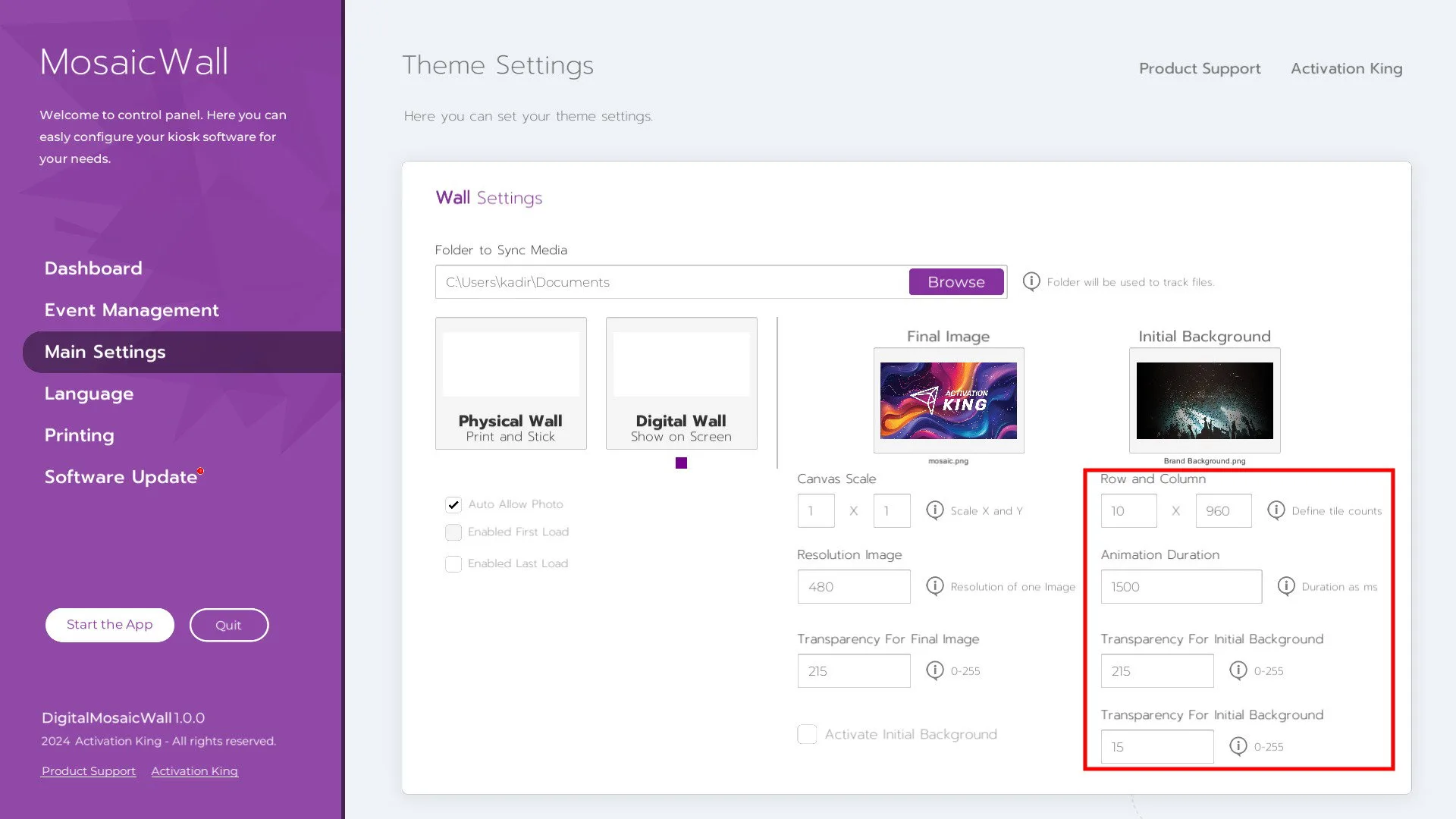
Wiersz i kolumna
Określa, jak będzie skalowane każde zdjęcie uczestnika. Na przykład wpisanie 10 x 10 tworzy idealnie kwadratowe kafelki mozaiki.
Czas trwania animacji
Określa, jak długo obraz końcowy pozostaje na ekranie po odsłonięciu.
Przezroczystość tła początkowego
Kontroluje krycie obrazu Initial Background przed rozpoczęciem pojawiania się obrazu końcowego.
Skala płótna
Określa rozmiar obszaru projekcji dla Mosaic Wall. Wartości wprowadzone tutaj, razem z ustawieniami Row and Column, decydują o układzie kwadratowej siatki mozaiki.
Rozdzielczość obrazu
Pokazuje rozdzielczość, w jakiej zdjęcia uczestników będą wyświetlane w mozaice. Przykład:
- Oryginalne zdjęcie: 1080p
- Rozdzielczość kafelka mozaiki: 480p
Ponieważ obrazy są wyświetlane w małych kwadratach, 480p jest wystarczające i zalecane. Wyższe wartości wymagają mocniejszego komputera i mogą obniżyć wydajność.
Przezroczystość obrazu końcowego
Kontroluje krycie końcowego, ukończonego obrazu mozaiki.
Tło początkowe
Jeśli chcesz wyświetlić obraz tła początkowego przed rozpoczęciem tworzenia mozaiki, prześlij go tutaj i zaznacz pole wyboru.
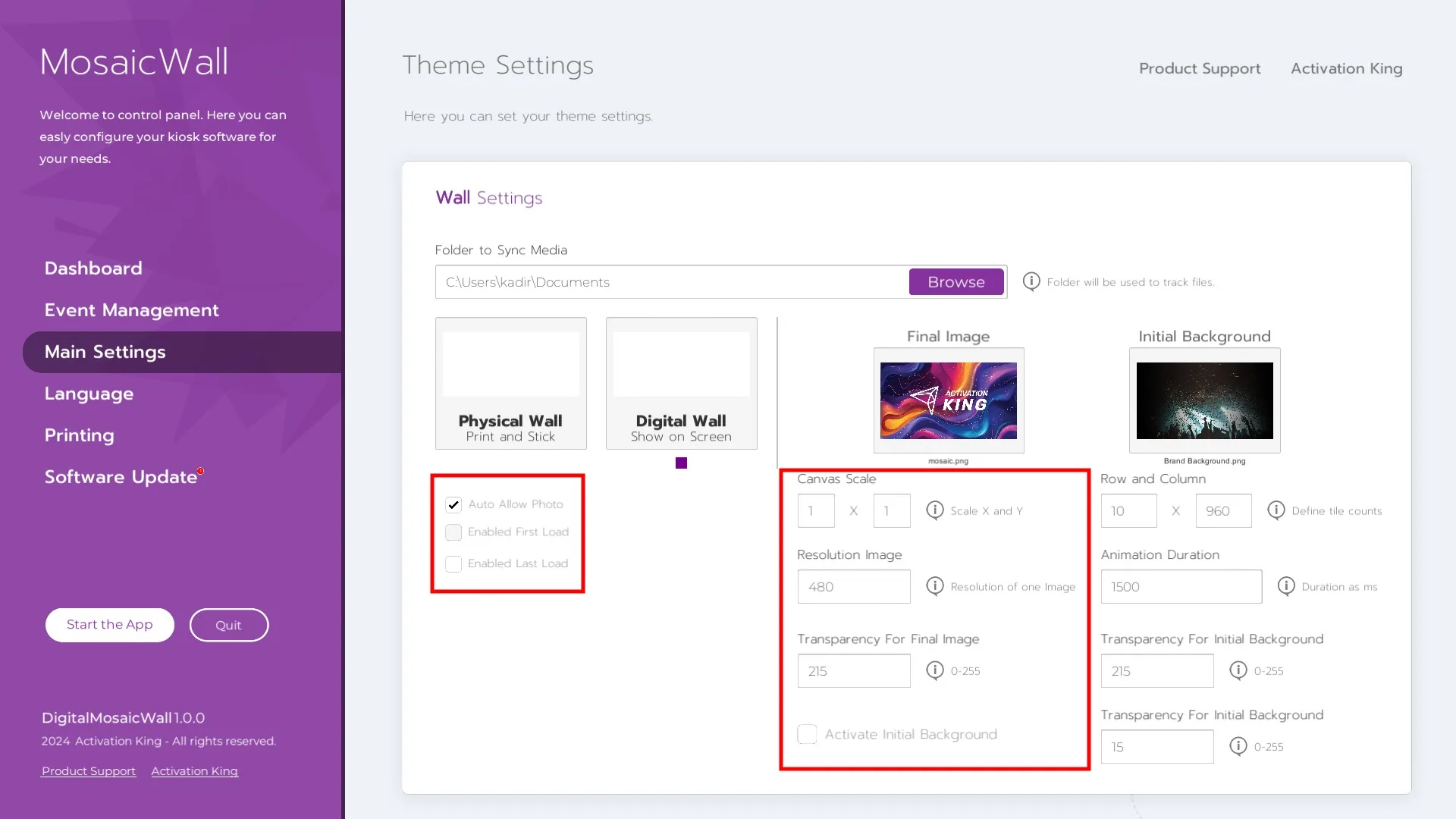
Automatyczne zatwierdzanie zdjęć
Jeśli ta opcja jest włączona, obrazy w wybranym folderze będą automatycznie ładowane na Mosaic Wall. Możesz też przełączyć tę opcję później w sekcji Start the App.
Włącz ładowanie pierwsze / Włącz ładowanie ostatnie
Jeśli chcesz, aby określony obszar mozaiki ładował się jako pierwszy lub jako ostatni, zaznacz te pola wyboru. Następnie wprowadź zakresy współrzędnych poziomych i pionowych. Wybrany obszar wypełni się jako pierwszy lub ostatni, w zależności od ustawienia.
Sekcja języka
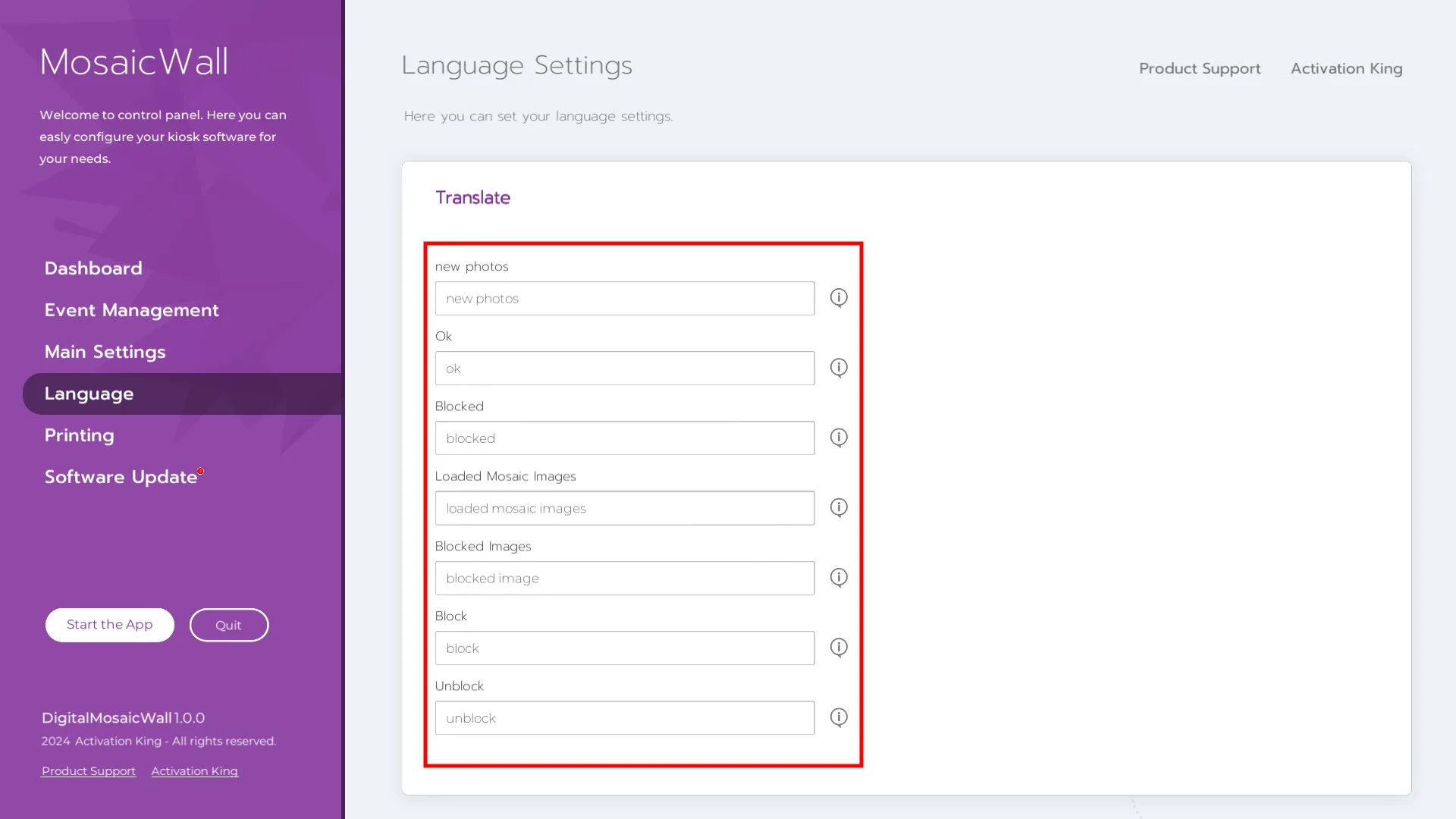
Ta sekcja pozwala dostosować niektóre etykiety tekstowe wyświetlane na ekranie.
Uruchomienie aplikacji
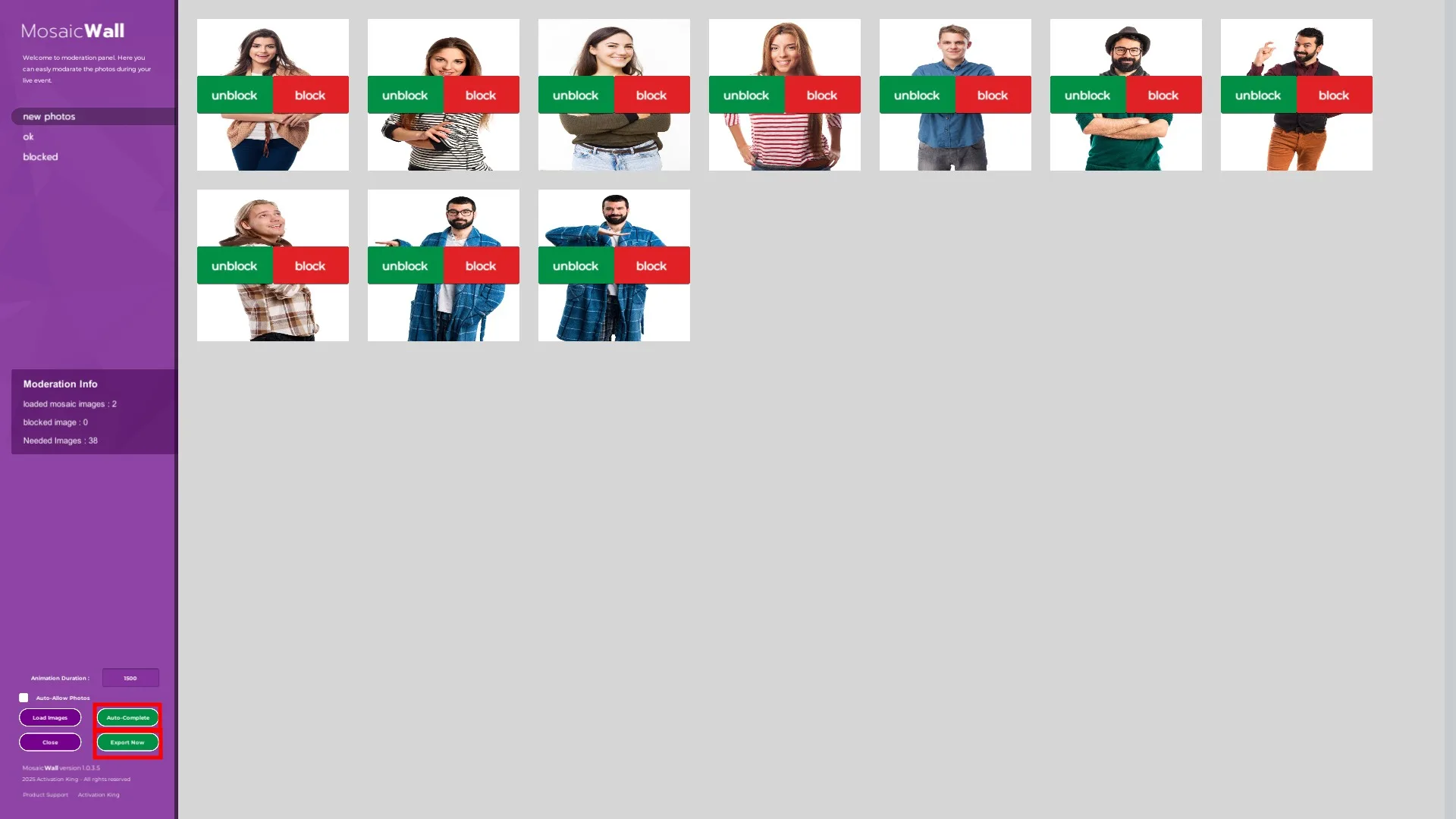
Po kliknięciu Start the App zobaczysz wszystkie obrazy znajdujące się w wybranym folderze. Twoja Mosaic Wall pojawi się na drugim ekranie.
Sterowanie moderacją
- Naciśnij Unblock, aby wysłać zdjęcie uczestnika na Mosaic Wall
- Naciśnij Block, aby odrzucić zdjęcie
Możesz przeglądać zatwierdzone zdjęcia i zablokowane zdjęcia, przełączając się między kartami w lewym górnym rogu.
Informacje o moderacji
Pokazuje:
- Całkowitą liczbę ramek w Twojej Mosaic Wall
- Ile ramek zostało wypełnionych zdjęciami
Automatyczne uzupełnianie
Jeśli brakuje Ci zdjęć i nie będą robione kolejne, naciśnij Auto Complete. System wygeneruje obrazy zastępcze, aby wypełnić pozostałe ramki.
Ukończenie i renderowanie
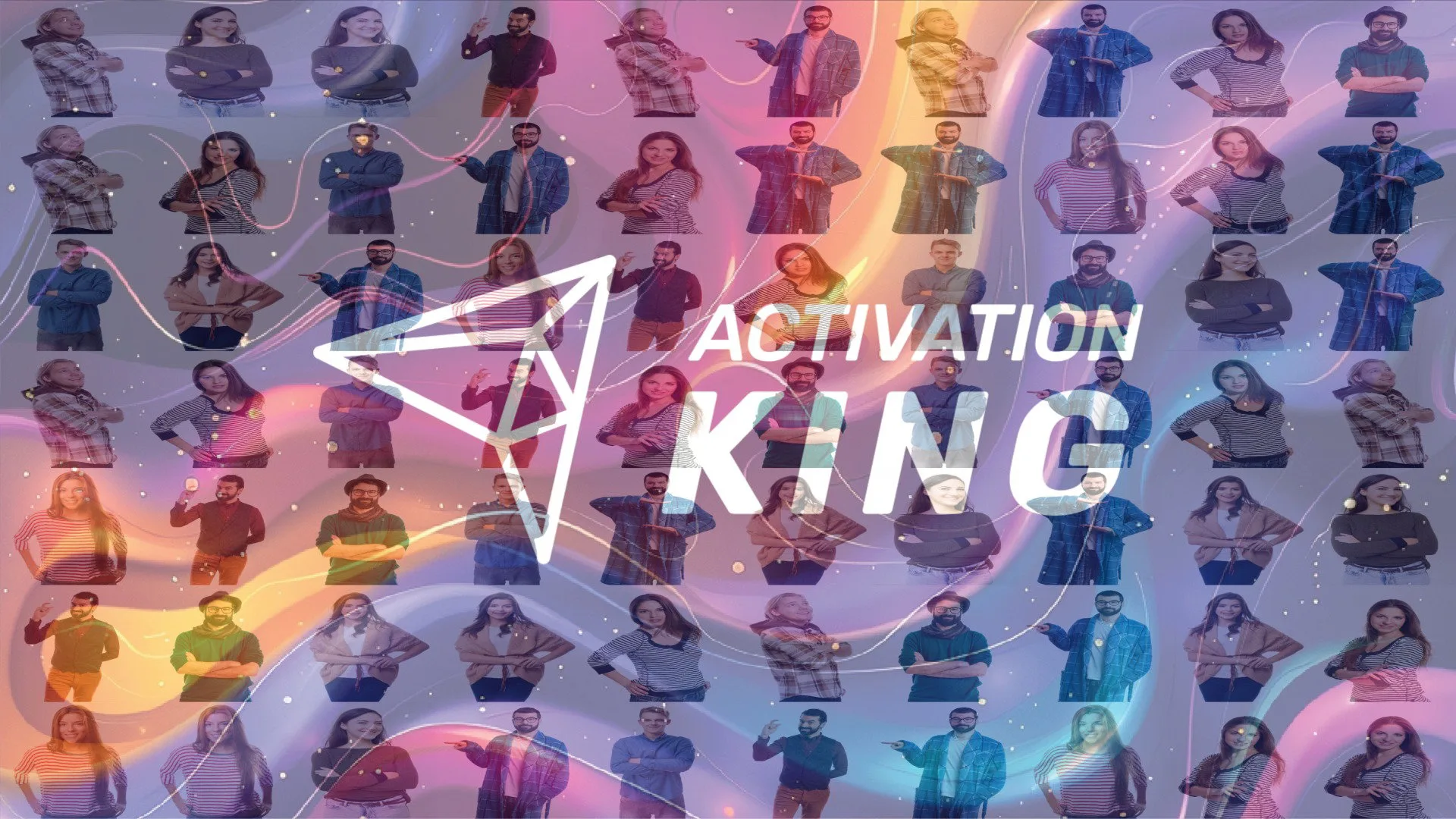
Po dodaniu wszystkich zdjęć Twoja Mosaic Wall zostanie ukończona. Po ukończeniu oprogramowanie automatycznie renderuje końcową mozaikę w rozdzielczości 16K. Dzięki temu nawet bardzo duże ściany mozaiki wyświetlają ludzkie twarze wyraźnie i ostro.
