













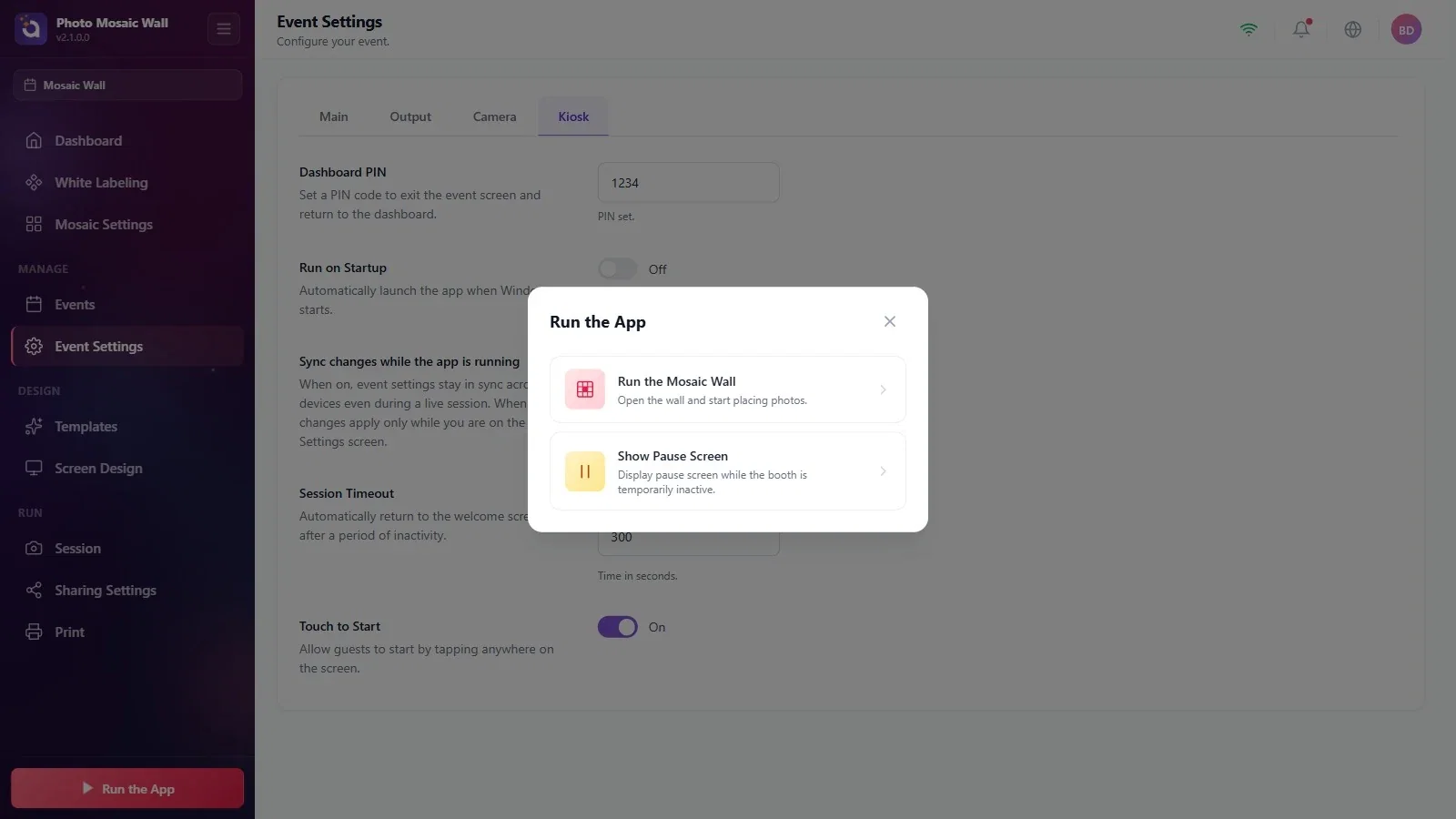
Gdy ustawienia są gotowe, uruchamiasz ścianę przyciskiem Uruchom aplikację w lewym dolnym rogu. Okno ściany otwiera się w trybie pełnoekranowym na wybranym ekranie; ekran operatora otwiera się na ekranie głównym i stamtąd zarządzasz przychodzącymi zdjęciami. Aby wrócić do ustawień, naciskasz ikonę kłódki na dole ekranu operatora i wpisujesz PIN ustawiony na karcie Kiosk.
Ten przewodnik opisuje Photo Mosaic Wall 2.1.0 w systemie Windows. Ekrany i nazwy mogą się różnić w innych wersjach.
- Tryb ściany, siatka, obraz docelowy i źródło zdjęć muszą być już skonfigurowane.
- Na karcie Ustawienia wydarzenia → Kiosk musi być ustawiony 4-cyfrowy PIN panelu; aplikacja poprosi o niego przy wychodzeniu ze ściany.
- Duży ekran dla ściany musi być podłączony, a sekcja Ekrany skonfigurowana.
Krok po kroku
Krok 1 · Naciśnij przycisk Uruchom aplikację
Uruchom aplikację
Niezależnie od tego, na której stronie jesteś, naciśnij przycisk Uruchom aplikację na dole menu po lewej. W otwartym oknie wybierz opcję Uruchom ścianę mozaiki.
Krok 2 · Przeczytaj ostrzeżenie o konfiguracji, jeśli się pojawi
Uruchom aplikację → Uruchom ścianę mozaiki
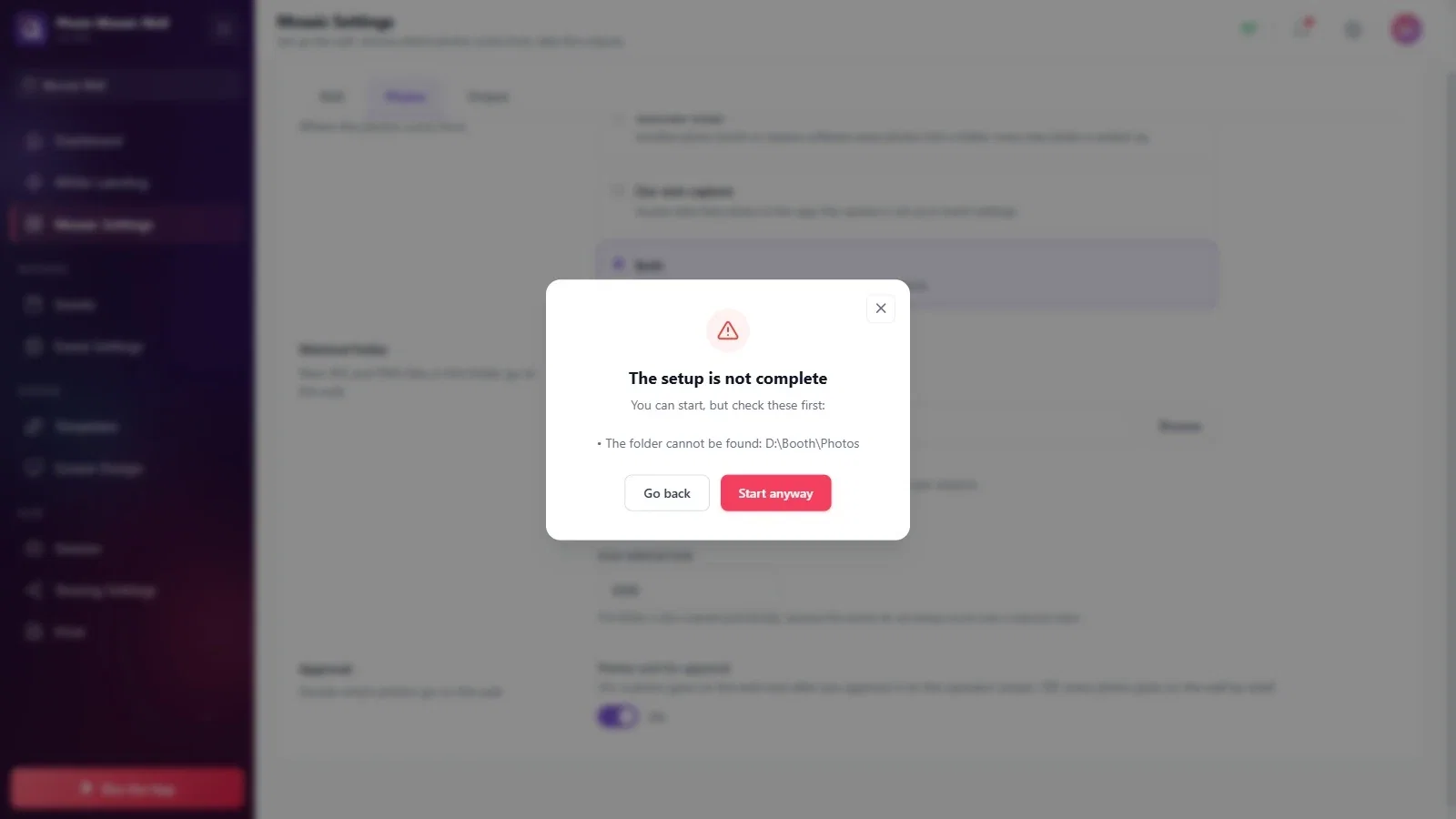
Jeśli brakuje jakiegoś ustawienia lub jest ono błędne, przed otwarciem ściany pojawia się okno Konfiguracja nie jest zakończona z listą rzeczy do sprawdzenia; w przykładzie nie można znaleźć obserwowanego folderu. Przyciskiem Wróć cofnij się do ustawień i popraw błąd; jeśli chcesz uruchomić ścianę pomimo ostrzeżenia, naciśnij przycisk Uruchom mimo to.
Krok 3 · Otwiera się ekran operatora
Uruchom ścianę mozaiki
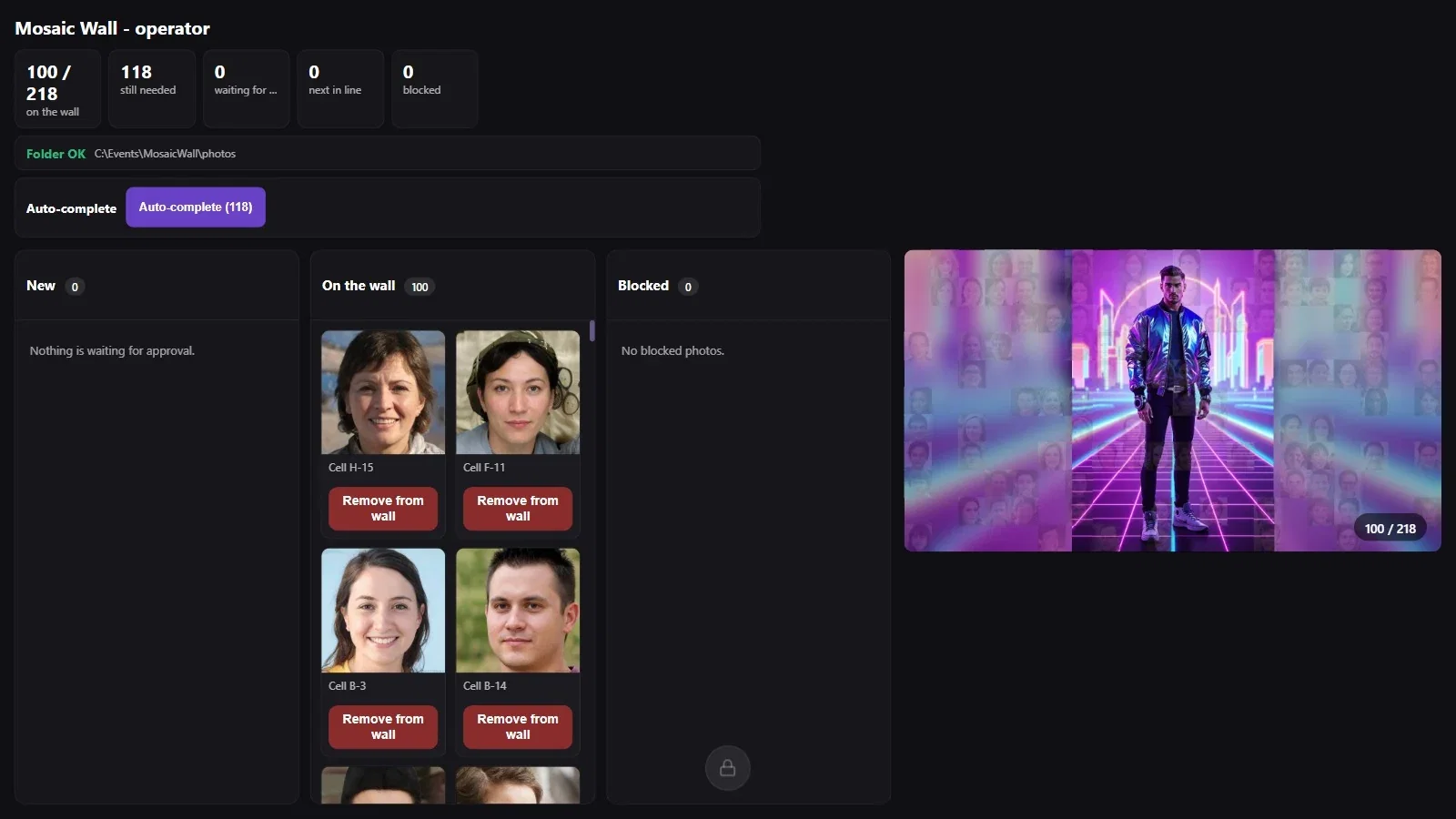
Po uruchomieniu ściany na ekranie głównym otwiera się ekran operatora: u góry liczniki (na ścianie, do zapełnienia, do zatwierdzenia, w kolejce, zablokowano), stan folderu (Folder OK), wiersz Automatyczne uzupełnianie oraz kolumny Nowe, Na ścianie i Zablokowane; po prawej mała kopia ściany. Szczegóły znajdziesz w artykule „Jak korzystać z ekranu operatora?”.
Krok 4 · Ekran ściany
Uruchom ścianę mozaiki
Okno ściany otwiera się w trybie pełnoekranowym na wybranym ekranie. Puste komórki pokazują obraz docelowy; zdjęcia są umieszczane pojedynczo w odstępach ustawionych w polu Odstęp między zdjęciami (ms).

Krok 5 · Nowe zdjęcie trafia na ścianę
Uruchom ścianę mozaiki
Nowe zdjęcie najpierw pojawia się w powiększeniu na środku ściany, a potem zajmuje swoją komórkę (w przykładzie animacja Wlatuje na miejsce).

Krok 6 · Zatrzymaj ścianę i wróć do ustawień
Uruchom ścianę mozaiki → ikona kłódki
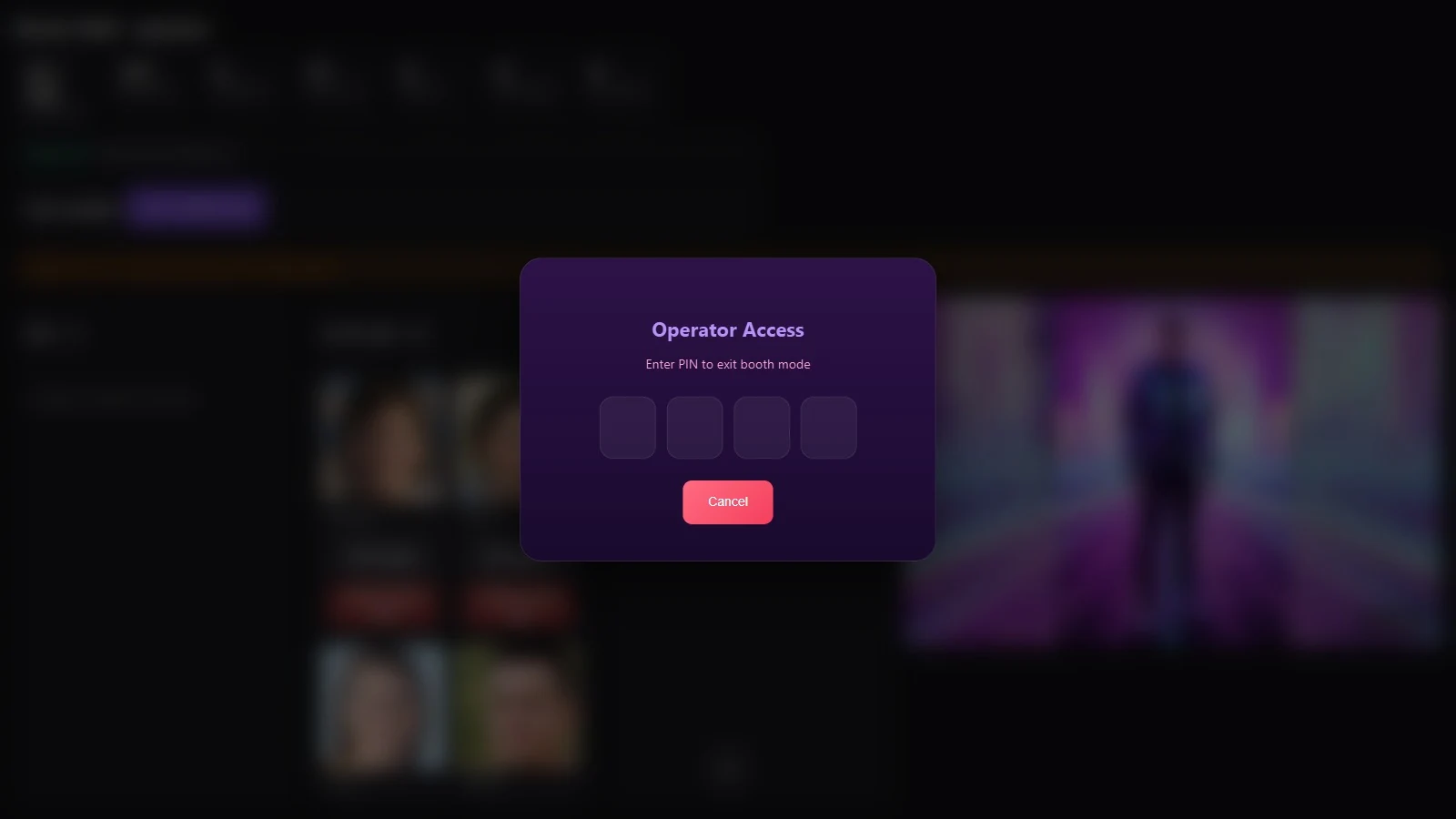
Naciśnij ikonę kłódki na dole ekranu operatora. W oknie Dostęp operatora wpisz 4-cyfrowy PIN ustawiony na karcie Kiosk; okno ściany się zamknie i wrócisz do ustawień. Aby zrezygnować, naciśnij przycisk Anuluj.
Jeśli w trakcie wydarzenia musisz zmienić jakieś ustawienie, zatrzymaj ścianę za pomocą PIN-u, zmień ustawienie i uruchom ścianę ponownie przyciskiem Uruchom aplikację; zdjęcia na ścianie zostają na swoich miejscach.
W tej wersji opcja Pokaż ekran pauzy nie wyświetla przy mozaice osobnego ekranu pauzy; ściana otwiera się normalnie.
Wybranie opcji Uruchom mimo to bez przeczytania ostrzeżenia: jeśli na przykład ścieżka folderu jest błędna, na ścianę nie trafiają zdjęcia, a na ekranie operatora pojawia się komunikat Problem z folderem.
Uruchomienie ściany bez znajomości PIN-u: aby wrócić do ustawień, potrzebny jest PIN z karty Kiosk.
