













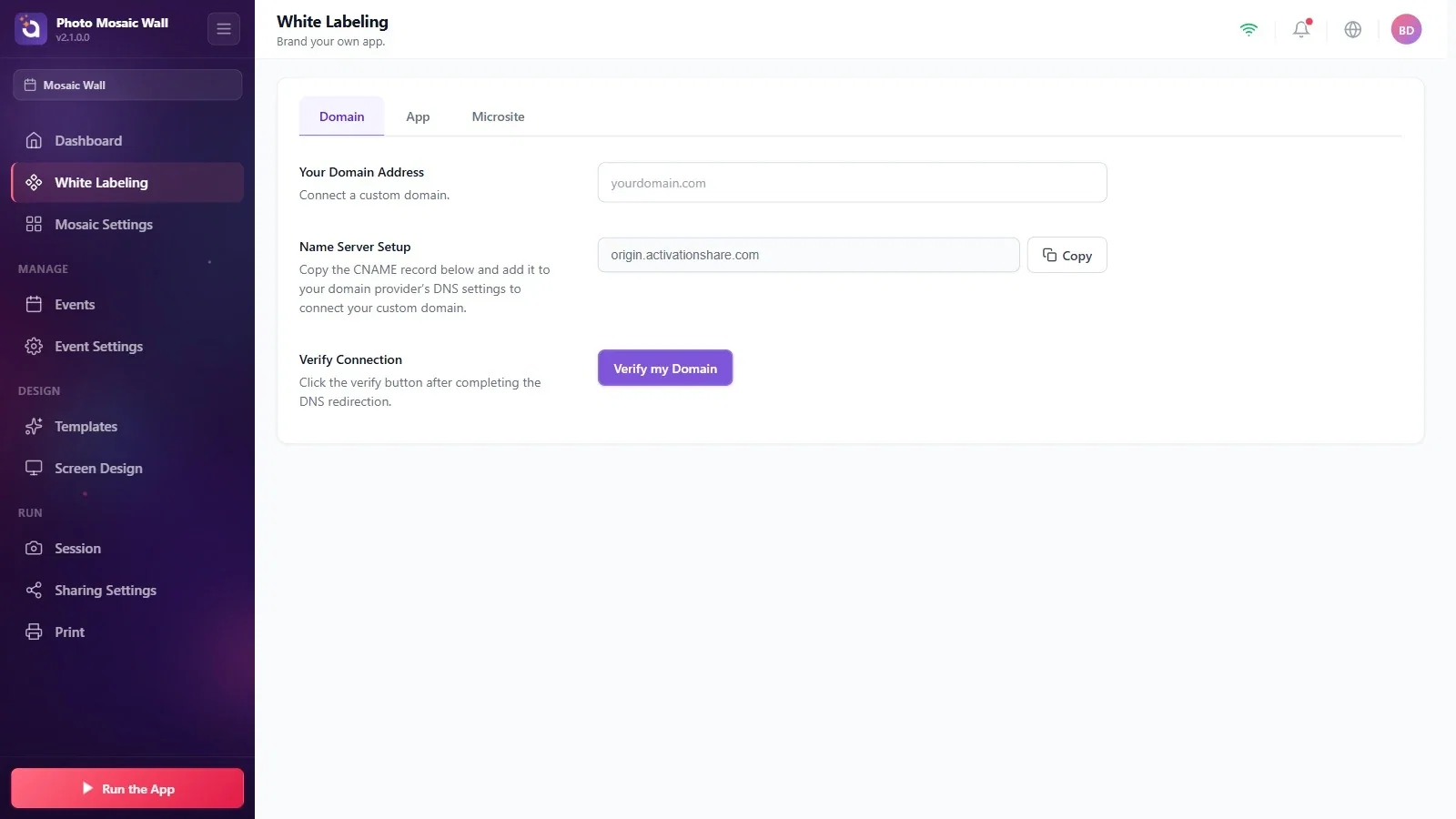
Strona White Labeling pozwala korzystać z aplikacji i ze strony udostępniania, z której goście pobierają swoje zdjęcia, pod Twoją własną marką. Są na niej trzy karty: Domena – podłącza Twoją własną domenę do linków udostępniania; Aplikacja – zmienia nazwę i logo aplikacji; Mikrowitryna – ustawia kolory, teksty i logo strony udostępniania.
Ten przewodnik opisuje Photo Mosaic Wall 2.1.0 w systemie Windows. Ekrany i nazwy mogą się różnić w innych wersjach.
- Twoje konto musi mieć plan White Label; w niższych planach strona jest zablokowana i pojawia się przycisk Zmień plan.
- Jeśli chcesz podłączyć domenę, potrzebujesz dostępu do ustawień DNS u dostawcy domeny.
Krok po kroku
Krok 1 · Domena: podłącz własną domenę
White Labeling → Domena
W polu Adres Twojej domeny wpisz domenę, której chcesz używać. Skopiuj rekord CNAME z wiersza Konfiguracja serwerów nazw przyciskiem Kopiuj i dodaj go w ustawieniach DNS u dostawcy domeny. Gdy przekierowanie zostanie skonfigurowane, naciśnij przycisk Zweryfikuj moją domenę.
Krok 2 · Aplikacja: nazwa i logo aplikacji
White Labeling → Aplikacja
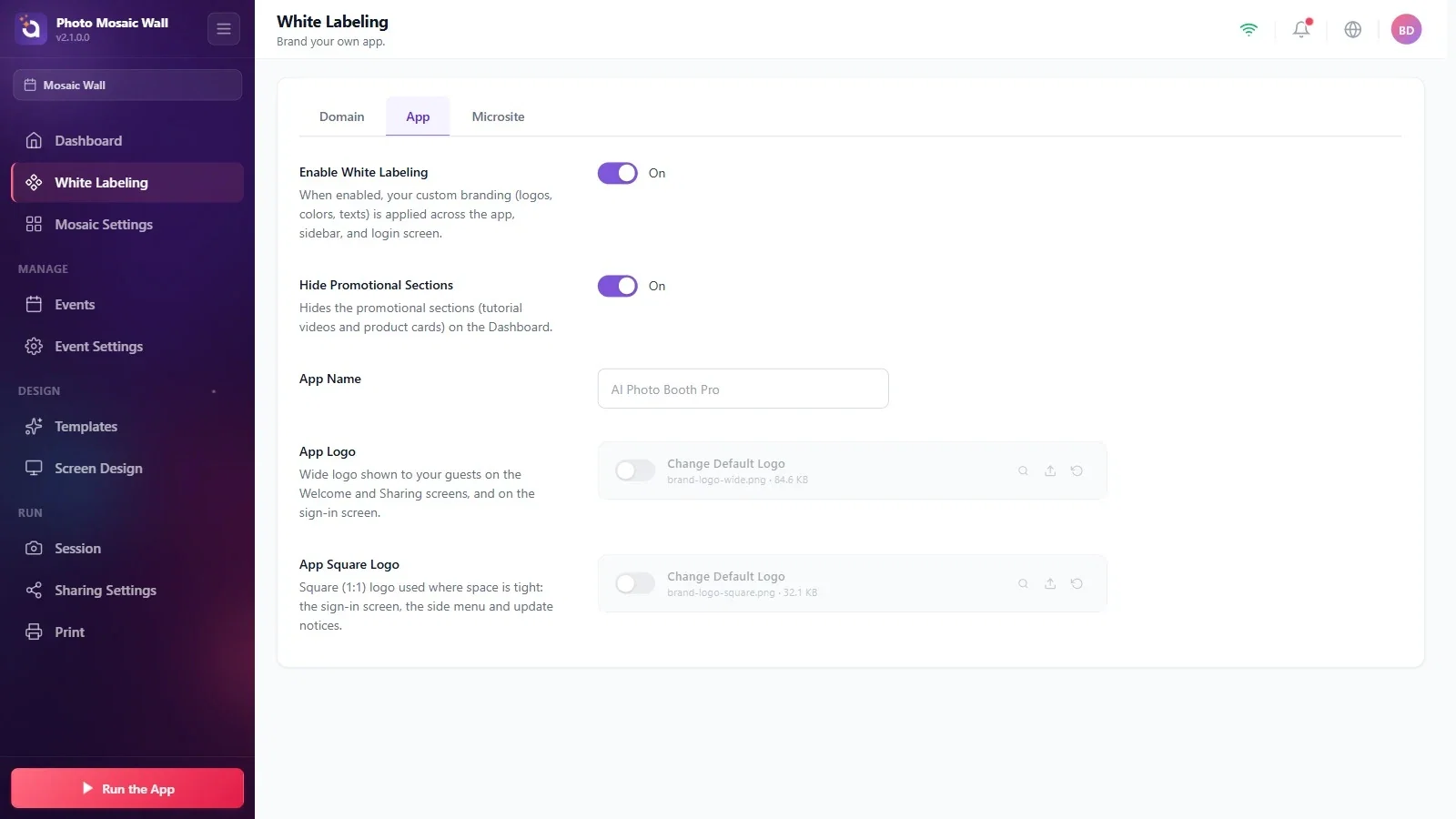
Gdy przełącznik Włącz White Labeling jest włączony, Twoja marka (logo, kolory, teksty) jest używana w aplikacji, w menu bocznym i na ekranie logowania. Przełącznik Ukryj sekcje promocyjne ukrywa filmy szkoleniowe i kafelki produktów na stronie Dashboard.
W polu Nazwa aplikacji ustawiasz nazwę aplikacji. Logo aplikacji to szerokie logo (ekran powitalny, ekran udostępniania i ekran logowania); Kwadratowe logo aplikacji to kwadratowe logo (1:1), używane tam, gdzie jest mało miejsca (ekran logowania, menu boczne, powiadomienia o aktualizacjach). W wierszach logo znajdują się przełącznik oraz ikony podglądu, wgrywania i resetowania.
Krok 3 · Mikrowitryna: kolory strony udostępniania
White Labeling → Mikrowitryna
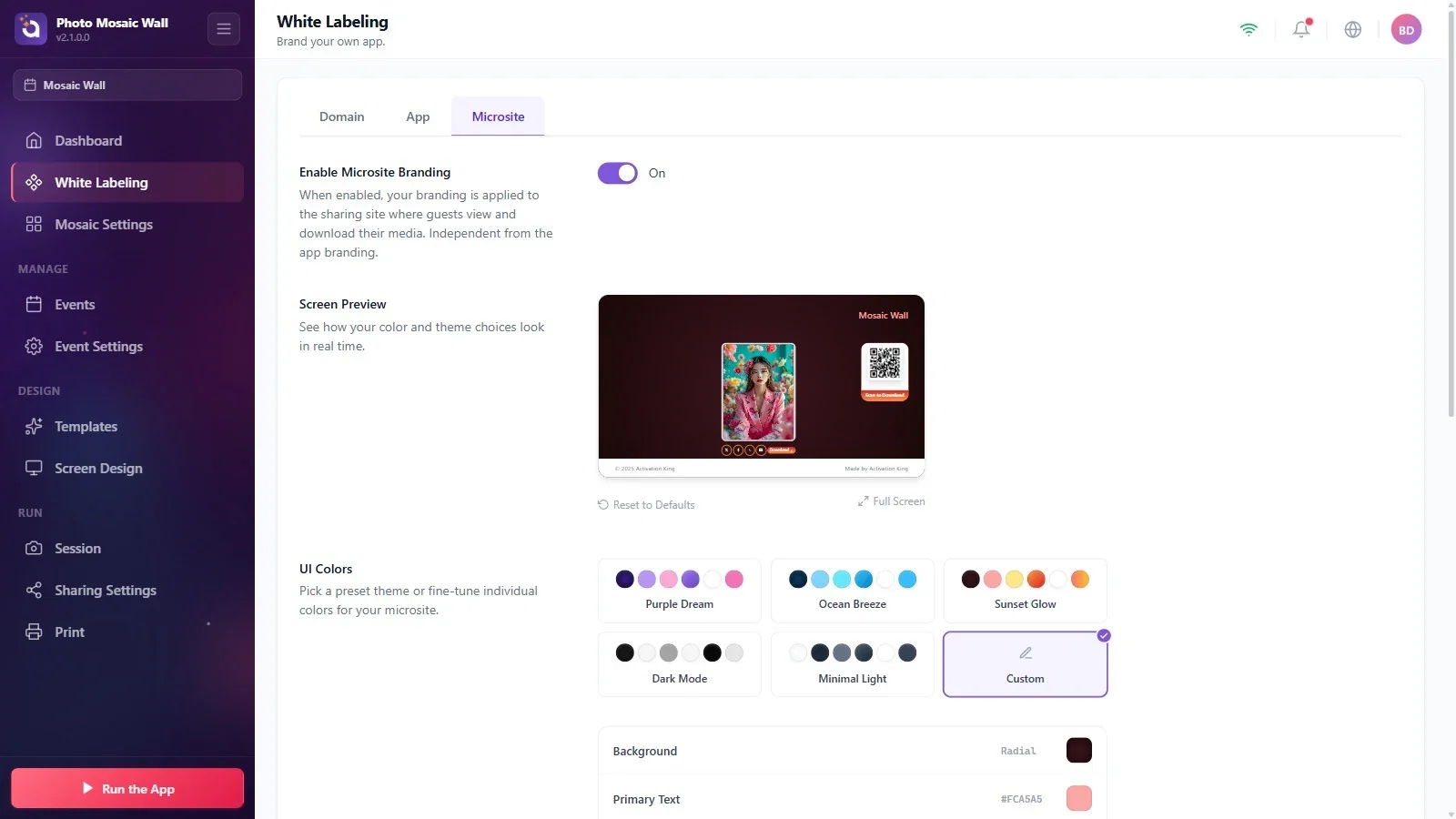
Gdy przełącznik Włącz branding mikrostrony jest włączony, Twoja marka jest stosowana na stronie udostępniania, na której goście oglądają i pobierają swoje multimedia; działa to niezależnie od marki aplikacji. Sekcja Podgląd ekranu pokazuje stronę na żywo. W sekcji Kolory interfejsu wybierz jeden z gotowych motywów (Fioletowy sen, Morska bryza, Blask zachodu słońca, Tryb ciemny, Minimalistyczny jasny) albo ustaw kolory pojedynczo za pomocą opcji Niestandardowy.
Krok 4 · Teksty strony, logo i podgląd
White Labeling → Mikrowitryna
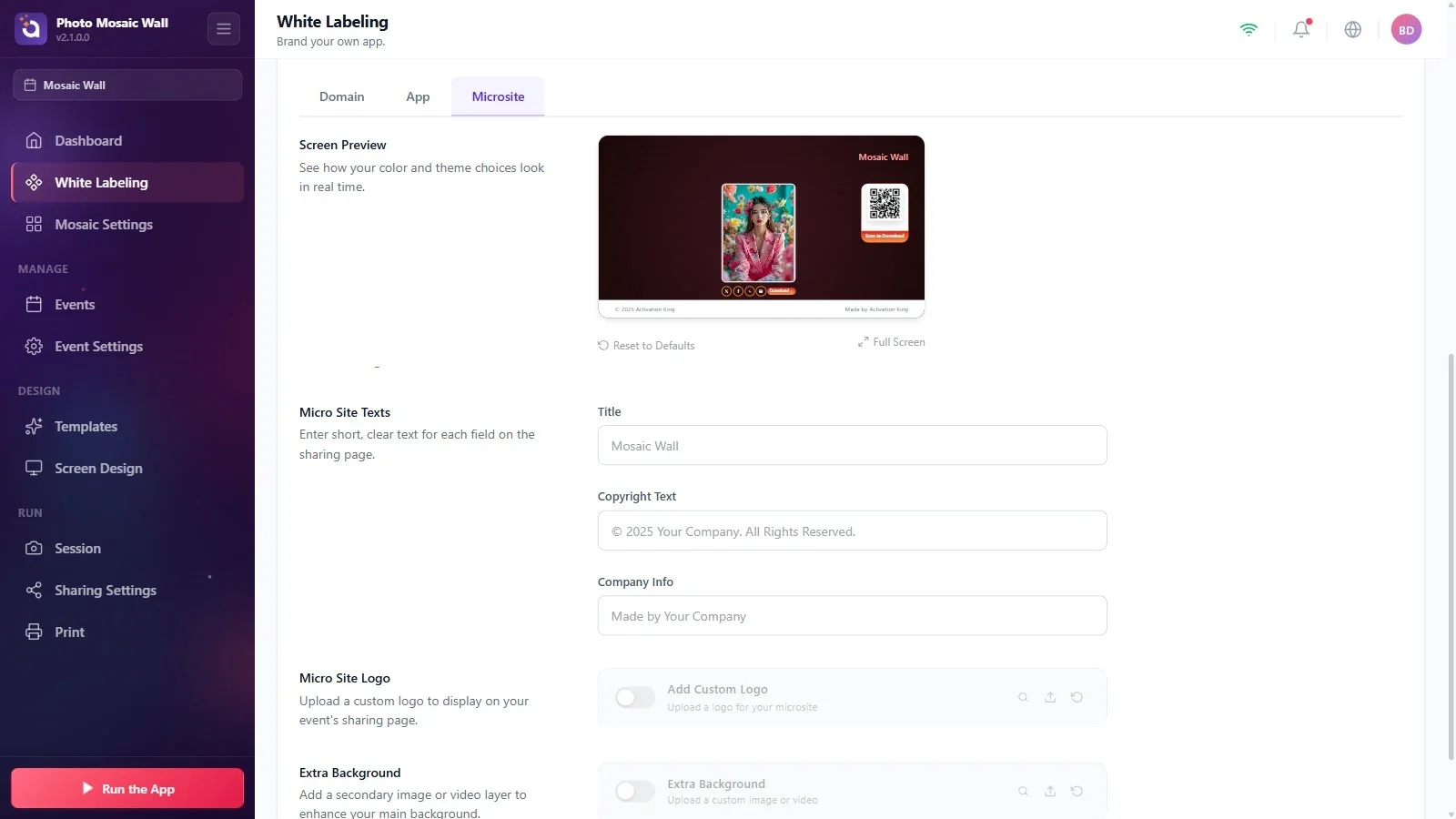
W sekcji Teksty microsite wypełnij pola Tytuł, Tekst praw autorskich i Informacje o firmie; gdy pole Tytuł jest puste, w podglądzie widać nazwę wydarzenia. Za pomocą opcji Logo microsite dodajesz logo do strony udostępniania, a za pomocą opcji Dodatkowe tło – drugą warstwę tła w postaci obrazu lub wideo. Przycisk Podgląd mikrowitryny pokazuje, jak strona wygląda przy bieżących ustawieniach.
Markę aplikacji (karta Aplikacja) i markę strony udostępniania (karta Mikrowitryna) włącza się i wyłącza niezależnie od siebie.
Przy podłączaniu domeny nie przepisuj wartości CNAME ręcznie; skopiuj ją przyciskiem Kopiuj.
Naciśnięcie przycisku Zweryfikuj moją domenę przed dodaniem rekordu DNS: weryfikacja wymaga, aby przekierowanie było już skonfigurowane.
