













Gdy mozaika działa, otwierają się dwa okna: okno ściany pokazuje zdjęcia na dużym ekranie (projektor, ekran LED, telewizor), a ekran operatora służy do obsługi zatwierdzeń i kolejek; jeśli robienie zdjęć przez gości jest włączone, działa na nim także ekran gościa. W sekcji Ekrany wybierasz, które okno otworzy się na którym ekranie. Ten wybór jest przypisany do tego komputera, a nie do wydarzenia.
Ten przewodnik opisuje Photo Mosaic Wall 2.1.0 w systemie Windows. Ekrany i nazwy mogą się różnić w innych wersjach.
- Podłącz duży ekran do komputera i w systemie Windows rozszerz ekrany (zamiast je duplikować), aby Windows widział dwa osobne ekrany.
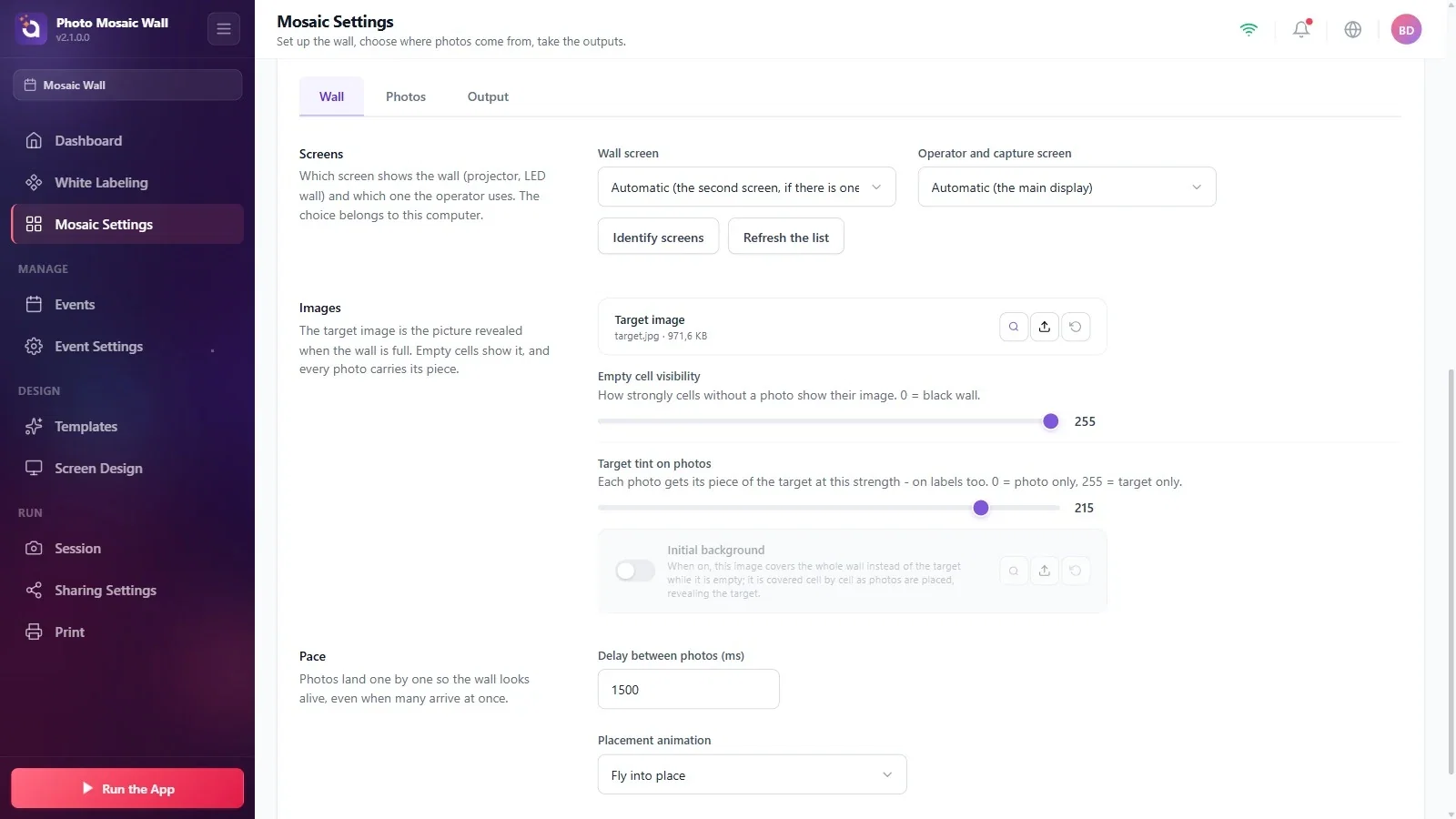
- Na karcie Ustawienia mozaiki → Ściana przewiń w dół do sekcji Ekrany.
Krok po kroku
Krok 1 · Wybierz Ekran ściany
Ustawienia mozaiki → Ściana → Ekrany
Domyślną opcją na liście Ekran ściany jest Automatycznie (drugi ekran, jeśli jest): jeśli podłączony jest drugi ekran, ściana otwiera się na nim. Jeśli chcesz użyć konkretnego ekranu, wybierz go z listy według numeru i rozdzielczości (w przykładzie drugi ekran ma 2560 × 1440).
Krok 2 · Wybierz Ekran operatora i robienia zdjęć
Ustawienia mozaiki → Ściana → Ekrany
Domyślnie ustawiona jest opcja Automatycznie (ekran główny): ekran operatora (oraz ekran gościa, jeśli robienie zdjęć przez gości jest włączone) otwiera się na ekranie głównym systemu Windows. Na liście ekran główny jest widoczny z numerem i rozdzielczością oraz z dopiskiem, że jest to ekran główny.
Krok 3 · Odśwież listę, jeśli ekrany się zmieniły
Ustawienia mozaiki → Ściana → Ekrany
Jeśli podłączysz lub odłączysz ekran przy otwartych ustawieniach, odśwież listę przyciskiem Odśwież listę. Jeśli nie masz pewności, który numer odpowiada któremu ekranowi, użyj przycisku Identyfikuj ekrany.
Wybór jest zapisywany na tym komputerze: jeśli otworzysz to samo wydarzenie na innym komputerze, być może trzeba będzie wybrać tam ekrany ponownie.
Jeśli podczas uruchamiania ściany któryś z wybranych ekranów nie jest podłączony, aplikacja użyje wyboru automatycznego.
Konfiguracja, w której goście robią zdjęcia w tej aplikacji, wymaga dwóch ekranów: przy jednym ekranie robienie zdjęć przez gości pozostaje wyłączone, a ściana jest zasilana tylko z folderu.
Pozostawienie ekranów w trybie duplikowania w systemie Windows: system traktuje dwa ekrany jak jeden, a ściana i ekran operatora otwierają się w tym samym miejscu.
