













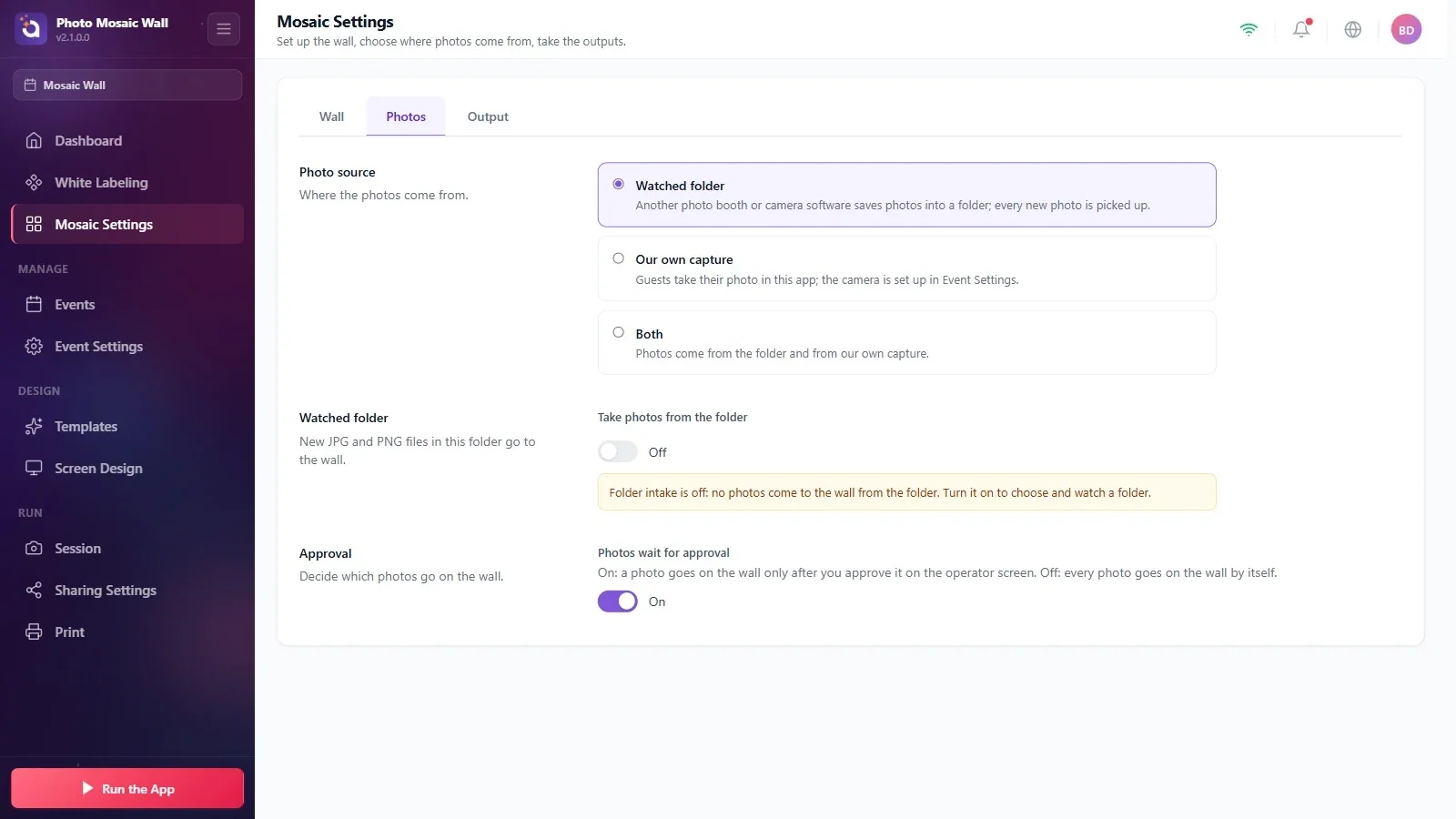
Dans l'onglet Photos, vous choisissez la source des photos du mur : l'option Dossier surveillé surveille le dossier où un autre logiciel de photobooth ou d'appareil photo enregistre ses photos ; l'option Capture intégrée permet aux invités de prendre leur photo dans cette application ; l'option Les deux utilise les deux sources ensemble. La section Approbation détermine si les photos vont directement sur le mur ou seulement après l'approbation de l'opérateur.
Ce guide décrit Photo Mosaic Wall 2.1.0 sous Windows. Les écrans et les libellés peuvent différer dans les autres versions.
- Si vous utilisez un dossier, sachez dans quel dossier l'autre logiciel enregistre ses photos ; les nouveaux fichiers JPG et PNG qui arrivent dans ce dossier vont sur le mur.
- Ouvrez l'onglet Paramètres de la mosaïque → Photos.
Pas à pas
Étape 1 · Choisissez la source
Paramètres de la mosaïque → Photos → Source des photos
Dans la section Source des photos, cliquez sur l'une des trois cartes. Dans un nouvel événement, la carte Dossier surveillé est sélectionnée, mais l'import depuis le dossier est désactivé : l'avertissement jaune de la section Dossier surveillé indique qu'aucune photo n'arrive du dossier sur le mur.
Étape 2 · Activez l'import depuis le dossier et choisissez le dossier
Paramètres de la mosaïque → Photos → Dossier surveillé
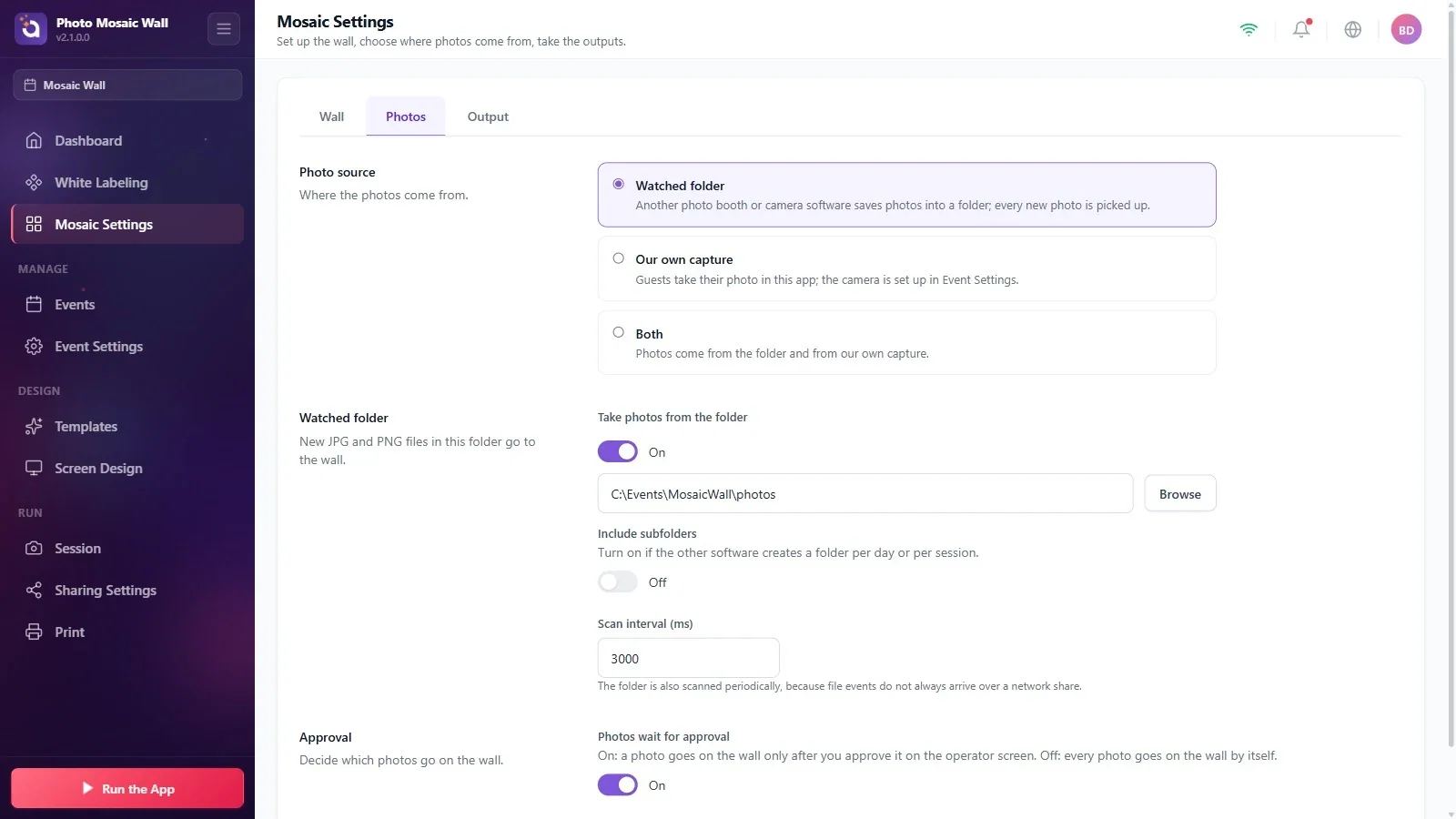
Activez l'interrupteur Importer les photos du dossier. Un champ pour le chemin du dossier et un bouton Parcourir apparaissent : choisissez le dossier avec Parcourir ou saisissez le chemin dans le champ. Chaque nouveau fichier JPG ou PNG qui arrive dans le dossier va sur le mur.
Étape 3 · Sous-dossiers et intervalle d'analyse
Paramètres de la mosaïque → Photos → Dossier surveillé
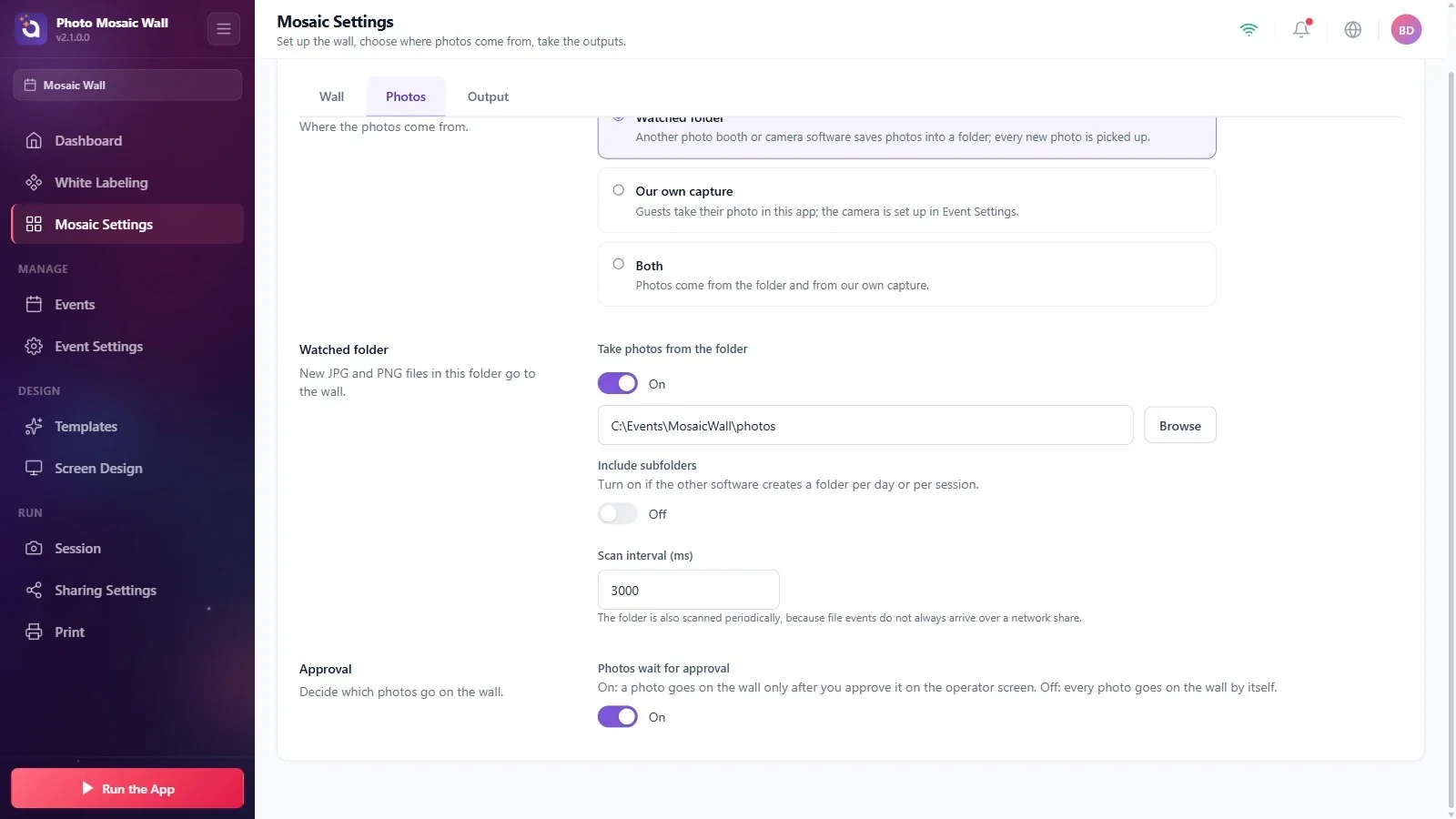
Si l'autre logiciel crée un dossier distinct pour chaque jour ou chaque session, activez l'interrupteur Inclure les sous-dossiers. Le champ Intervalle d'analyse (ms) définit la fréquence d'analyse régulière du dossier (3000 ms dans l'exemple) : comme les notifications de fichiers n'arrivent pas toujours depuis un partage réseau, le dossier est aussi analysé à cet intervalle.
Étape 4 · Approbation : les photos doivent-elles attendre une approbation ?
Paramètres de la mosaïque → Photos → Approbation
Tant que l'option Les photos attendent une approbation est activée (elle l'est dans un nouvel événement), une photo va sur le mur une fois approuvée sur l'écran opérateur. Lorsqu'elle est désactivée, chaque photo va automatiquement sur le mur ; dans ce cas, une note orange sur l'écran opérateur indique que l'approbation est désactivée.
Étape 5 · Les invités prennent-ils eux-mêmes les photos ?
Paramètres de la mosaïque → Photos → Source des photos
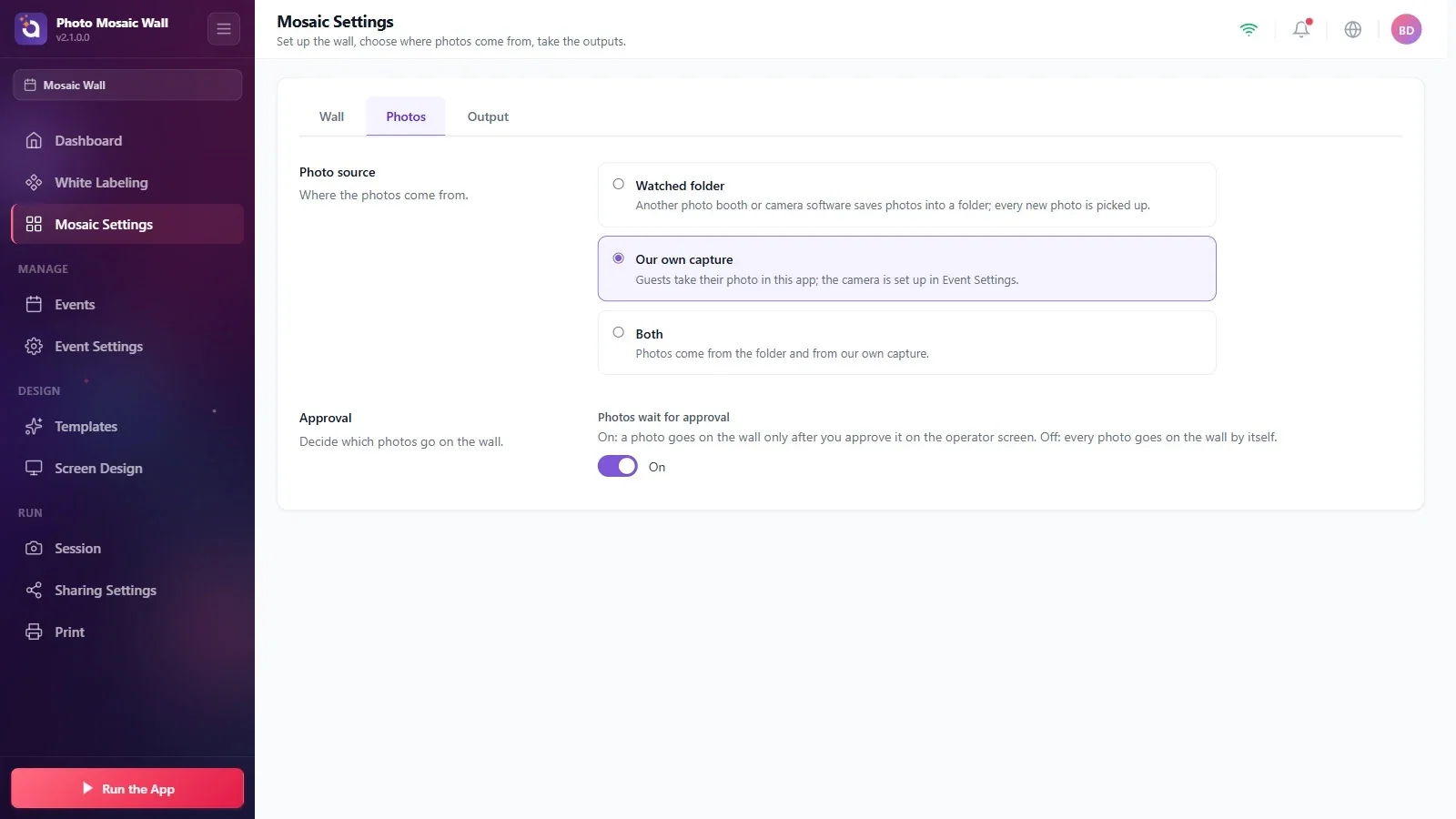
Si les invités prennent leur photo dans cette application, choisissez Capture intégrée ; la caméra se règle sur la page Paramètres de l'événement. Quand la carte Capture intégrée est sélectionnée, la section du dossier est masquée. Si vous voulez aussi recevoir des photos du dossier, choisissez Les deux.
Attention : choisir Capture intégrée désactive l'import depuis le dossier. Si vous repassez ensuite la source sur Dossier surveillé ou Les deux, vous devez réactiver l'interrupteur Importer les photos du dossier ; le chemin du dossier, lui, est conservé.
Vérifiez le chemin du dossier avant de démarrer le mur : si le dossier est introuvable, la fenêtre La configuration n'est pas terminée s'affiche lorsque vous utilisez Lancer l'application et indique quel dossier est introuvable.
Quand l'approbation est activée, surveillez l'écran opérateur : les photos non approuvées attendent dans la colonne Nouvelles.
Oublier d'activer l'import depuis le dossier : dans un nouvel événement, l'option Importer les photos du dossier est désactivée et aucune photo n'arrive sur le mur.
Repasser la source sur le dossier sans réactiver l'interrupteur : le choix Capture intégrée a désactivé l'import depuis le dossier, et l'avertissement jaune vous le rappelle.
