













Tout ce qui concerne le mur mosaïque est lié à un événement : l'image cible, la grille, la source des photos et les photos placées sur le mur sont enregistrées avec l'événement sélectionné. Vous créez un nouvel événement avec l'assistant Créer un nouvel événement de la page Événements ; si vous le souhaitez, vous pouvez copier un événement précédent ou importer depuis le cloud un événement créé sur un autre appareil. Une fois l'événement créé, la Configuration guidée s'ouvre et vous demande de choisir la caméra.
Ce guide décrit Photo Mosaic Wall 2.1.0 sous Windows. Les écrans et les libellés peuvent différer dans les autres versions.
- Vous devez être connecté à l'application avec votre compte. Les événements sont enregistrés dans votre compte ; ils peuvent être importés sur un autre appareil avec Importer un ancien événement du cloud.
- Dans le menu de gauche, repérez l'élément Événements sous l'intitulé Gérer.
Pas à pas
Étape 1 · Ouvrez la page Événements
Événements
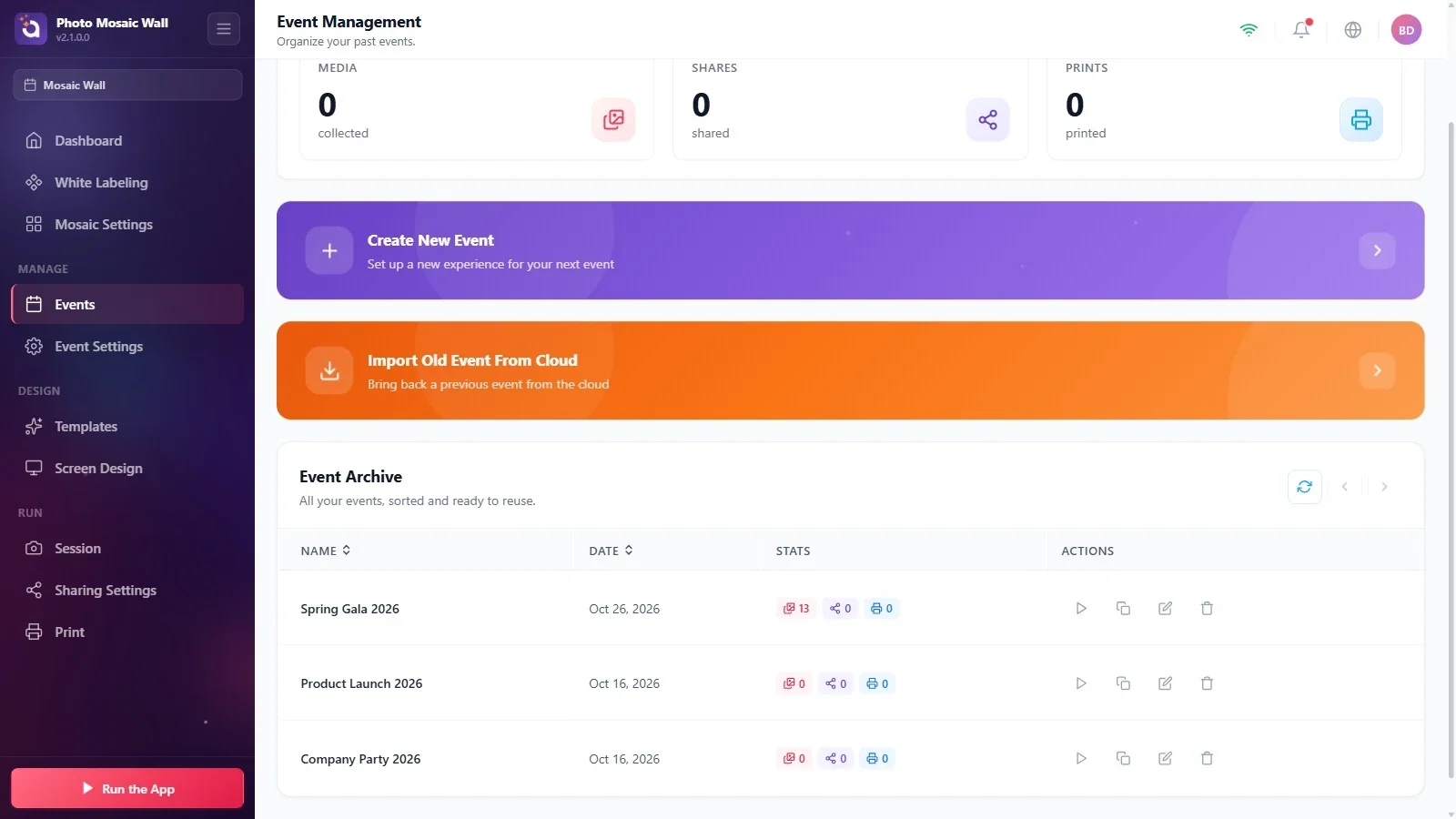
Dans le menu de gauche, cliquez sur Événements sous Gérer. L'événement sélectionné figure tout en haut de la page avec la mention Actuel ; les cartes situées en dessous affichent les compteurs Médias, Actions et Impressions de l'événement. Plus bas se trouvent les cartes Créer un nouvel événement (en violet) et Importer un ancien événement du cloud (en orange), et tout en bas le tableau Archives des événements.
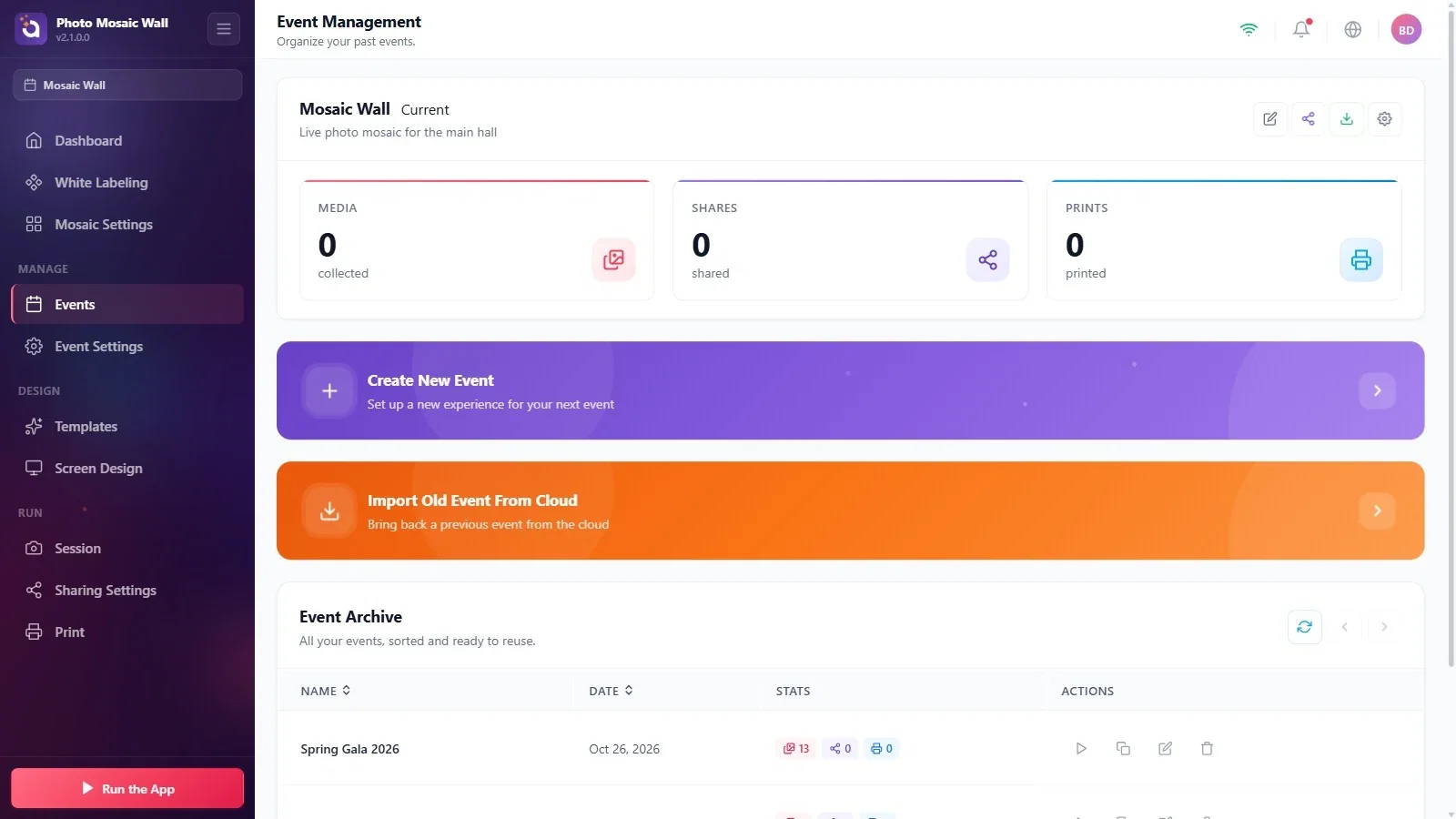
Étape 2 · Donnez un nom à l'événement
Événements → Créer un nouvel événement
Cliquez sur la carte Créer un nouvel événement. À la première étape de la fenêtre qui s'ouvre (Détails de l'événement), saisissez le nom de l'événement dans le champ Nom de l'événement ; ce champ est marqué d'un astérisque, il est donc obligatoire. Le champ Description est facultatif et ne sert que de note pour vous. Comme l'indique le texte en bas de la fenêtre, vous pourrez modifier ces informations plus tard sur la page Paramètres de l'événement. Passez à la deuxième étape avec Continuer.
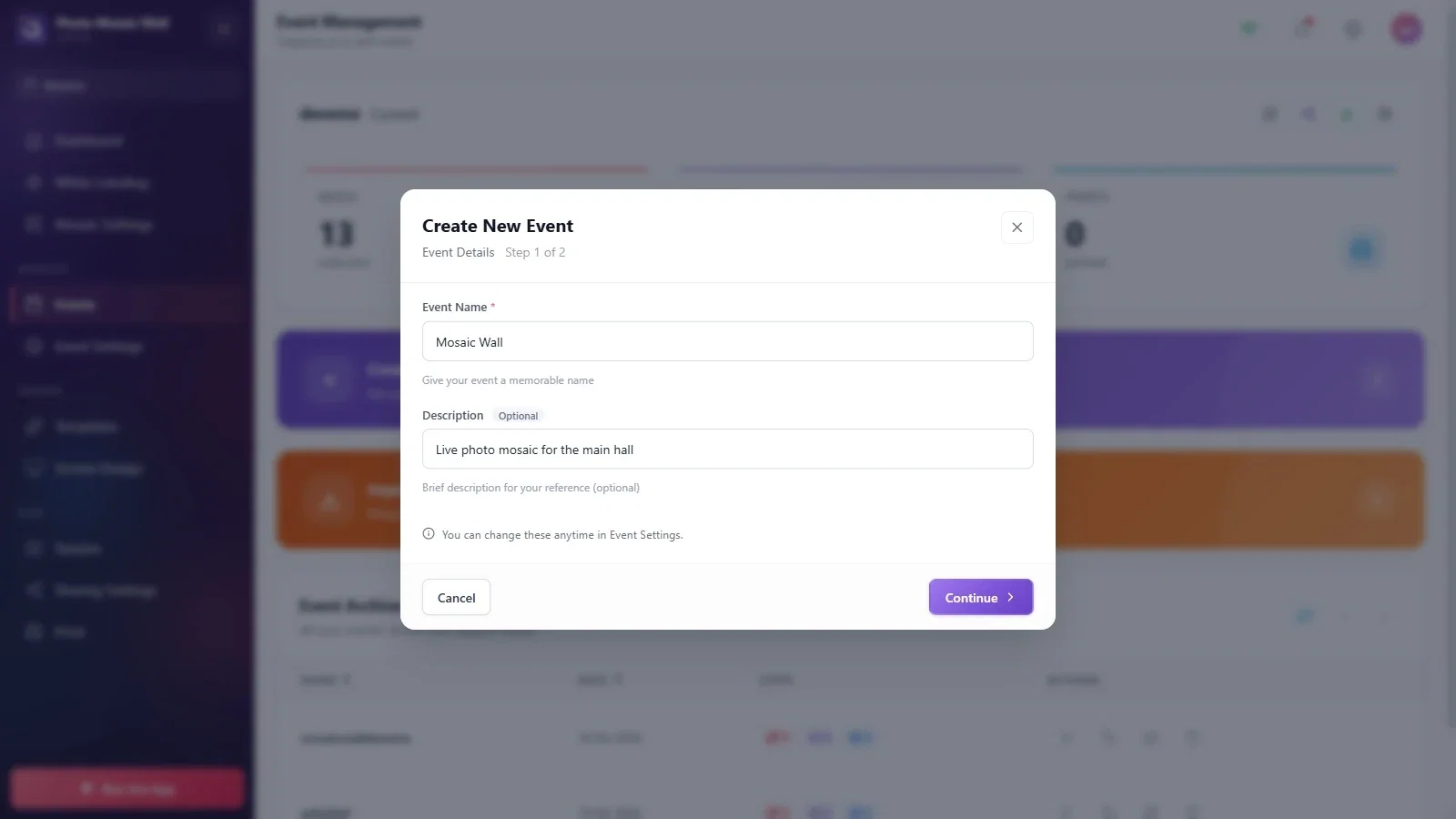
Étape 3 · Commencez avec un événement vide
Événements → Créer un nouvel événement
À la deuxième étape, la fenêtre vous demande : Comment souhaitez-vous commencer ? L'option Créer un nouvel événement est déjà sélectionnée et crée un événement vide ; c'est le bon choix pour votre premier événement de mosaïque. Cliquez sur le bouton Créer un événement.
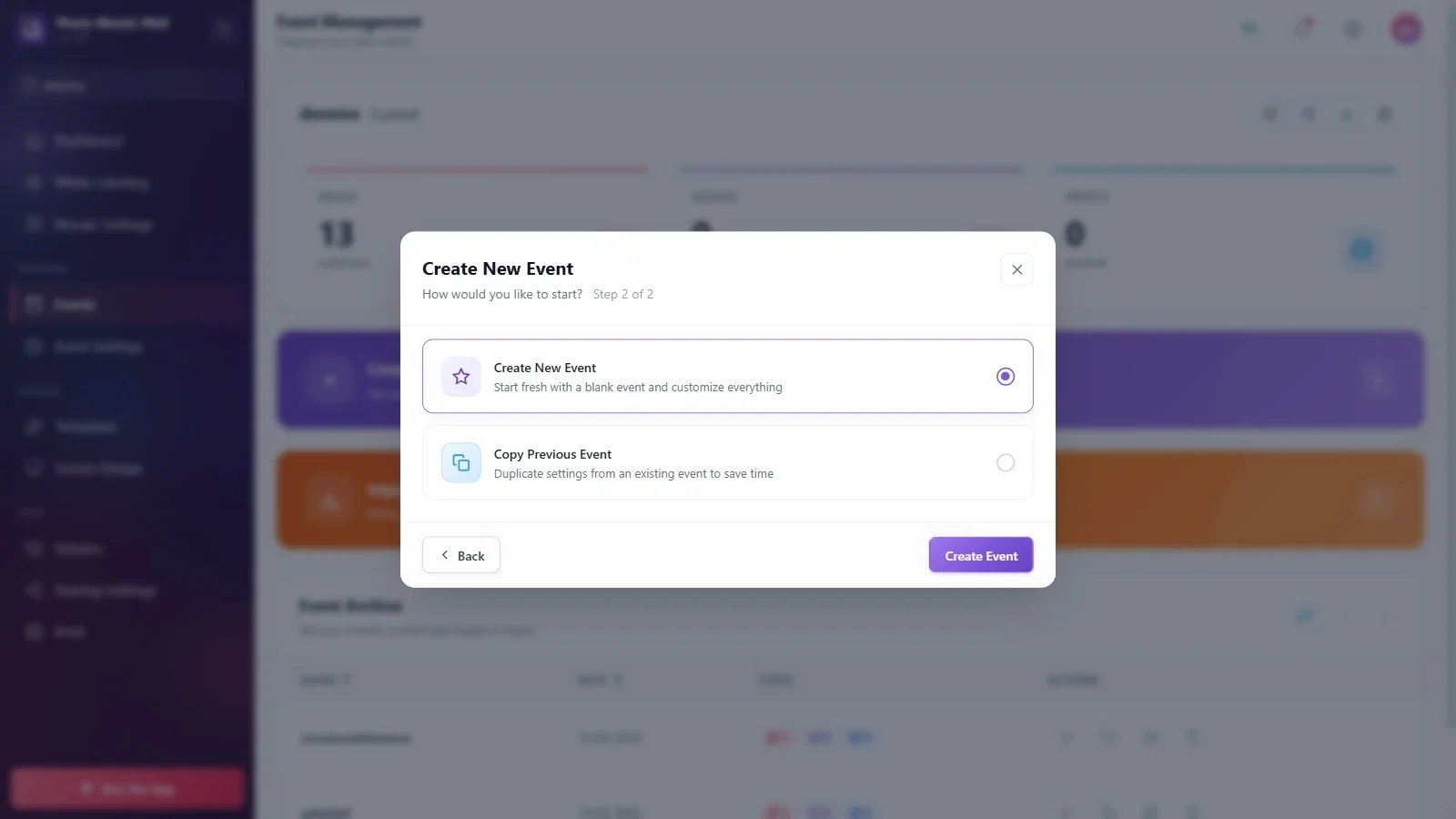
Étape 4 · (Facultatif) Copiez un événement précédent
Événements → Créer un nouvel événement
Si vous choisissez la carte Copier un événement précédent à cette même étape, l'assistant passe à trois étapes et le bouton du bas devient Continuer. Si vous avez déjà configuré un événement similaire, ce choix vous fait gagner du temps.
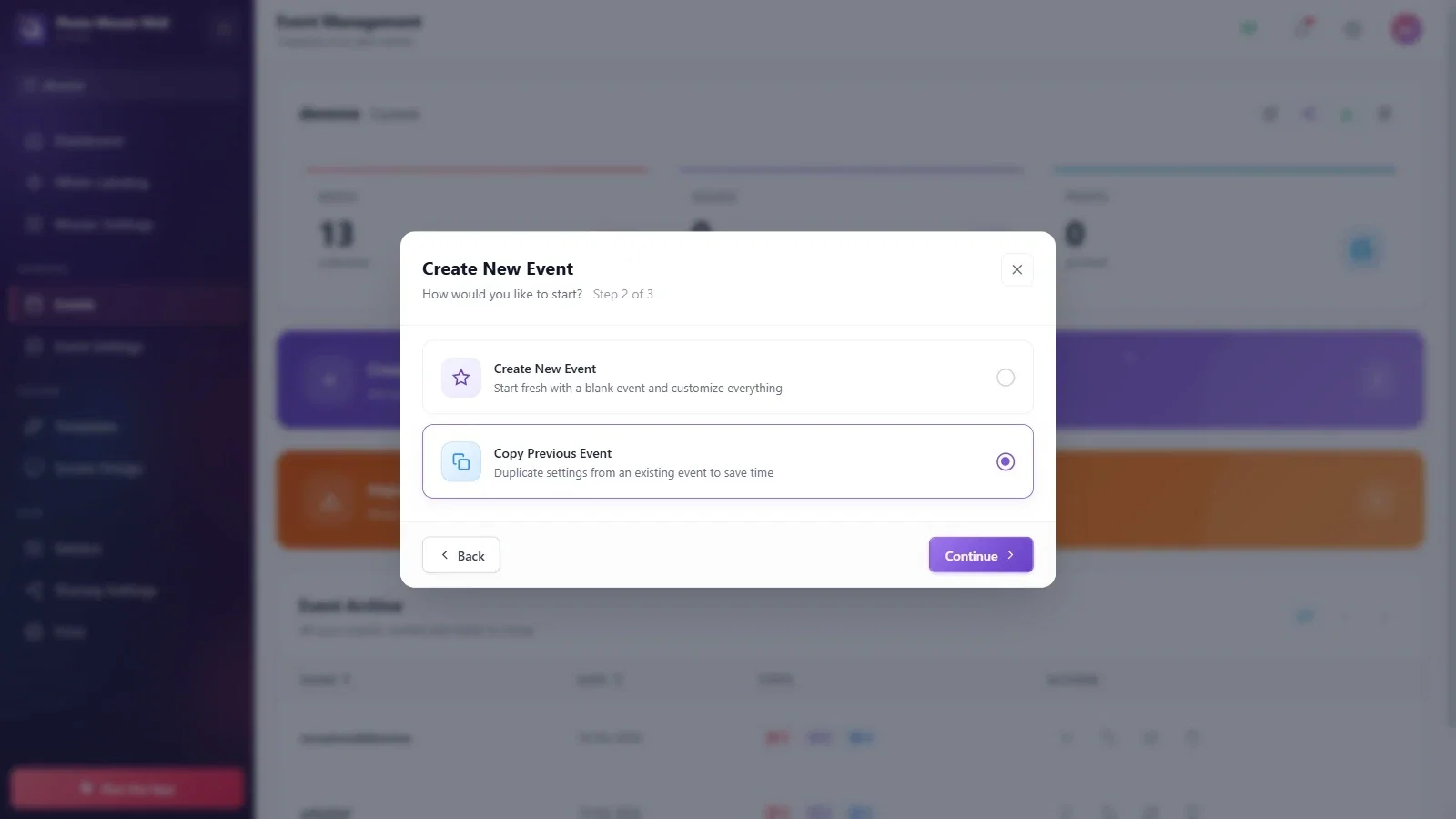
Étape 5 · Choisissez l'événement à copier
Événements → Créer un nouvel événement → Copier un événement précédent
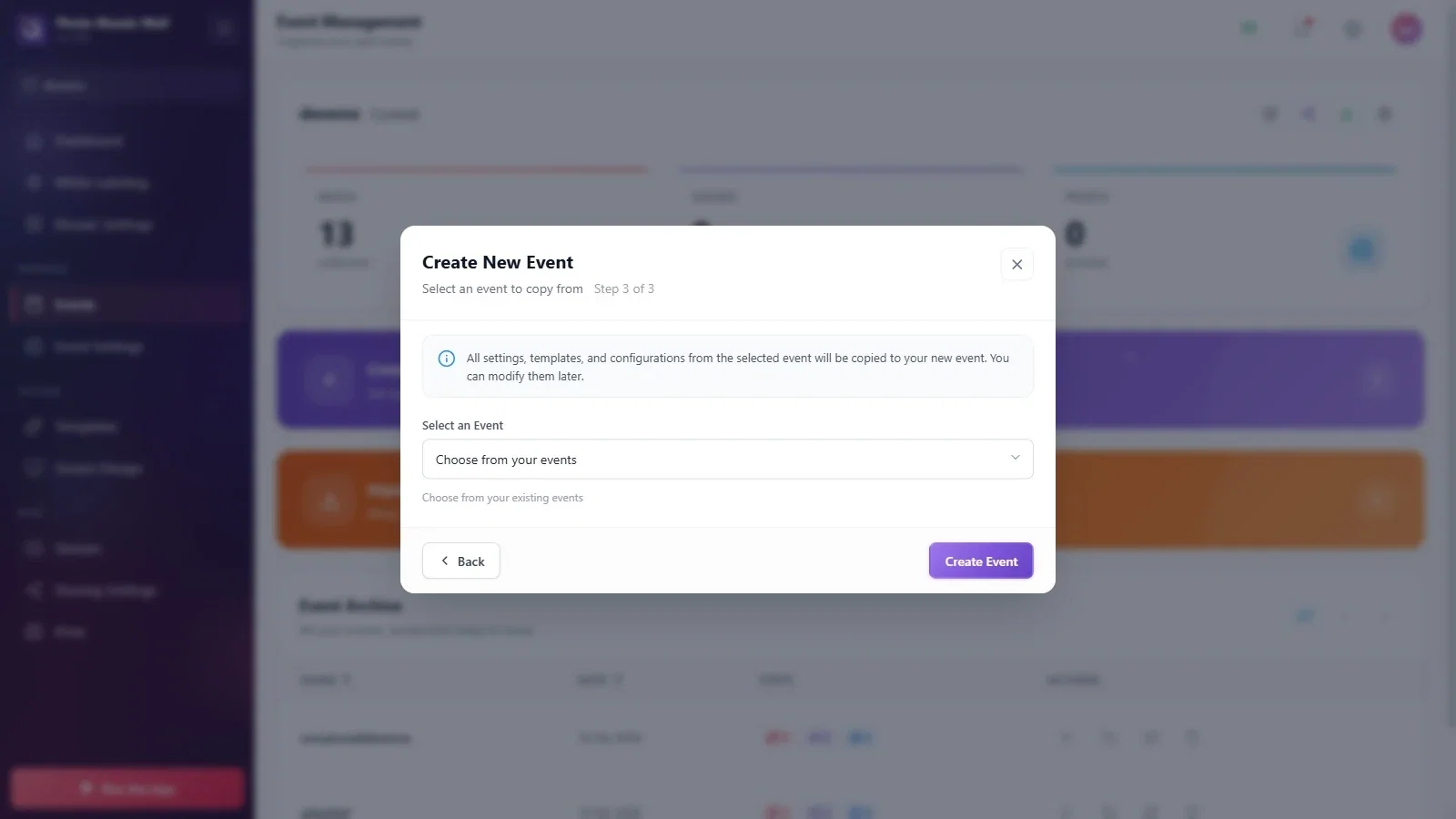
À la troisième étape, choisissez l'événement à copier dans la liste Sélectionner un événement et cliquez sur le bouton Créer un événement. La note de la fenêtre indique que tous les paramètres, les modèles et la configuration de l'événement choisi seront copiés dans le nouvel événement, et que vous pourrez les modifier plus tard.
Étape 6 · Configuration guidée : connectez la caméra ou passez cette étape
Configuration guidée
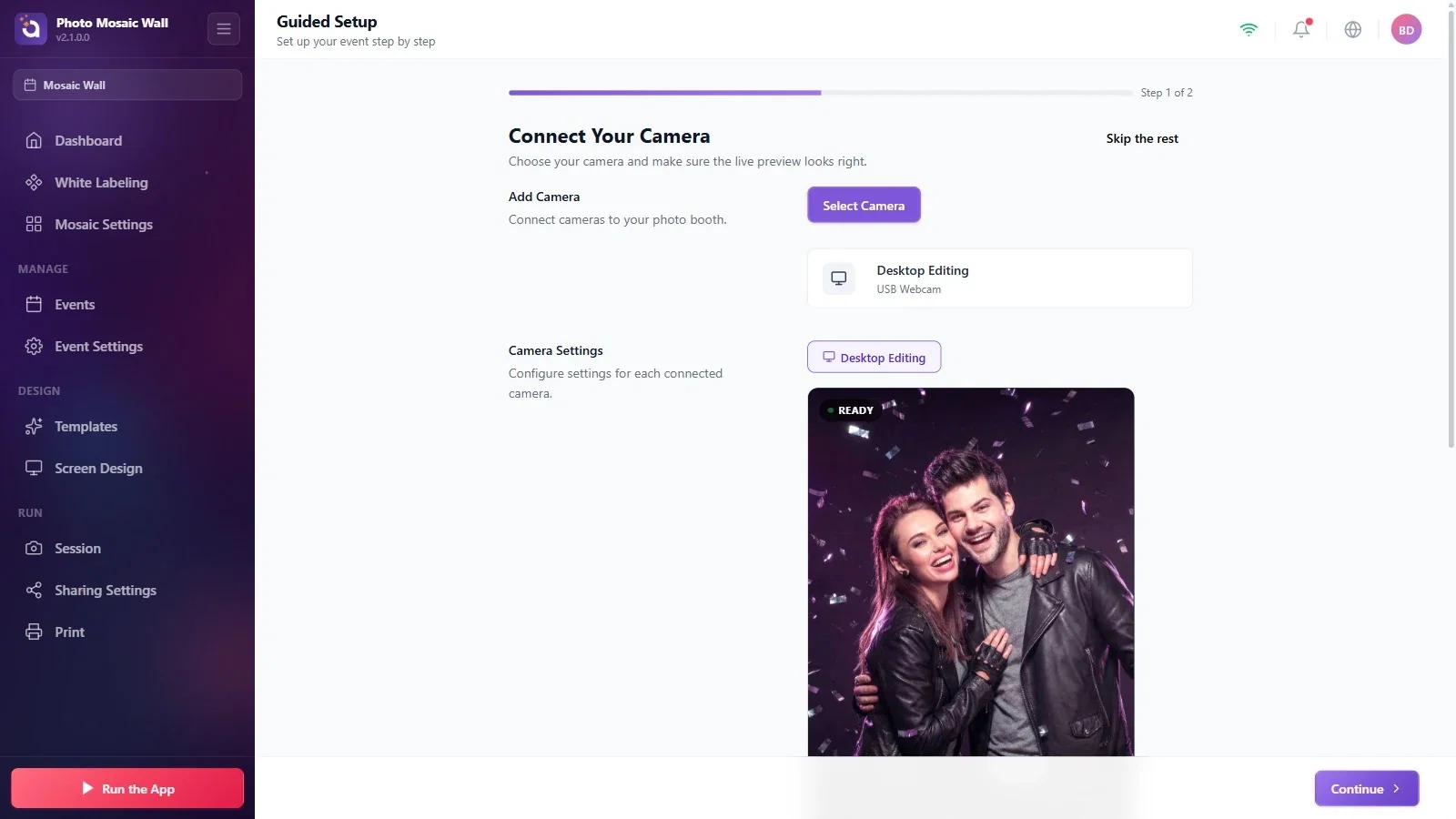
Une fois l'événement créé, la Configuration guidée s'ouvre. La première étape s'intitule Connectez votre appareil photo : choisissez la caméra avec Sélectionner l'appareil photo, vérifiez que l'aperçu s'affiche et cliquez sur le bouton Continuer en bas à droite.
Si les photos arrivent sur le mur depuis un dossier où un autre logiciel les enregistre, vous n'avez pas besoin de caméra ; vous pouvez passer la configuration avec Ignorer le reste en haut à droite. La caméra ne sert que lorsque les invités prennent leur photo dans cette application.
Étape 7 · L'événement est prêt
Configuration guidée
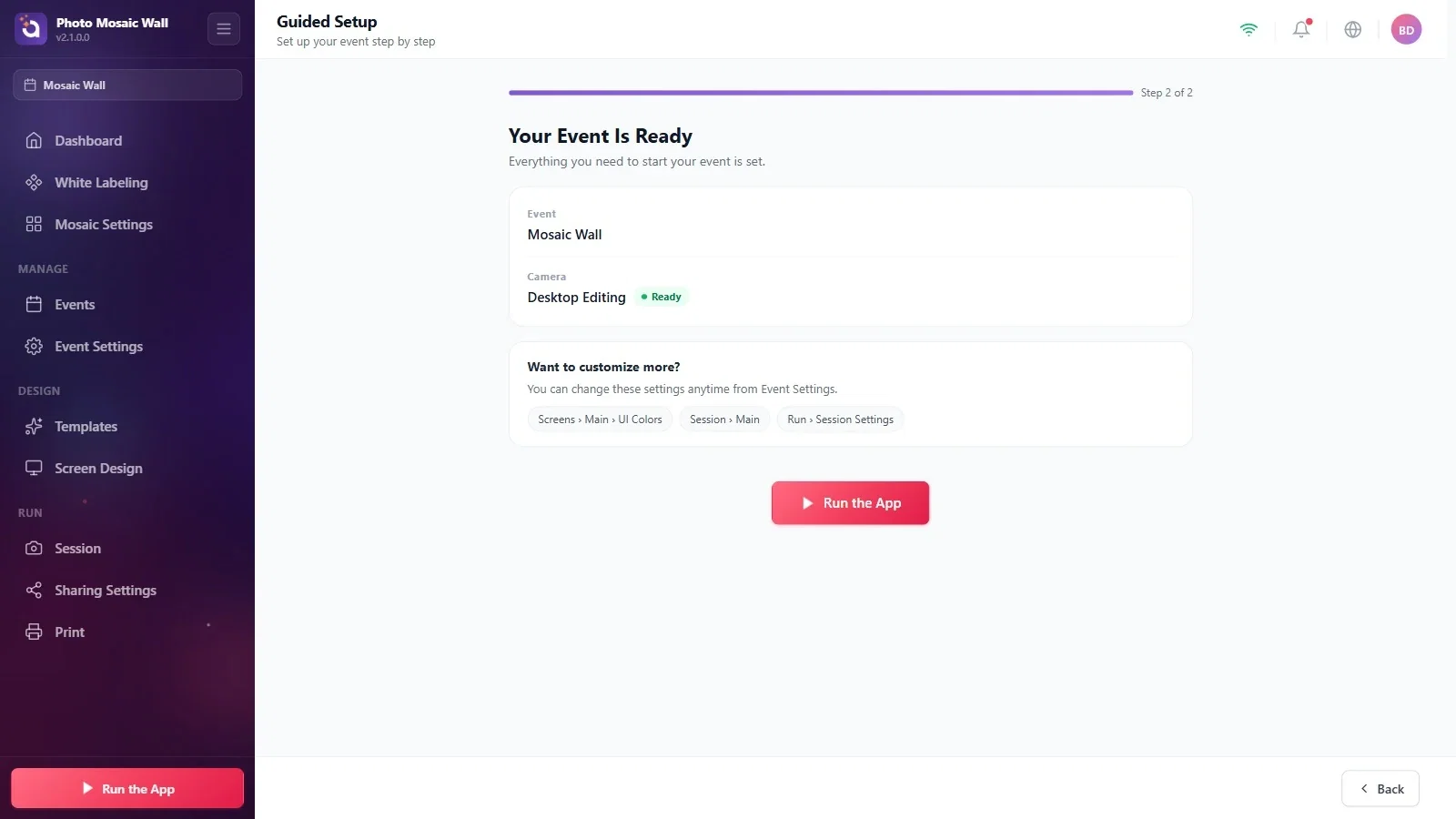
La deuxième étape s'intitule Votre événement est prêt : elle résume le nom de l'événement et l'état de la caméra. Les raccourcis de l'encadré Envie de personnaliser davantage ? mènent aux couleurs des écrans et aux paramètres de session ; les paramètres propres à la mosaïque (mur, photos, sorties) ne sont pas ici, ils se trouvent sur la page Paramètres de la mosaïque du menu de gauche. Le bouton Lancer l'application au centre ouvre immédiatement le mur ; vous devez d'abord configurer la mosaïque.
Étape 8 · Utilisez le tableau Archives des événements
Événements → Archives des événements
Le tableau Archives des événements liste les événements de votre compte avec leur nom, leur date et leurs compteurs ; cliquez sur les en-têtes Nom et Date pour les trier. Survolez les icônes en fin de ligne pour voir leur nom : Réutiliser, Dupliquer, Modifier et Supprimer. En haut à droite du tableau se trouvent une icône d'actualisation (Synchroniser les événements cloud) et des flèches de pagination.
Étape 9 · Importez un événement depuis un autre appareil
Événements → Importer un ancien événement du cloud
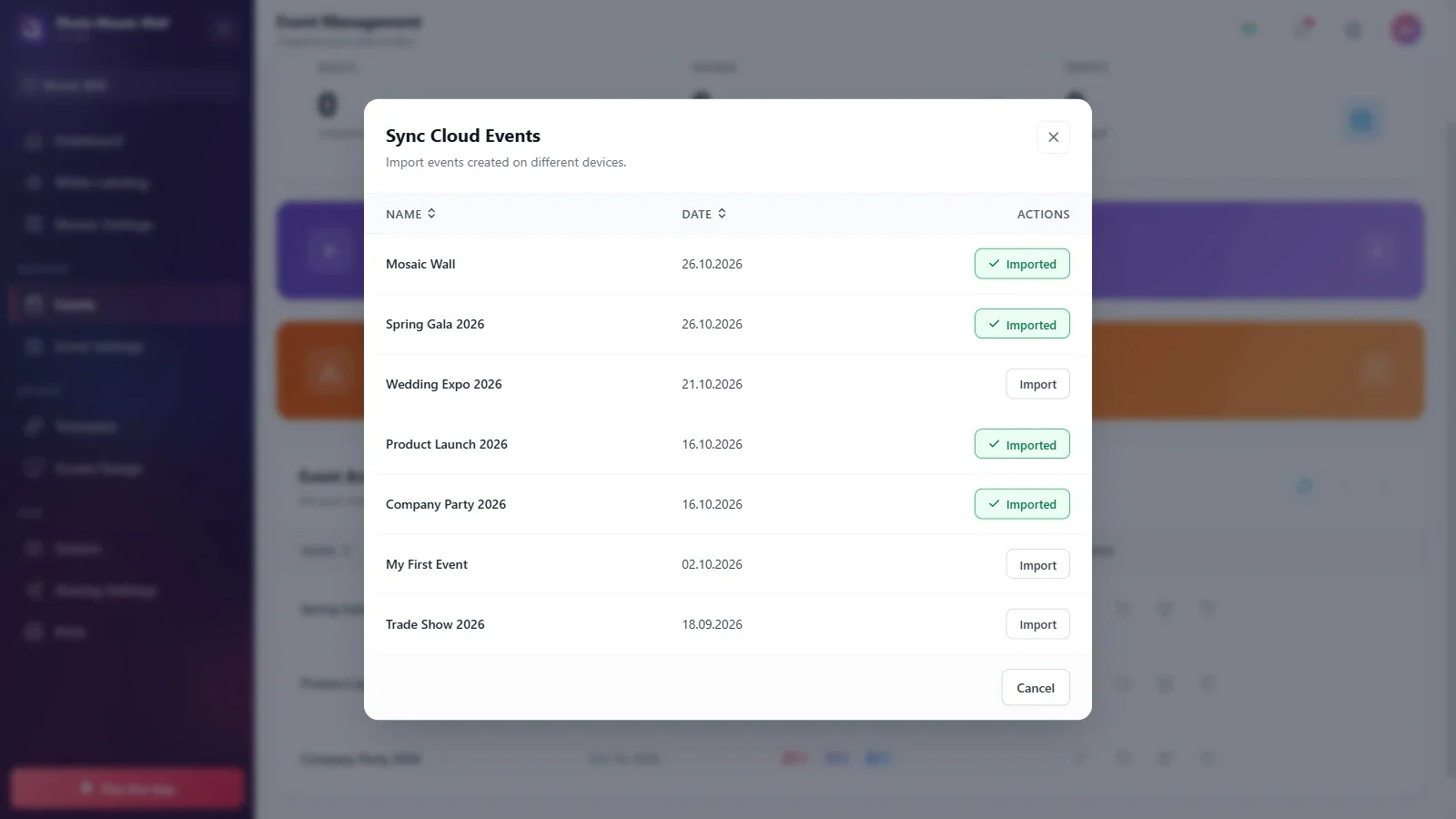
Cliquez sur la carte Importer un ancien événement du cloud. La fenêtre Synchroniser les événements cloud liste, avec leur nom et leur date, les événements de votre compte créés sur d'autres appareils. Les événements déjà présents sur cet appareil affichent Importé, les autres affichent Importation ; cliquez sur le bouton Importation de l'événement que vous voulez importer.
Le nom de l'événement tout en haut du menu de gauche vous indique quel événement est sélectionné ; les paramètres de la mosaïque et les photos du mur appartiennent à cet événement.
Vous pouvez modifier plus tard le nom et la description de l'événement dans l'onglet Paramètres de l'événement → Principal.
Si les photos arrivent dans un dossier depuis un autre logiciel de photobooth, il suffit de passer l'étape de la caméra dans la Configuration guidée avec Ignorer le reste.
Laisser le champ Nom de l'événement vide : il est marqué d'un astérisque et il est obligatoire.
Croire que la mosaïque est prête en voyant l'écran Votre événement est prêt : le mode du mur, la grille, l'image cible et la source des photos se configurent séparément sur la page Paramètres de la mosaïque.
Modifier les paramètres alors que le mauvais événement est sélectionné : les paramètres sont enregistrés dans l'événement sélectionné. Avant de commencer, vérifiez le nom de l'événement en haut du menu de gauche.
