













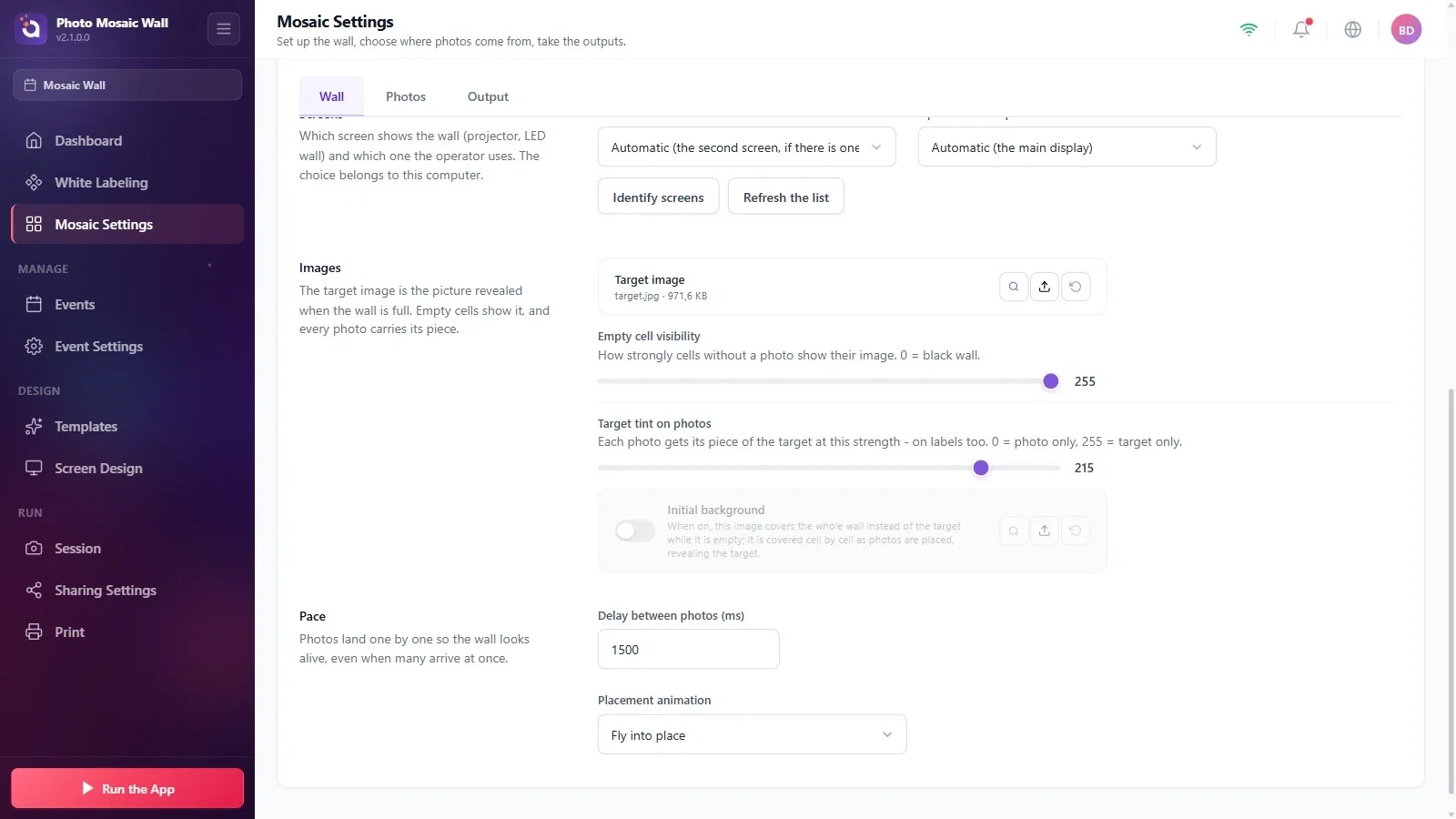
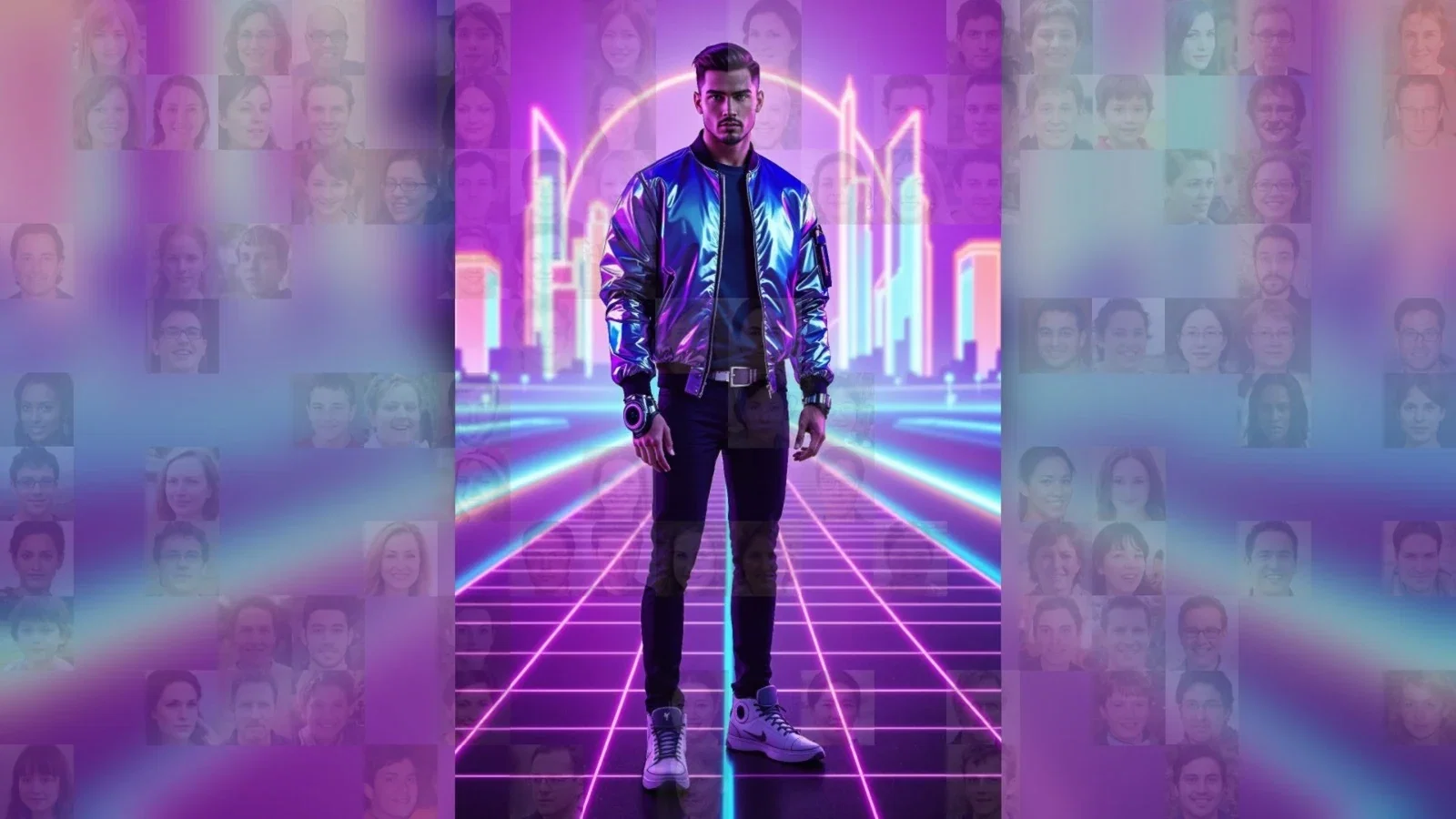
Le paramètre Image cible définit l'image qui se révèle quand le mur est plein : les cases vides la montrent, et chaque photo qui arrive reçoit par-dessus le morceau de cette image qui correspond à sa case. Dans la section Images, vous importez l'image cible et réglez l'intensité des cases vides et de la teinte appliquée aux photos ; dans la section Rythme, vous choisissez à quel intervalle et avec quelle animation les photos sont placées sur le mur.
Ce guide décrit Photo Mosaic Wall 2.1.0 sous Windows. Les écrans et les libellés peuvent différer dans les autres versions.
- Enregistrez sur cet ordinateur l'image que vous utiliserez comme image cible.
- Ouvrez l'onglet Paramètres de la mosaïque → Mur et descendez jusqu'à la section Images.
Pas à pas
Étape 1 · Importez l'image cible
Paramètres de la mosaïque → Mur → Images
Cliquez sur l'icône d'importation en forme de flèche vers le haut, à droite de la ligne Image cible, puis choisissez l'image dans la fenêtre Windows qui s'ouvre. Le nom et la taille du fichier importé s'affichent dans la ligne (target.jpg dans l'exemple) ; l'aperçu en haut de la page montre aussi cette image.
Étape 2 · Réglez le curseur Visibilité des cases vides
Paramètres de la mosaïque → Mur → Images
Le curseur détermine avec quelle intensité les cases qui n'ont pas encore reçu de photo montrent l'image cible : 255 la rend entièrement visible, 0 donne un mur noir. Gardez une valeur élevée si vous voulez que l'on voie ce qui se dessine pendant que le mur est encore presque vide.
Étape 3 · Réglez le curseur Teinte de l'image cible sur les photos
Paramètres de la mosaïque → Mur → Images
Le morceau correspondant de l'image cible est appliqué sur chaque photo avec cette intensité ; sur un mur physique, sur les étiquettes aussi. 0 signifie la photo seule, 255 l'image cible seule. Avec la valeur 215 de l'exemple, on distingue l'image cible de loin et les visages de près.
Étape 4 · (Facultatif) Arrière-plan initial
Paramètres de la mosaïque → Mur → Images
Si l'interrupteur est activé, cette image couvre tout le mur à la place de l'image cible tant que le mur est vide ; à mesure que les photos sont placées, elle est recouverte case par case et l'image cible apparaît. Utilisez cette option pour les événements où vous ne voulez pas montrer l'image cible dès le départ et préférez un dévoilement surprise.
Étape 5 · Rythme : délai et animation
Paramètres de la mosaïque → Mur → Rythme
Le champ Délai entre les photos (ms) indique le temps qui sépare le placement de deux photos sur le mur (1500 ms dans l'exemple, soit 1,5 seconde) ; même si plusieurs photos arrivent en même temps, elles sont placées une par une. Choisissez la façon dont les photos se placent dans la liste Animation de placement : Vol jusqu'à sa place, Apparition en fondu, Zoom avant, Glissement depuis le haut, Retournement ou Aucune animation.
Pour faire apparaître tôt la zone importante de l'image cible (un visage, un logo), marquez ces cases Remplir en premier dans la ligne Ordre de remplissage.
Sur un mur physique, une note supplémentaire apparaît dans la section Images : les étiquettes sont imprimées à partir de l'image cible en pleine résolution, et la largeur du morceau qui revient à chaque étiquette est indiquée en pixels. Pour des impressions nettes, utilisez une image cible suffisamment grande.
Régler la teinte trop haut : plus elle approche de 255, plus les photos s'effacent, et les invités ne se retrouvent pas sur le mur.
Choisir un délai trop long : quand beaucoup de photos arrivent en même temps, elles se mettent toutes en file d'attente et arrivent sur le mur avec retard.
