













Les étiquettes du mur physique, ainsi que la photo de l'invité lorsque les invités prennent leur photo dans l'application, sont imprimées sur l'imprimante ajoutée sur la page Imprimer. Sur cette page, vous ajoutez l'imprimante, réglez le format du papier et l'alignement, faites une impression de test et définissez le comportement et les limites d'impression.
Ce guide décrit Photo Mosaic Wall 2.1.0 sous Windows. Les écrans et les libellés peuvent différer dans les autres versions.
- L'imprimante doit être installée dans Windows, allumée et connectée à cet ordinateur.
- Dans le menu de gauche, cliquez sur l'élément Imprimer sous l'intitulé Exécuter.
Pas à pas
Étape 1 · Ajoutez une imprimante
Imprimer → Ajouter une imprimante
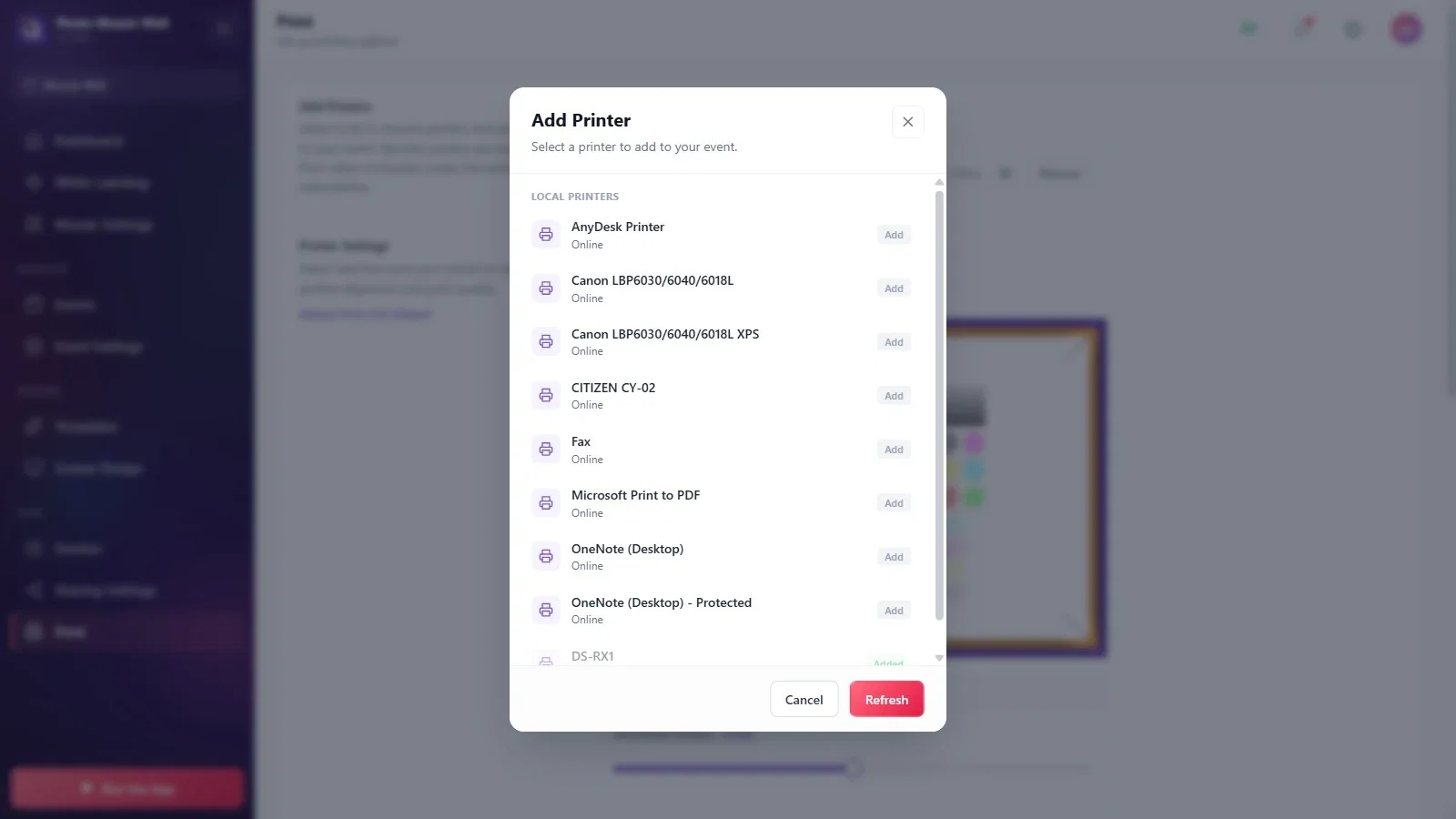
Cliquez sur le bouton Ajouter une imprimante de la section Ajouter des imprimantes. La fenêtre qui s'ouvre liste, sous l'intitulé Imprimantes locales, les imprimantes installées sur cet ordinateur et leur état ; cliquez sur le bouton Ajouter à côté de l'imprimante que vous allez utiliser. Une imprimante déjà ajoutée affiche Ajouté ; si la liste n'est pas à jour, cliquez sur Actualiser.
Étape 2 · Vérifiez l'imprimante ajoutée
Imprimer → Ajouter des imprimantes
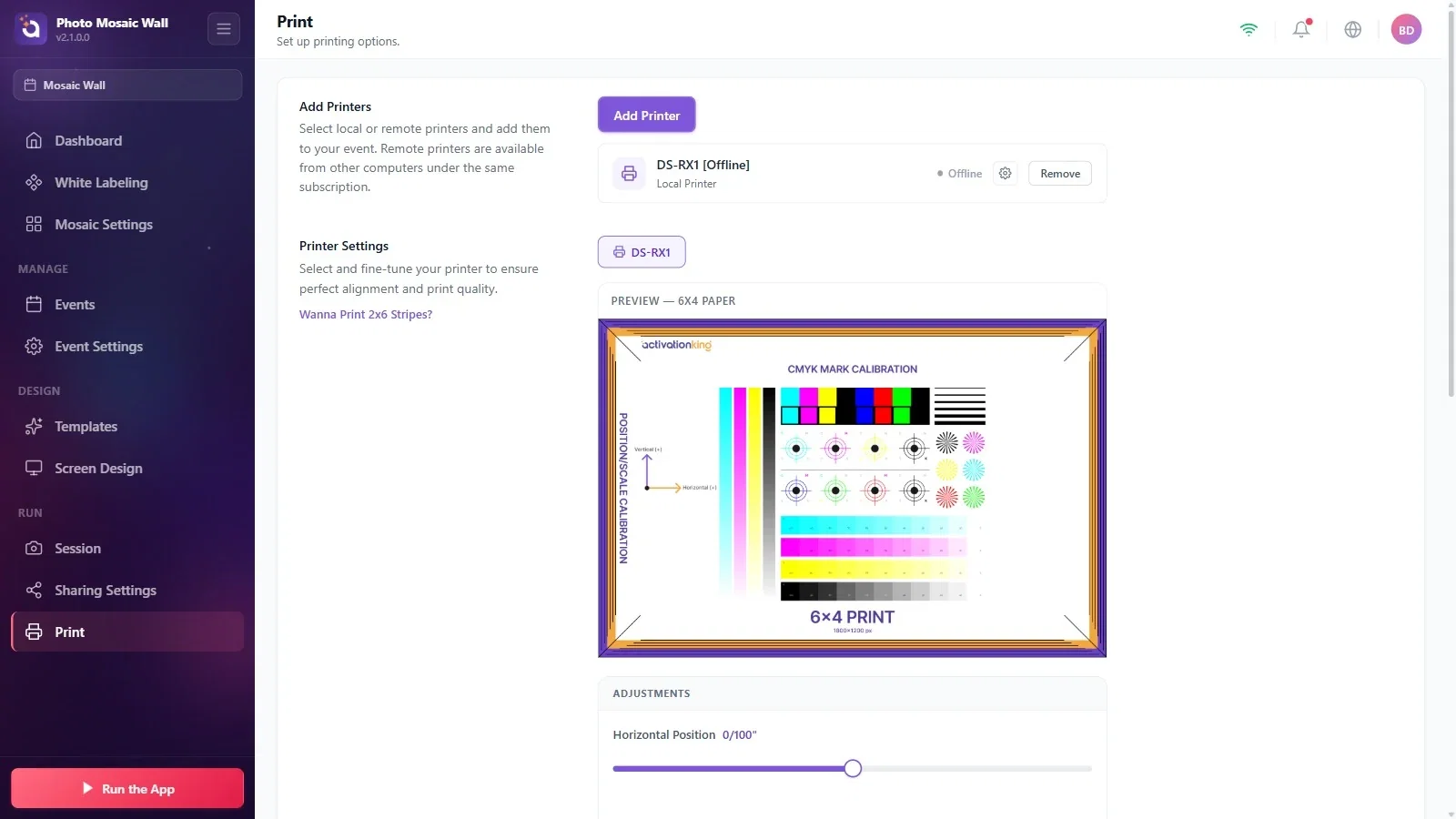
L'imprimante ajoutée apparaît dans la section Ajouter des imprimantes avec son nom, son type (Imprimante locale) et son état ; si l'imprimante est éteinte ou non connectée, elle affiche Hors ligne. À droite de la ligne se trouvent une icône de réglages et un bouton Supprimer.
Étape 3 · Réglez le papier et l'alignement
Imprimer → Paramètres de l'imprimante
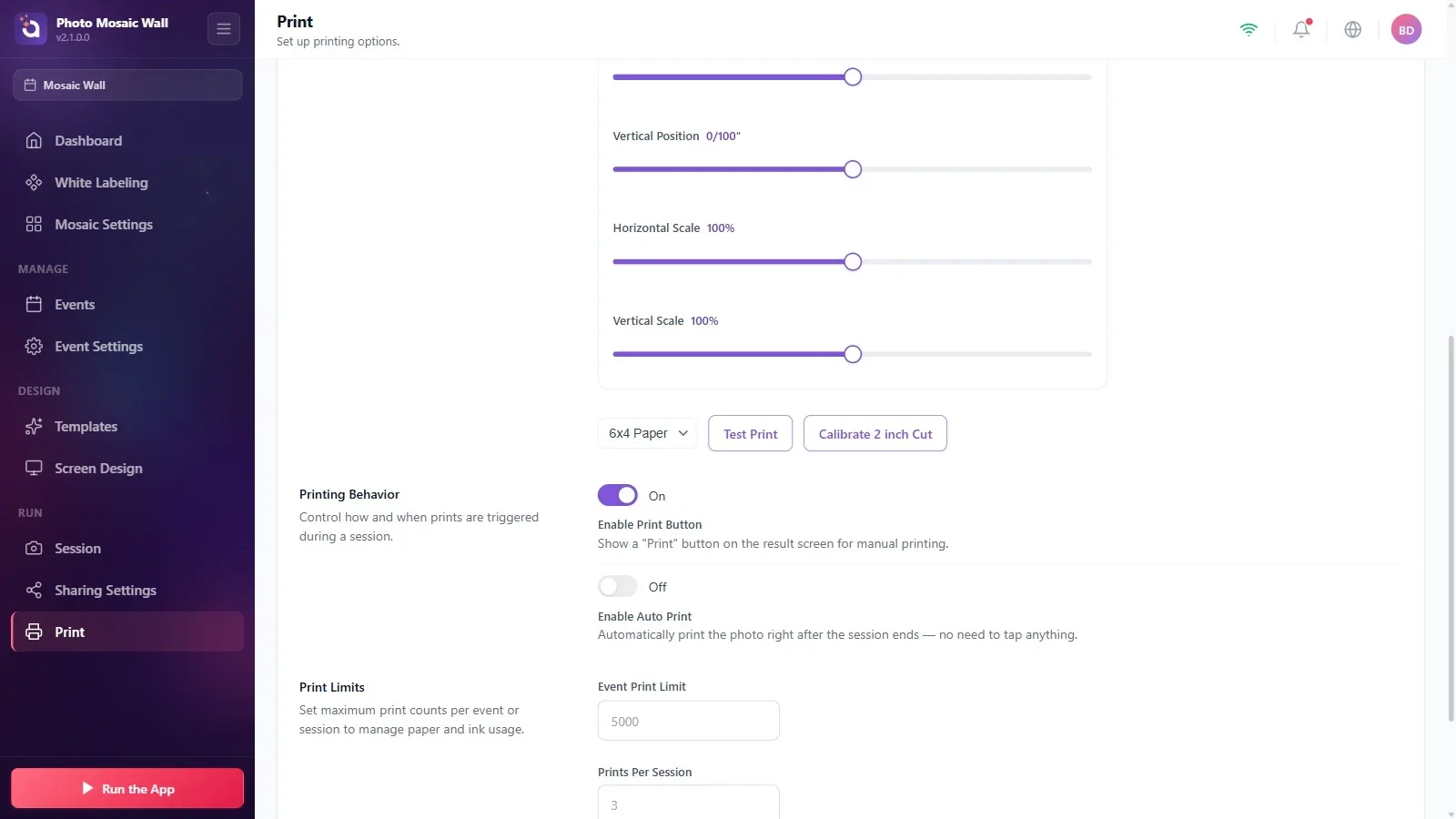
Dans la section Paramètres de l'imprimante, choisissez l'imprimante ; l'aperçu montre une page d'étalonnage au format de papier sélectionné. Réglez la position et l'échelle de l'impression avec les curseurs Position horizontale, Position verticale, Échelle horizontale et Échelle verticale sous Ajustements. Choisissez le format du papier dans la liste (6x4 Papier, 4x6 Papier, 6x6 Papier, 6x8 Papier, 8x6 Papier) ; le bouton Test d'impression imprime la page d'étalonnage.
Étape 4 · Comportement et limites d'impression
Imprimer → Comportement d'impression / Limites d'impression
Comportement d'impression : l'option Activer le bouton Imprimer ajoute un bouton d'impression sur l'écran de résultat de l'invité ; l'option Activer l'impression automatique imprime automatiquement la photo de l'invité dès la fin de la session. Ces deux réglages concernent la photo de l'invité ; les étiquettes du mur physique se gèrent dans l'onglet Paramètres de la mosaïque → Sortie.
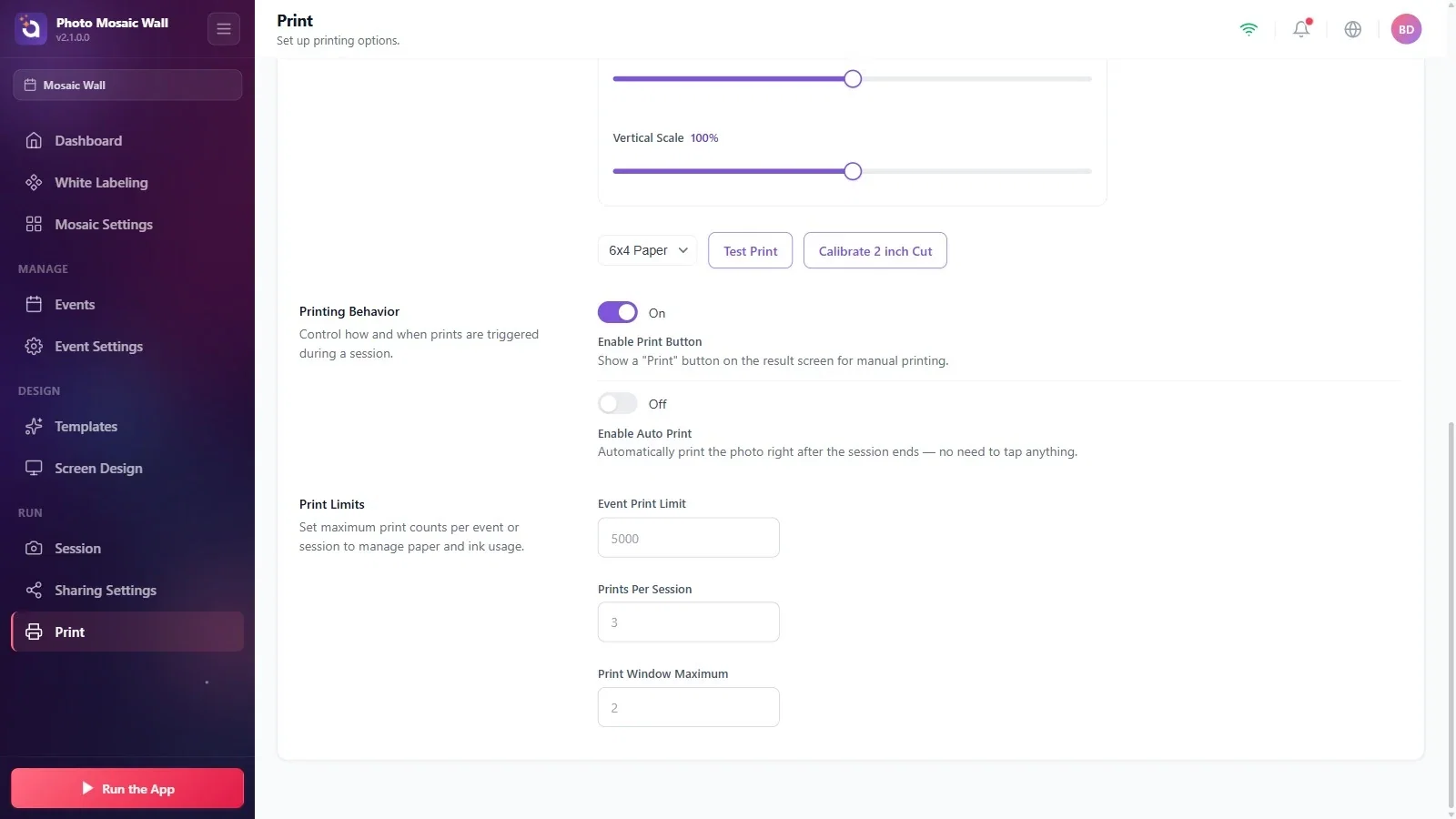
Limites d'impression : limitez la consommation de papier et d'encre avec Limite d'impression par événement, Impressions par session et Maximum de la fenêtre d'impression.
Sur un mur physique, vous pouvez aussi vérifier si l'imprimante est prête dans la ligne Paramètres de la mosaïque → Sortie → Imprimante.
Avant l'événement, imprimez une page avec Test d'impression et corrigez les marges à l'aide des curseurs.
Laisser l'imprimante éteinte dans Windows : la liste affiche Hors ligne et les étiquettes ne sont pas envoyées.
Chercher ici l'impression des étiquettes : les paramètres des étiquettes du mur physique se trouvent dans l'onglet Paramètres de la mosaïque → Sortie.
