













Cet article regroupe les situations les plus fréquentes sur le mur mosaïque, accompagnées des avertissements que vous voyez à l'écran : l'avertissement de configuration au démarrage du mur, un dossier inaccessible, des photos qui n'arrivent pas sur le mur, un invité bloqué sur l'écran des modèles, une erreur de caméra et des étiquettes qui ne s'impriment pas.
Ce guide décrit Photo Mosaic Wall 2.1.0 sous Windows. Les écrans et les libellés peuvent différer dans les autres versions.
- Quand vous constatez un problème, regardez d'abord les compteurs et la ligne du dossier en haut de l'écran opérateur ; la plupart des problèmes y apparaissent.
Pas à pas
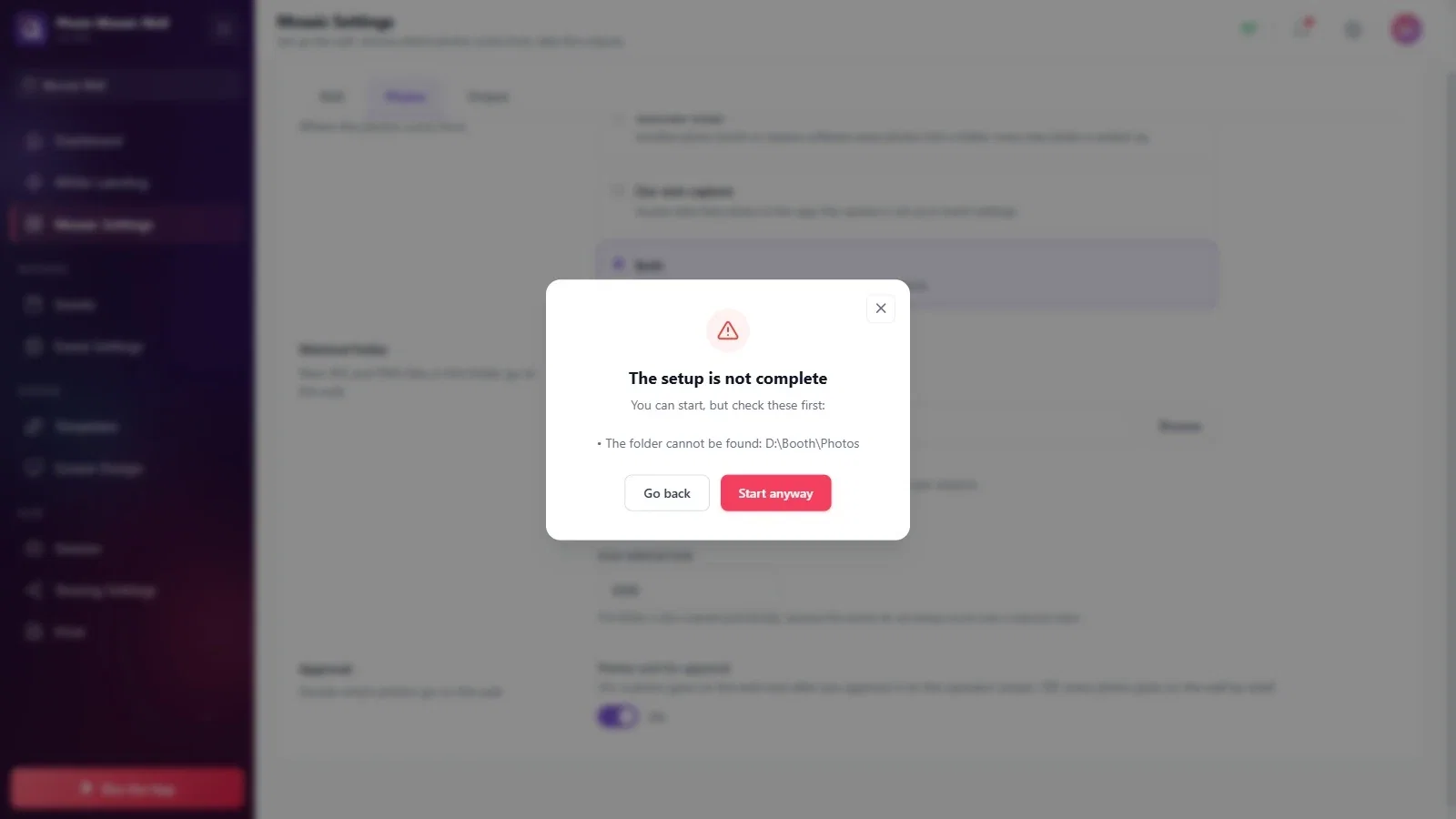
Étape 1 · La fenêtre La configuration n'est pas terminée s'affiche au démarrage du mur
Lancer l'application → Lancer le mur mosaïque
La fenêtre liste un par un les réglages manquants ou incorrects (dans l'exemple, le dossier est introuvable). Revenez aux paramètres avec Retour et corrigez chaque point de la liste ; ne choisissez Démarrer quand même que si vous voulez continuer en connaissance de cause.
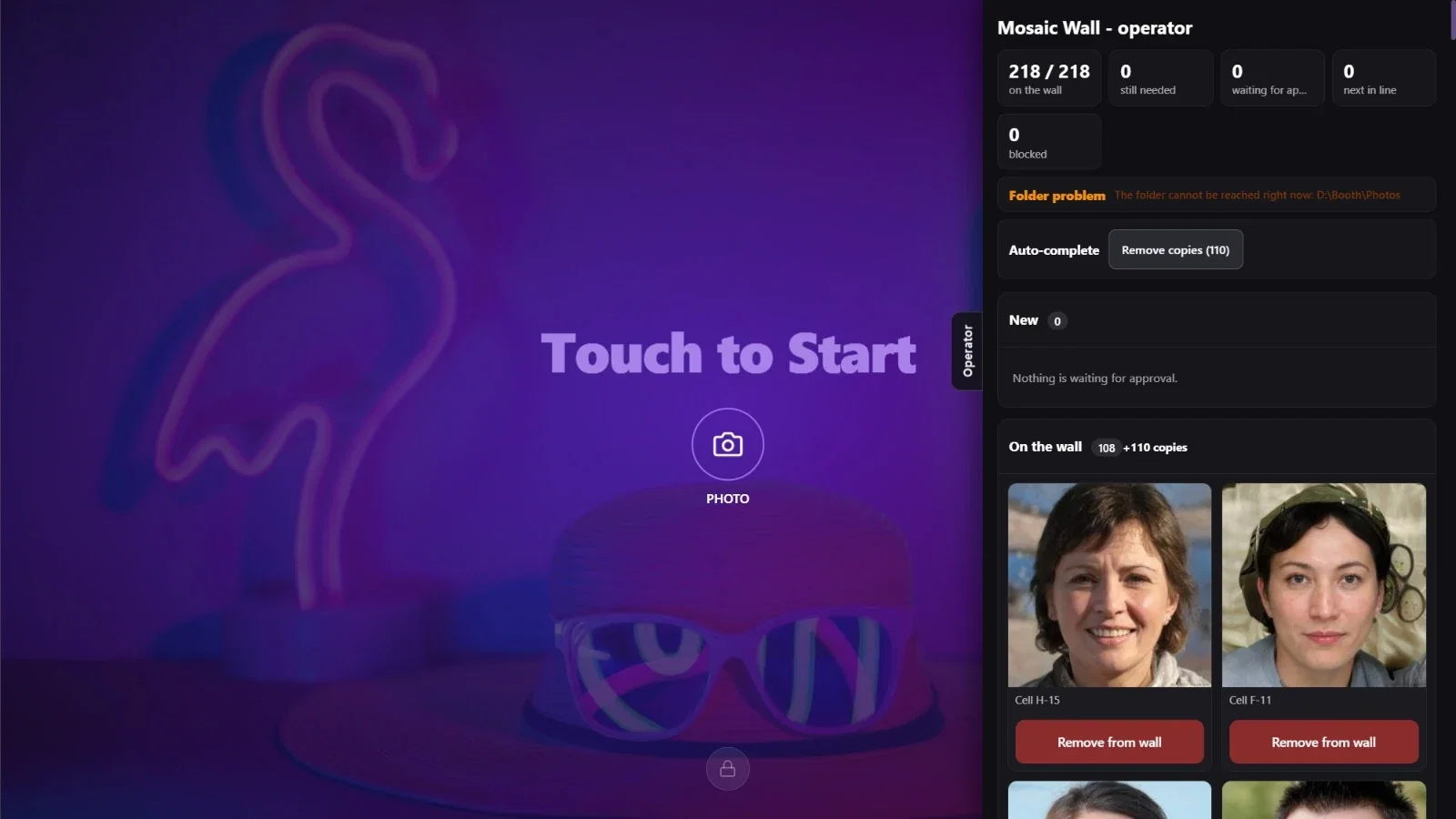
Étape 2 · L'écran opérateur affiche Problème de dossier
Lancer le mur mosaïque
Si la ligne du dossier affiche Problème de dossier avec, à côté, Le dossier est inaccessible pour le moment : D:\Booth\Photos, l'application ne parvient pas à atteindre le dossier surveillé en ce moment. Vérifiez le chemin du dossier dans l'onglet Paramètres de la mosaïque → Photos ; s'il s'agit d'un dossier réseau, vérifiez la connexion. Une fois le problème résolu, la ligne doit de nouveau afficher Dossier OK.
Étape 3 · Aucune photo n'arrive sur le mur
Paramètres de la mosaïque → Photos
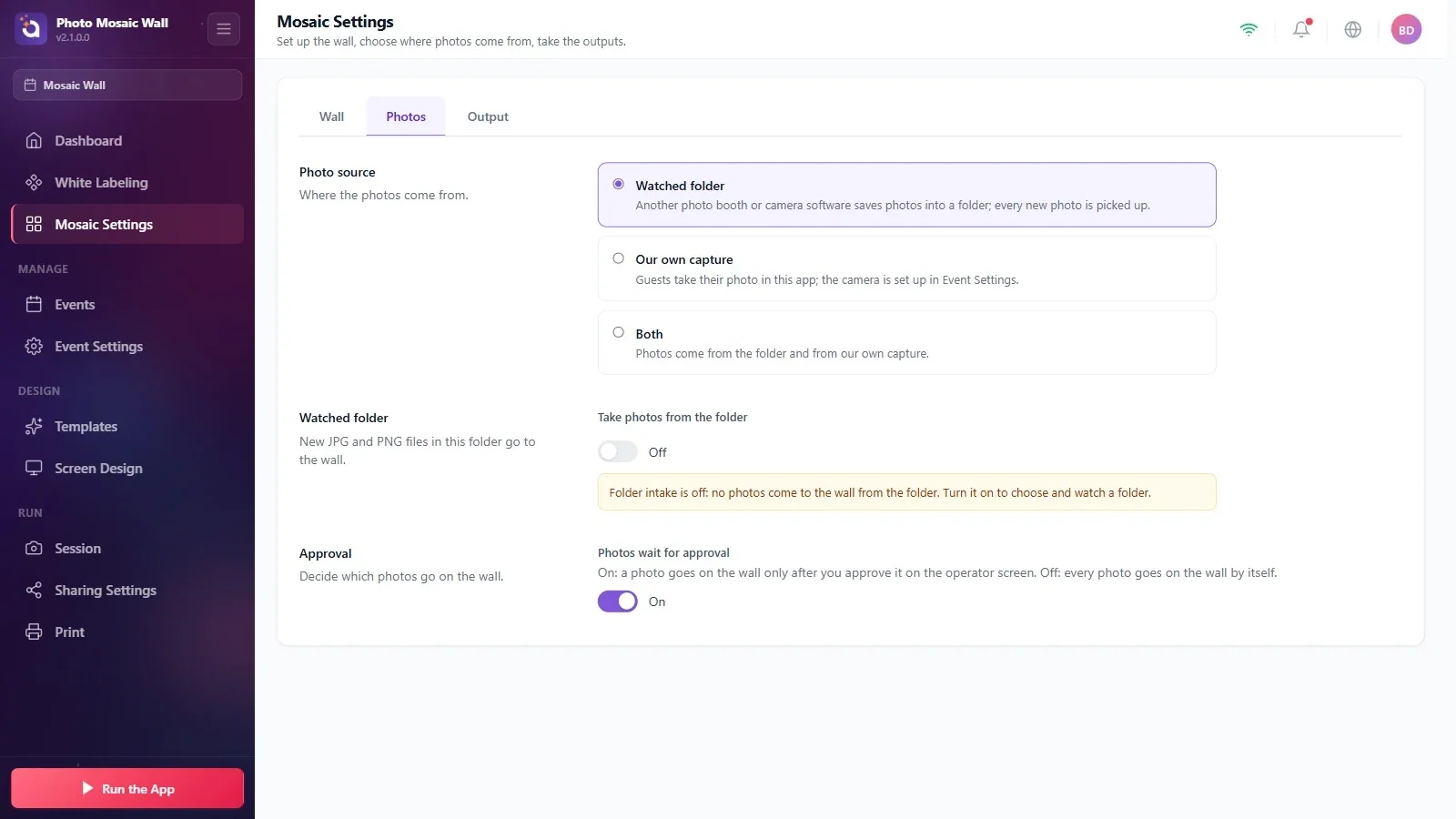
Vérifiez dans l'ordre : (1) L'option Importer les photos du dossier est-elle activée ? Elle est désactivée dans un nouvel événement, et un avertissement jaune s'affiche. (2) L'autre logiciel enregistre-t-il vraiment les photos dans ce dossier ? S'il crée des dossiers par jour ou par session, l'option Inclure les sous-dossiers est nécessaire.
(3) Si l'option Les photos attendent une approbation est activée, les photos attendent dans la colonne Nouvelles de l'écran opérateur ; elles ne vont pas sur le mur tant qu'elles ne sont pas approuvées. (4) Si la source est Capture intégrée, le dossier n'est pas surveillé du tout ; pour utiliser aussi le dossier, choisissez Les deux et réactivez l'import depuis le dossier.
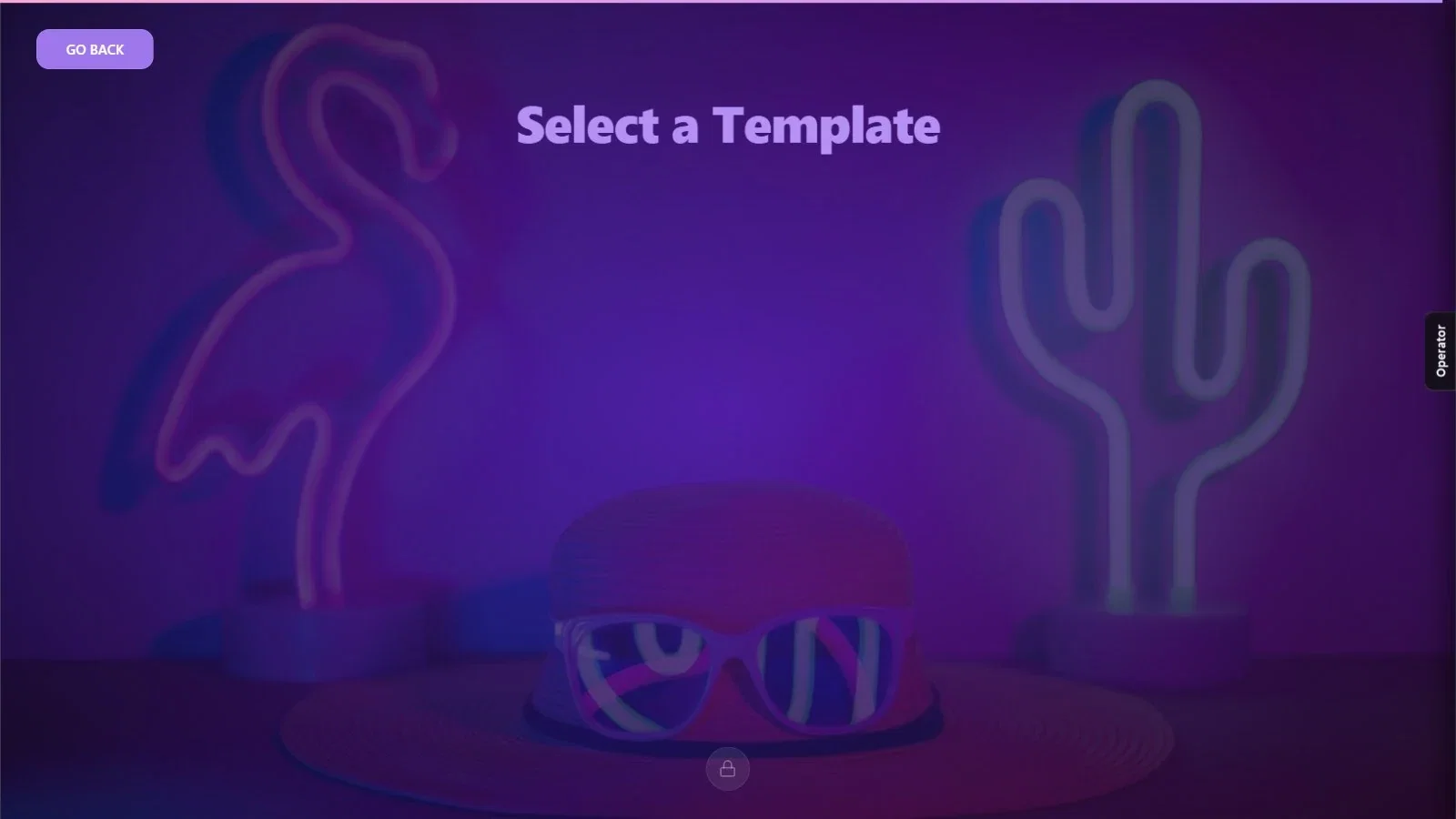
Étape 4 · L'invité reste bloqué sur l'écran Sélectionner un modèle
Lancer le mur mosaïque
L'événement n'a aucun modèle : l'écran affiche une liste vide et l'invité ne peut pas continuer. Arrêtez le mur avec le code PIN, ajoutez un modèle à l'événement avec Modèles → Ajouter plus et relancez le mur (voir « Comment les invités prennent-ils leur photo dans l'application ? »).
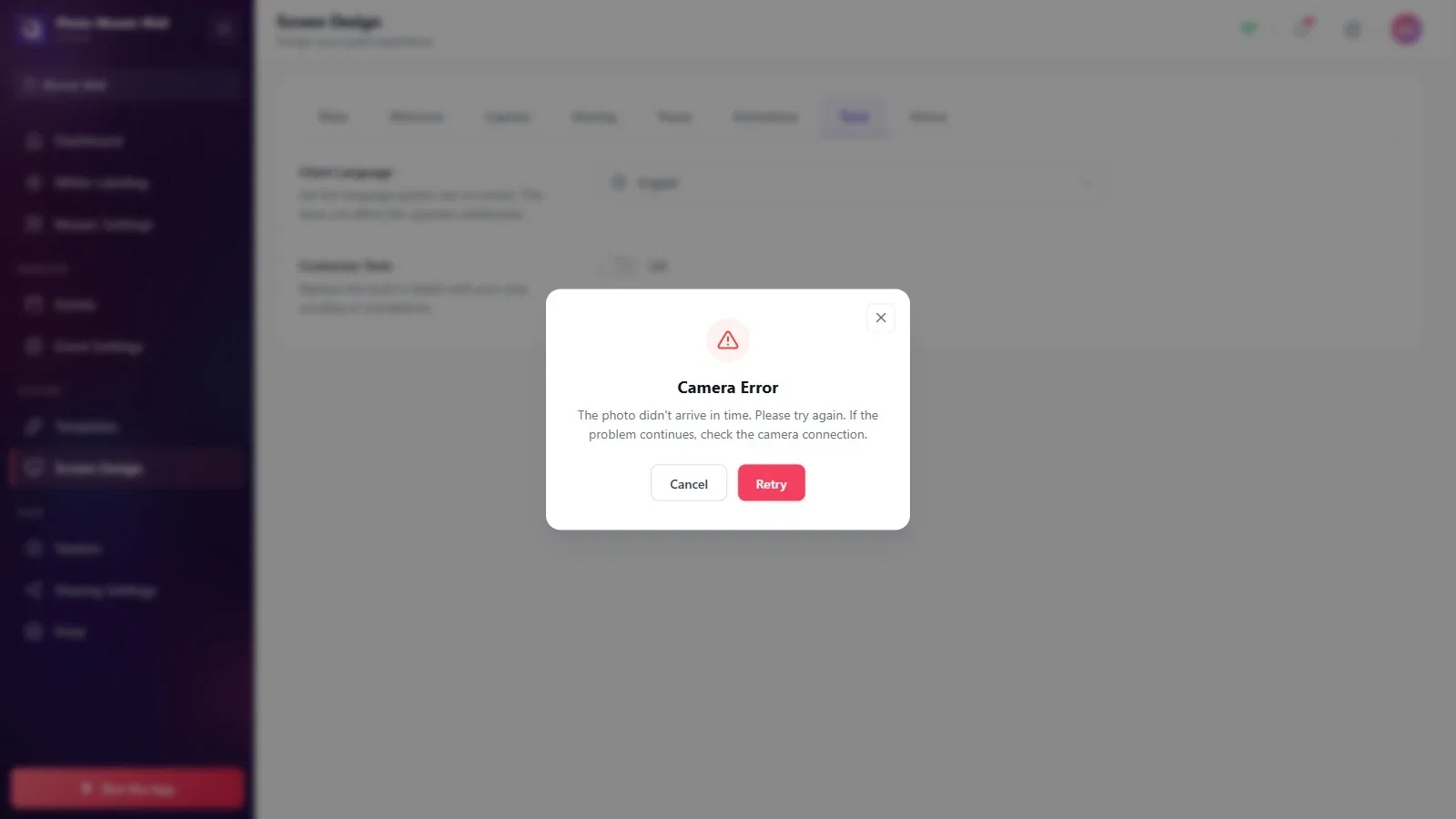
Étape 5 · Un avertissement Erreur de caméra s'affiche
Paramètres de l'événement → Caméra
Le message La photo n'est pas arrivée à temps. Veuillez réessayer. Si le problème persiste, vérifiez la connexion de l'appareil photo. signifie que la caméra n'a pas transmis la photo dans le délai prévu. Cliquez sur Réessayer pour recommencer ; si cela se reproduit, vérifiez le branchement de la caméra et l'aperçu dans l'onglet Paramètres de l'événement → Caméra. Lors d'un test sans caméra avec « Desktop Editing » sélectionné, cet avertissement apparaît aussi si vous ne choisissez pas de photo à temps dans la fenêtre de fichiers qui s'ouvre au moment de la prise de vue.
Étape 6 · Les étiquettes ne s'impriment pas sur un mur physique
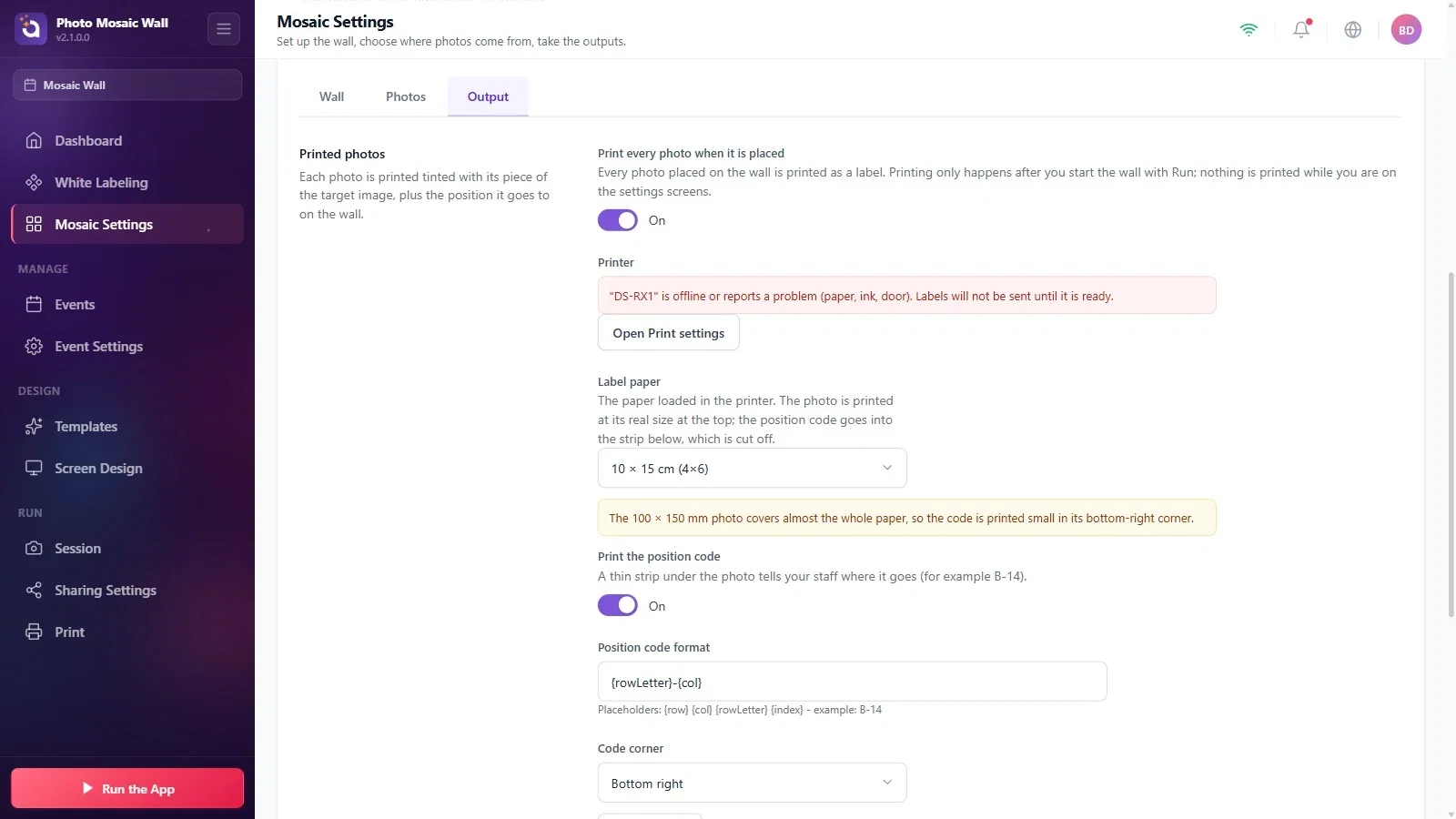
Paramètres de la mosaïque → Sortie → Photos imprimées
L'option Imprimer chaque photo dès qu'elle est placée est-elle activée ? Si la ligne Imprimante affiche un avertissement rouge, l'imprimante est hors ligne ou signale une erreur de papier, d'encre ou de capot ; aucune étiquette n'est envoyée tant que l'imprimante n'est pas prête. L'impression n'a lieu que pendant que le mur fonctionne. Pour les étiquettes des photos placées avant le démarrage du mur, utilisez le bouton d'impression groupée de la section Impression des étiquettes.
Étape 7 · Le mur et l'écran opérateur s'ouvrent sur le même écran
Paramètres de la mosaïque → Mur → Écrans
Windows duplique peut-être les affichages, ou le deuxième écran n'est pas branché. Étendez les affichages dans Windows, puis actualisez la liste avec Actualiser la liste dans la section Écrans et vérifiez le réglage Écran du mur.
Étape 8 · Je n'arrive pas à quitter le mur
Lancer le mur mosaïque → icône de cadenas
Cliquez sur l'icône de cadenas en bas de l'écran opérateur et saisissez le code PIN à 4 chiffres défini dans la section Code PIN du tableau de bord de l'onglet Paramètres de l'événement → Kiosque.
Avant l'événement, faites tourner le mur avec quelques photos de test : vous testez ainsi en une seule fois le dossier, l'approbation, les écrans et (sur un mur physique) l'impression des étiquettes.
Fermer les avertissements et passer outre : la fenêtre La configuration n'est pas terminée et la ligne du dossier sur l'écran opérateur indiquent directement où se trouve le problème.
