













La page Marque Blanche vous permet d'utiliser sous votre propre marque l'application et le site de partage sur lequel les invités téléchargent leurs photos. Elle comporte trois onglets : l'onglet Domaine connecte votre propre nom de domaine pour les liens de partage ; l'onglet Application change le nom et les logos de l'application ; l'onglet Microsite règle les couleurs, les textes et le logo du site de partage.
Ce guide décrit Photo Mosaic Wall 2.1.0 sous Windows. Les écrans et les libellés peuvent différer dans les autres versions.
- Votre compte doit disposer de l'offre White Label ; avec les offres inférieures, la page apparaît verrouillée et un bouton Changer d'offre s'affiche.
- Si vous connectez un nom de domaine, vous devez avoir accès aux paramètres DNS de votre fournisseur de nom de domaine.
Pas à pas
Étape 1 · Domaine : connectez votre propre nom de domaine
Marque Blanche → Domaine
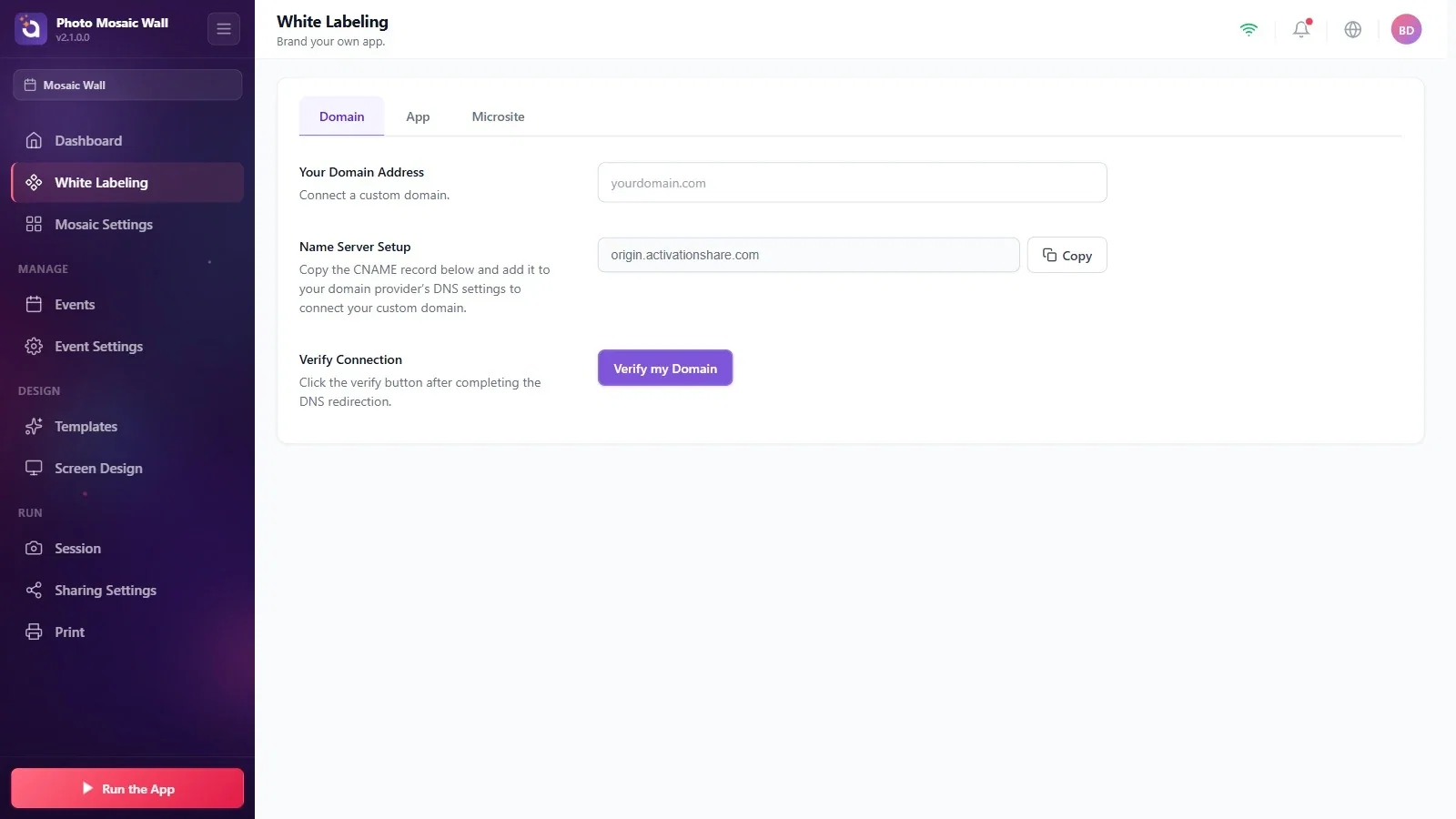
Saisissez le nom de domaine que vous allez utiliser dans le champ Votre adresse de domaine. Copiez l'enregistrement CNAME de la ligne Configuration du serveur de noms avec Copier et ajoutez-le aux paramètres DNS de votre fournisseur de nom de domaine. Une fois la redirection effective, cliquez sur le bouton Vérifier mon domaine.
Étape 2 · Application : le nom et les logos de l'application
Marque Blanche → Application
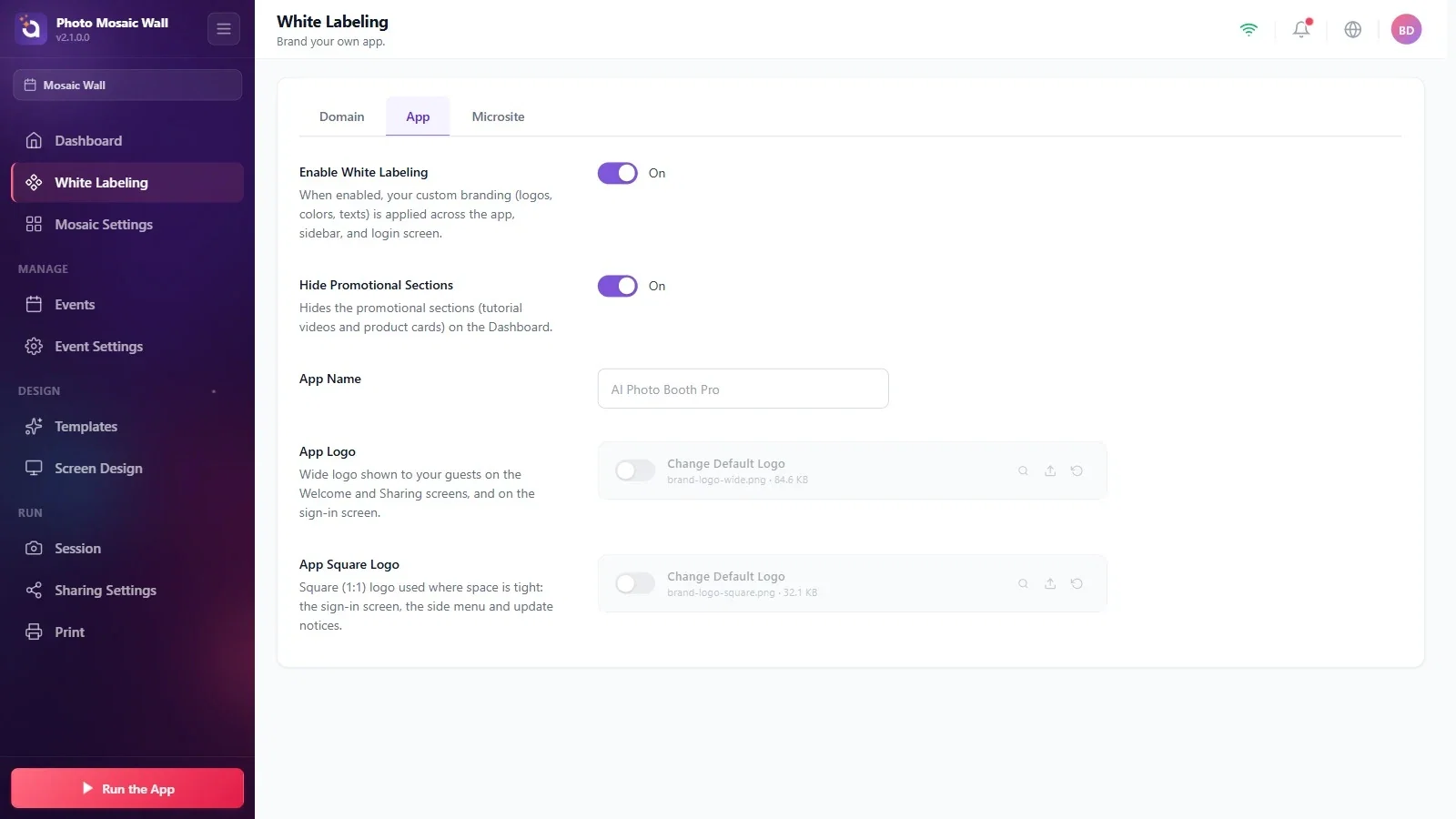
Tant que l'option Activer la Marque Blanche est activée, votre marque (logos, couleurs, textes) est utilisée dans l'application, dans le menu latéral et sur l'écran de connexion. L'option Masquer les sections promotionnelles masque les vidéos de formation et les cartes de produits de la page Dashboard.
Le champ Nom de l'application contient le nom de l'application. Logo de l'application correspond au logo large (écrans d'accueil, de partage et de connexion) ; Logo App Square correspond au logo carré (1:1) utilisé quand la place manque (écran de connexion, menu latéral, notifications de mise à jour). Les lignes des logos comportent un interrupteur et des icônes d'aperçu, d'importation et de réinitialisation.
Étape 3 · Microsite : les couleurs du site de partage
Marque Blanche → Microsite
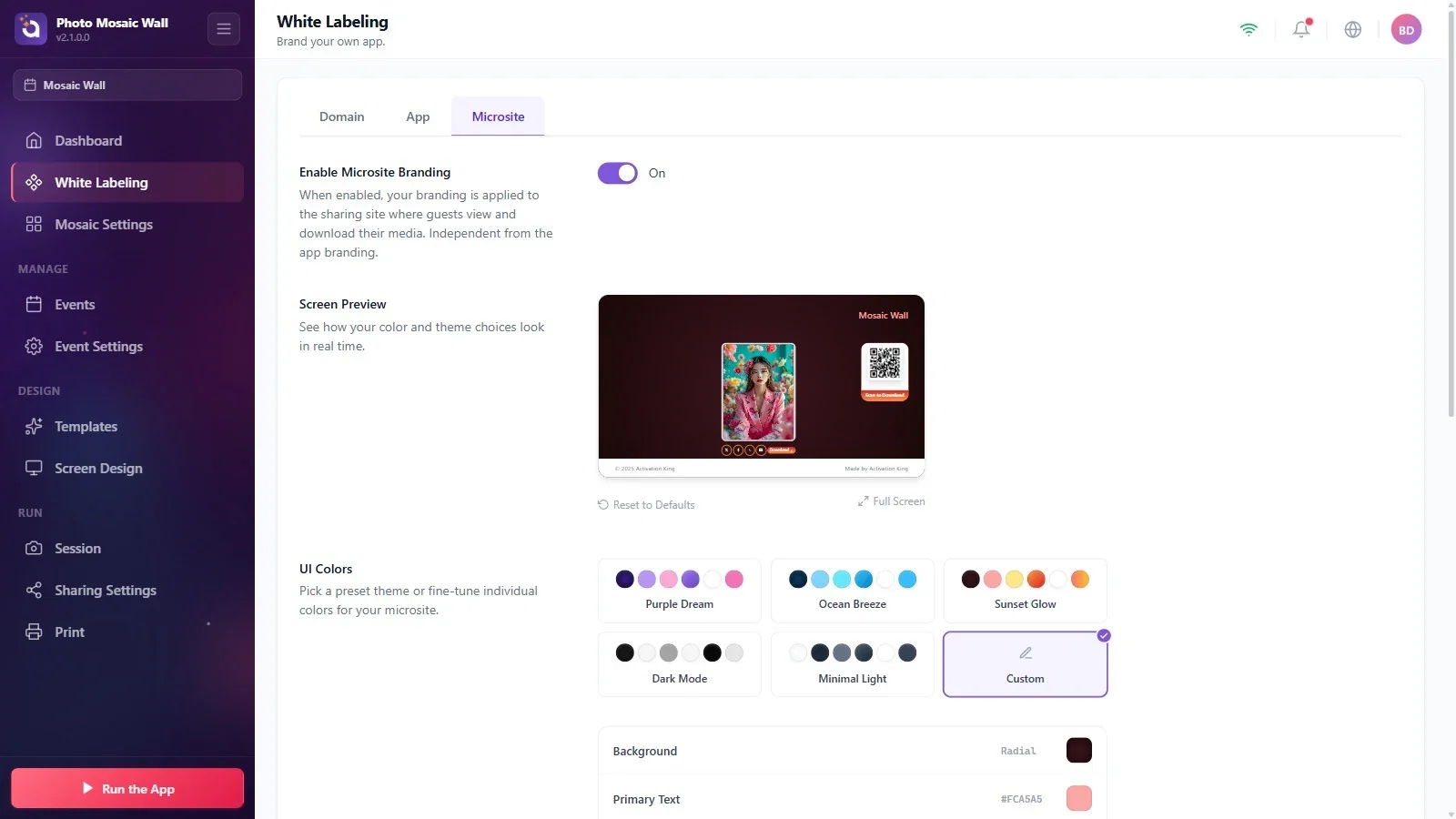
Tant que l'option Activer la marque du microsite est activée, votre marque est appliquée au site de partage sur lequel les invités consultent et téléchargent leurs médias ; ce réglage est indépendant de la marque de l'application. La section Aperçu de l'écran montre le site en direct. Sous Couleurs de l'interface utilisateur, choisissez l'un des thèmes prêts à l'emploi (Rêve Violet, Brise Océane, Lueur du Coucher, Mode Sombre, Clair Minimal) ou réglez les couleurs une à une avec Personnalisé.
Étape 4 · Textes du site, logo et aperçu
Marque Blanche → Microsite
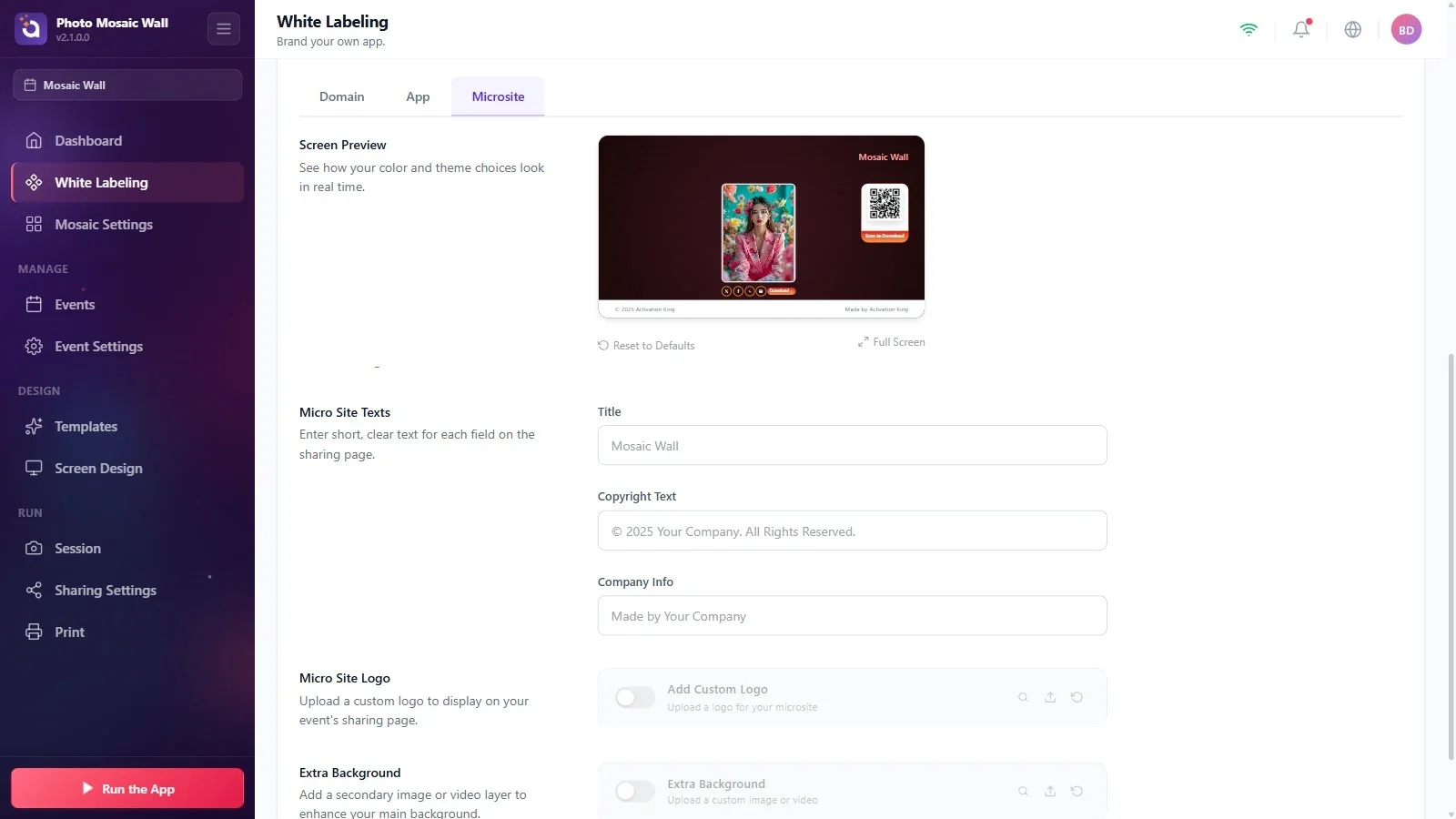
Sous Textes du microsite, remplissez les champs Titre, Texte protégé par le droit d'auteur et Informations de l'entreprise ; tant que le champ Titre est vide, l'aperçu affiche le nom de l'événement. Avec Logo du microsite, vous ajoutez un logo à la page de partage, et avec Informations supplémentaires, un second calque (image ou vidéo) en arrière-plan. Le bouton Aperçu du microsite montre l'apparence du site avec les réglages actuels.
La marque de l'application (Application) et celle du site de partage (Microsite) s'activent et se désactivent séparément.
Lorsque vous connectez un nom de domaine, ne saisissez pas la valeur CNAME à la main ; copiez-la avec Copier.
Cliquer sur Vérifier mon domaine avant d'avoir ajouté l'enregistrement DNS : la vérification exige que la redirection soit effective.
