













Une fois les réglages terminés, vous démarrez le mur avec le bouton Lancer l'application en bas à gauche. La fenêtre du mur s'ouvre en plein écran sur l'écran choisi ; l'écran opérateur s'ouvre sur l'écran principal, et c'est de là que vous gérez les photos qui arrivent. Pour revenir aux paramètres, cliquez sur l'icône de cadenas en bas de l'écran opérateur et saisissez le code PIN défini dans l'onglet Kiosque.
Ce guide décrit Photo Mosaic Wall 2.1.0 sous Windows. Les écrans et les libellés peuvent différer dans les autres versions.
- Le mode du mur, la grille, l'image cible et la source des photos doivent être configurés.
- Un code à 4 chiffres doit être défini dans le champ Code PIN du tableau de bord de l'onglet Paramètres de l'événement → Kiosque ; il vous sera demandé pour quitter le mur.
- Le grand écran du mur doit être branché et la section Écrans réglée.
Pas à pas
Étape 1 · Cliquez sur le bouton Lancer l'application
Lancer l'application
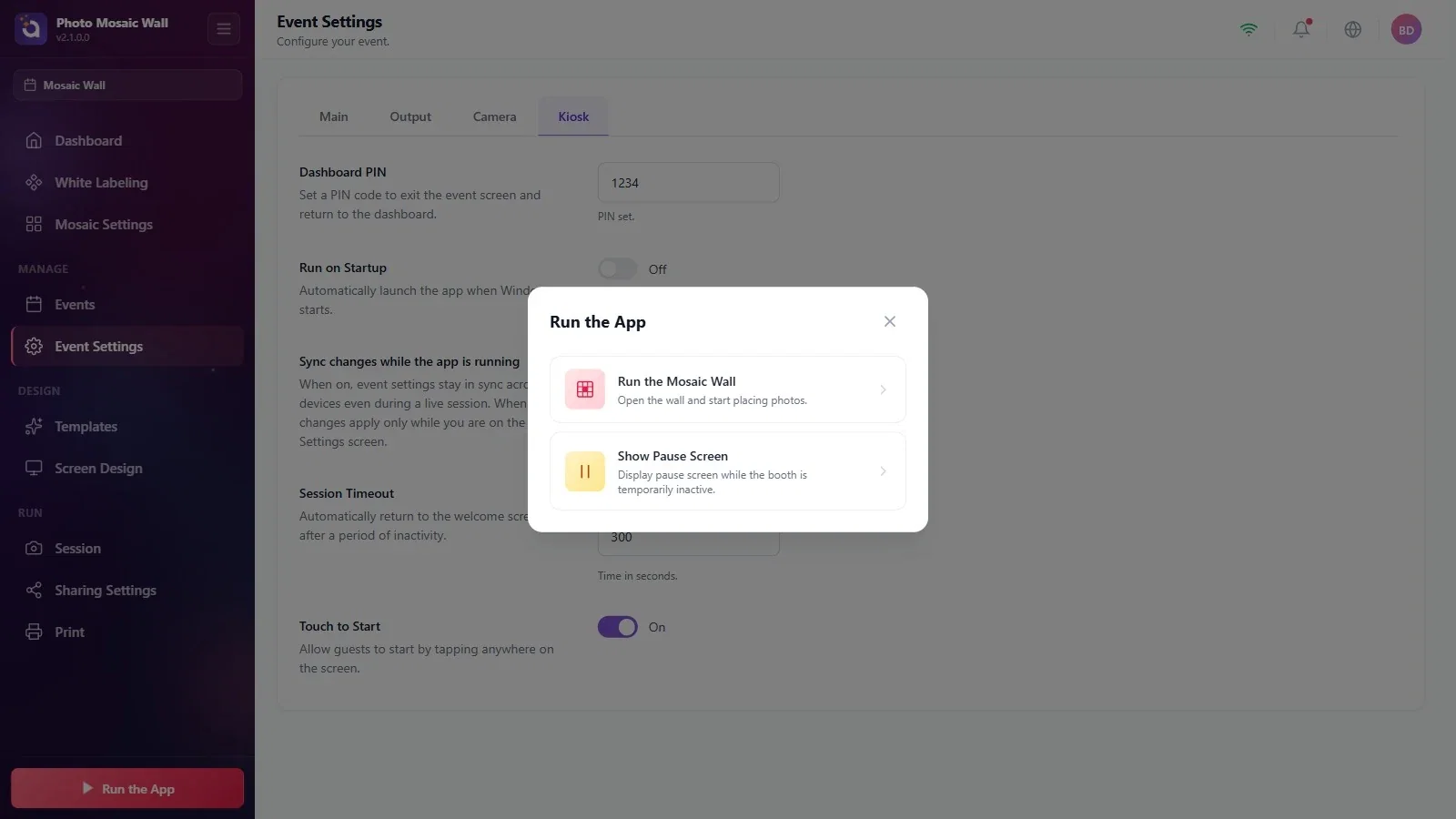
Quelle que soit la page où vous vous trouvez, cliquez sur le bouton Lancer l'application en bas du menu de gauche. Dans la fenêtre qui s'ouvre, choisissez Lancer le mur mosaïque.
Étape 2 · Lisez l'avertissement de configuration s'il apparaît
Lancer l'application → Lancer le mur mosaïque
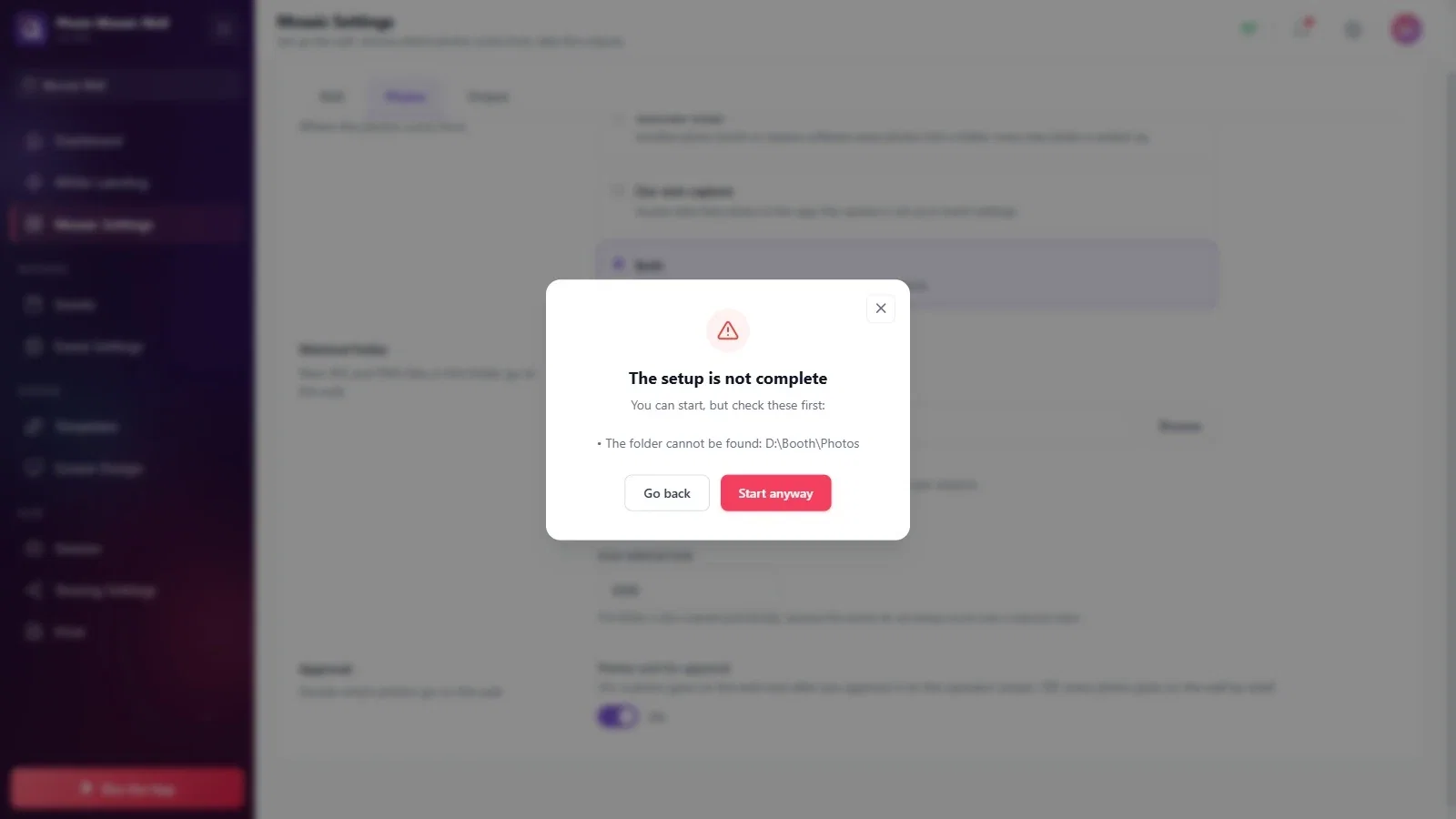
Si un réglage manque ou est incorrect, la fenêtre La configuration n'est pas terminée s'affiche avant l'ouverture du mur et liste les points à vérifier ; dans l'exemple, le dossier surveillé est introuvable. Revenez aux paramètres avec Retour et corrigez le problème ; si vous voulez quand même démarrer, choisissez Démarrer quand même.
Étape 3 · L'écran opérateur s'ouvre
Lancer le mur mosaïque
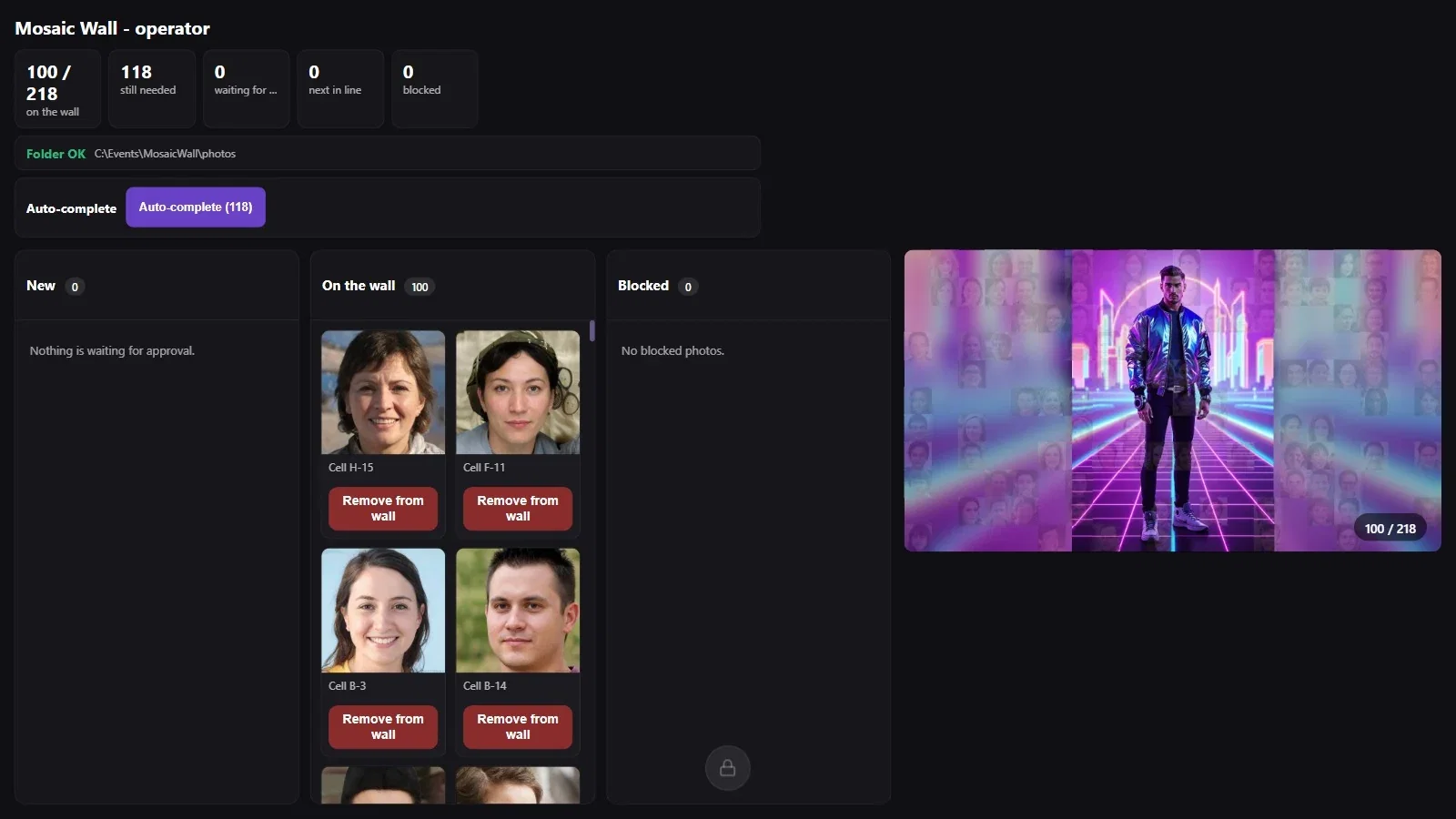
Quand le mur démarre, l'écran opérateur s'ouvre sur l'écran principal : en haut, les compteurs (sur le mur, encore nécessaires, en attente d'approbation, en file d'attente, bloquées), l'état du dossier (Dossier OK), la ligne Compléter automatiquement et les colonnes Nouvelles, Sur le mur et Bloquées ; à droite, une petite copie du mur. Pour plus de détails, consultez l'article « Comment utiliser l'écran opérateur ? »
Étape 4 · L'écran du mur
Lancer le mur mosaïque
La fenêtre du mur s'ouvre en plein écran sur l'écran choisi. Les cases vides montrent l'image cible ; les photos sont placées une par une, à l'intervalle défini dans Délai entre les photos (ms).

Étape 5 · Une nouvelle photo est placée
Lancer le mur mosaïque
Une nouvelle photo apparaît d'abord en grand au milieu du mur, puis vient se placer dans sa case (animation Vol jusqu'à sa place dans l'exemple).

Étape 6 · Arrêtez le mur et revenez aux paramètres
Lancer le mur mosaïque → icône de cadenas
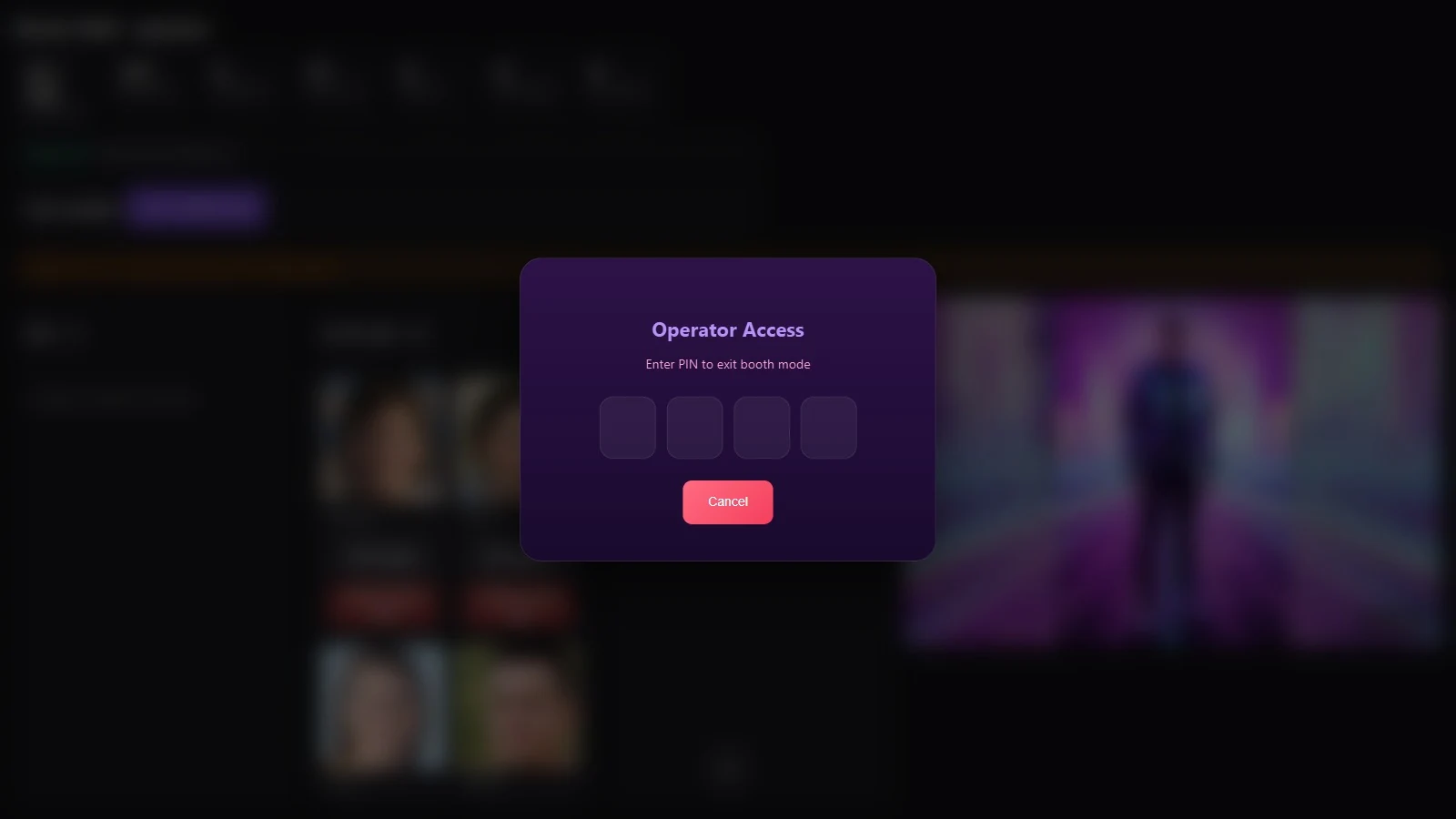
Cliquez sur l'icône de cadenas en bas de l'écran opérateur. Dans la fenêtre Acces operateur, saisissez le code PIN à 4 chiffres défini dans l'onglet Kiosque ; la fenêtre du mur se ferme et vous revenez aux paramètres. Pour renoncer, cliquez sur Annuler.
Si vous devez modifier un réglage pendant l'événement, arrêtez le mur avec le code PIN, modifiez le réglage et relancez le mur avec Lancer l'application ; les photos du mur restent en place.
Dans cette version, l'option Afficher l’Écran de Pause n'affiche pas d'écran de pause distinct pour la mosaïque ; le mur s'ouvre normalement.
Choisir Démarrer quand même sans lire l'avertissement : par exemple, si le chemin du dossier est incorrect, aucune photo n'arrive sur le mur et l'écran opérateur affiche Problème de dossier.
Démarrer le mur sans connaître le code PIN : pour revenir aux paramètres, il faut le code PIN de l'onglet Kiosque.
