













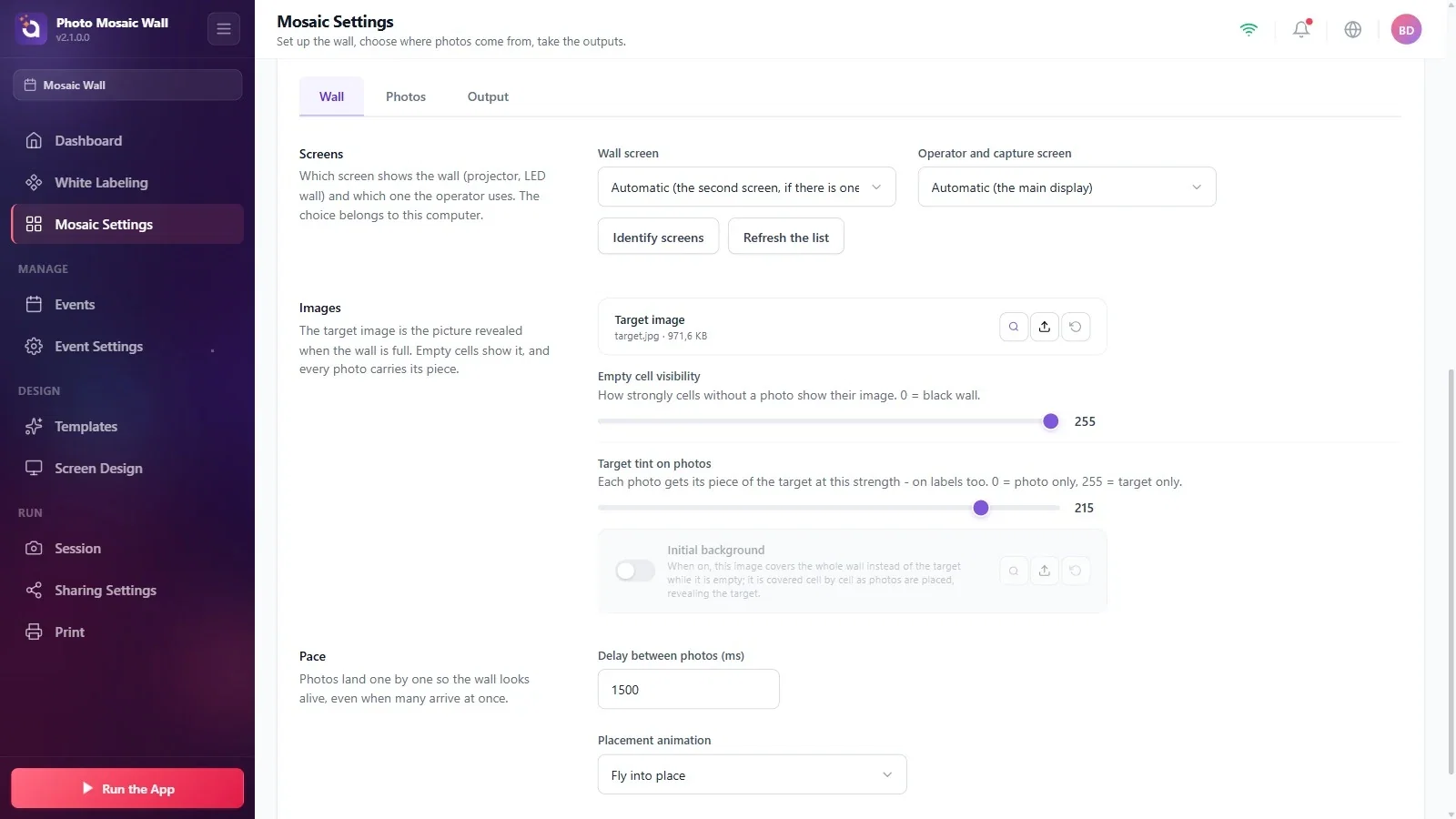
Quand la mosaïque fonctionne, deux fenêtres s'ouvrent : la fenêtre du mur affiche les photos sur le grand écran (projecteur, écran LED, téléviseur) ; l'écran opérateur gère les approbations et les files d'attente, et si la capture des invités est activée, l'écran des invités s'y affiche aussi. Dans la section Écrans, vous choisissez quelle fenêtre s'ouvre sur quel écran. Ce choix est propre à cet ordinateur, et non à l'événement.
Ce guide décrit Photo Mosaic Wall 2.1.0 sous Windows. Les écrans et les libellés peuvent différer dans les autres versions.
- Branchez le grand écran à l'ordinateur et, dans Windows, étendez les affichages (ne les dupliquez pas) pour que Windows voie deux écrans distincts.
- Dans l'onglet Paramètres de la mosaïque → Mur, descendez jusqu'à la section Écrans.
Pas à pas
Étape 1 · Choisissez l'écran dans la liste Écran du mur
Paramètres de la mosaïque → Mur → Écrans
Dans la liste Écran du mur, l'option par défaut est Automatique (le deuxième écran, s'il y en a un) : si un deuxième écran est branché, le mur s'y ouvre. Si vous voulez un écran précis, choisissez-le dans la liste d'après son numéro et sa résolution (dans l'exemple, le deuxième écran est en 2560 × 1440).
Étape 2 · Choisissez l'écran dans la liste Écran opérateur et capture
Paramètres de la mosaïque → Mur → Écrans
La valeur par défaut est Automatique (l'écran principal) : l'écran opérateur (et l'écran des invités, si la capture des invités est activée) s'ouvre sur l'écran principal de Windows. Dans la liste, l'écran principal apparaît avec son numéro et sa résolution, accompagné d'une mention indiquant qu'il s'agit de l'écran principal.
Étape 3 · Actualisez la liste si les écrans ont changé
Paramètres de la mosaïque → Mur → Écrans
Si vous avez branché ou débranché un écran pendant que les paramètres étaient ouverts, actualisez la liste avec Actualiser la liste. Si vous ne savez pas quel numéro correspond à quel écran, utilisez le bouton Identifier les écrans.
Le choix est enregistré sur cet ordinateur : si vous ouvrez le même événement sur un autre ordinateur, vous devrez peut-être y choisir à nouveau les écrans.
Si l'un des écrans choisis n'est pas branché au moment où vous lancez le mur, l'application utilise le choix automatique.
Une installation où les invités prennent leur photo dans cette application nécessite deux écrans : avec un seul écran, la capture des invités reste désactivée et le mur n'est alimenté que par le dossier.
Laisser les affichages dupliqués dans Windows : Windows voit les deux écrans comme un seul, et le mur et l'écran opérateur s'ouvrent au même endroit.
