













Si le mur n'est pas plein à la fin de l'événement, la fonction Compléter automatiquement remplit les cases vides restantes avec des copies des photos du mur ; une vraie photo qui arrive ensuite prend la place d'une copie, et vous pouvez retirer les copies à tout moment. La section Murs enregistrés, elle, conserve l'état actuel du mur sous un nom.
Ce guide décrit Photo Mosaic Wall 2.1.0 sous Windows. Les écrans et les libellés peuvent différer dans les autres versions.
- Il doit y avoir au moins quelques photos sur le mur : les copies sont créées à partir des photos du mur.
- Si le mur fonctionne, vous effectuez l'opération depuis l'écran opérateur ; sinon, depuis l'onglet Paramètres de la mosaïque → Sortie.
Pas à pas
Étape 1 · Lancez la complétion automatique
Lancer le mur mosaïque → Compléter automatiquement
Dans la ligne Compléter automatiquement de l'écran opérateur, cliquez sur le bouton Compléter automatiquement (113) ; le nombre entre parenthèses correspond au nombre de cases vides. Le bouton se transforme en question de confirmation : confirmez avec Oui, remplir 113 cases vides avec des copies ou renoncez avec Annuler. Le même bouton se trouve aussi dans la section Compléter automatiquement, tout en haut de l'onglet Paramètres de la mosaïque → Sortie.
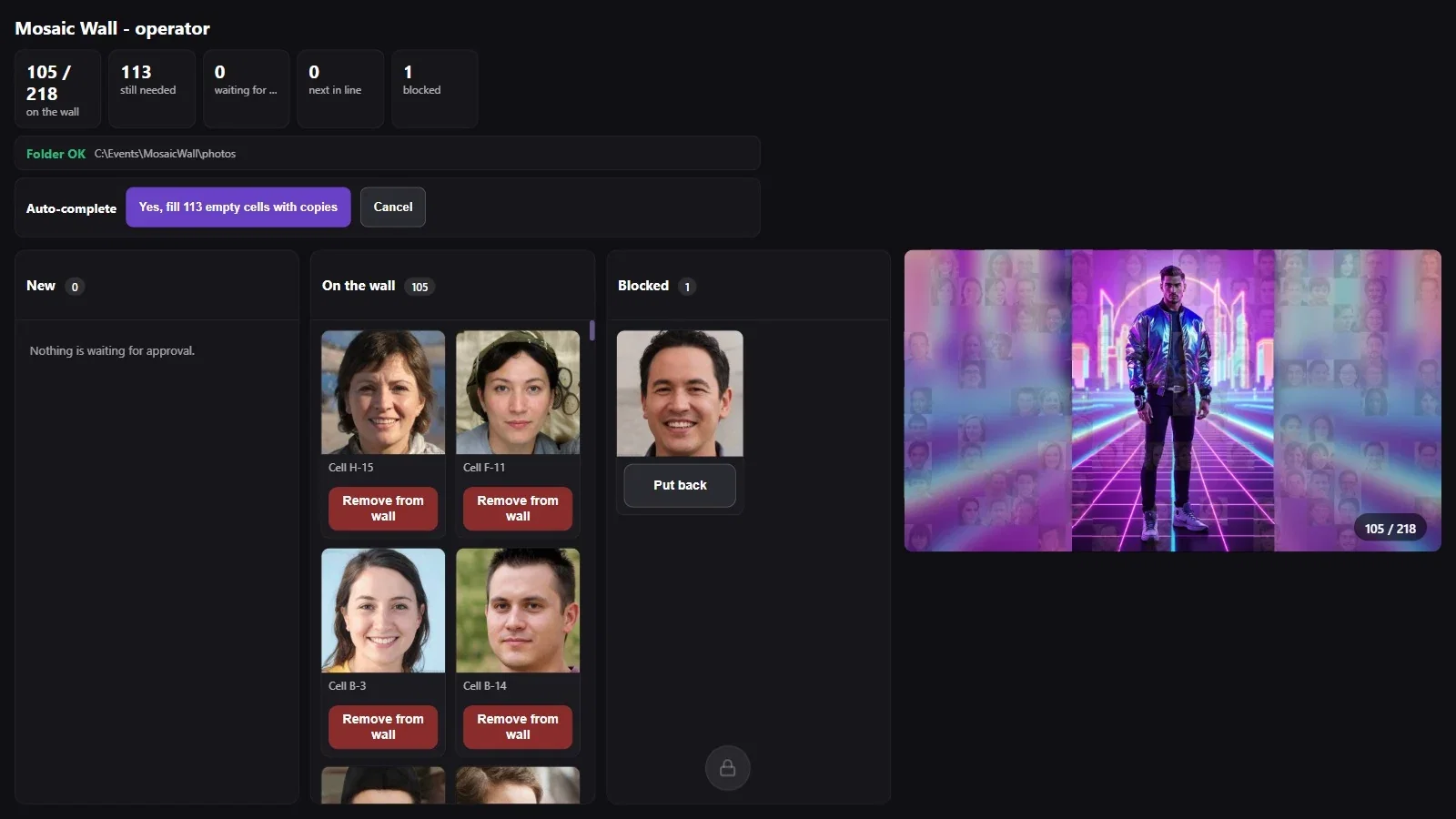
Étape 2 · Le mur se remplit
Lancer le mur mosaïque
Les copies remplissent aussitôt les cases vides. Les cases marquées Ne jamais remplir restent vides et continuent de montrer l'image cible. Si l'option Créer l'image quand le mur est plein est activée dans la section Paramètres de la mosaïque → Sortie → Image du mur, l'image du mur est aussi créée automatiquement dès que le mur est plein.

Étape 3 · Suivez ou retirez les copies
Lancer le mur mosaïque → Sur le mur
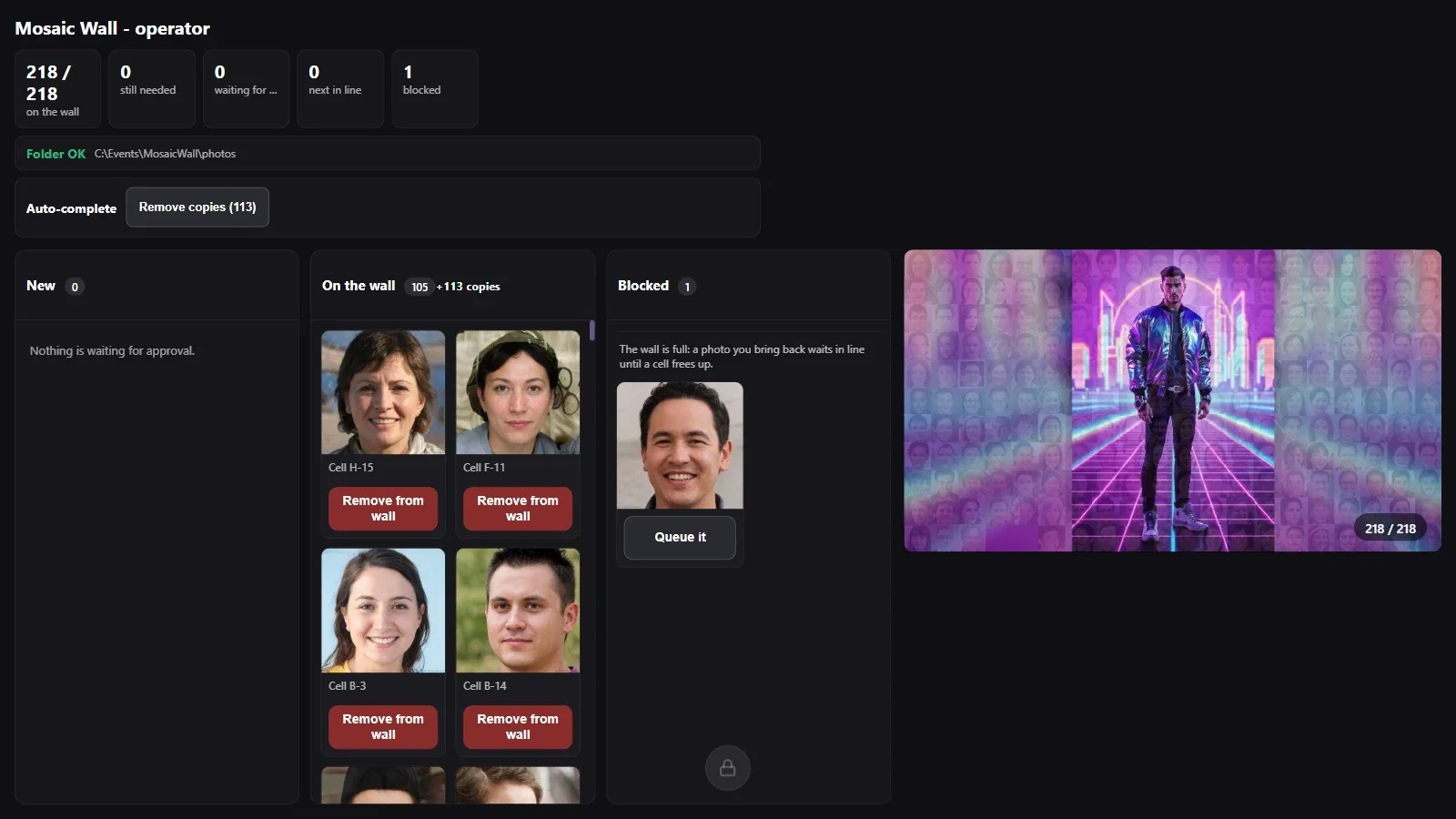
À côté de l'en-tête Sur le mur s'affichent le nombre de vraies photos et +113 copies ; le bouton de la ligne Compléter automatiquement devient Retirer les copies (113). Si vous voulez retirer les copies, cliquez sur ce bouton.
Si vous approuvez une nouvelle photo alors que le mur est rempli de copies, elle prend la place d'une copie (dans l'exemple, 105 + 113 copies sont devenues 106 + 112 copies avec la nouvelle photo). Dans la colonne Bloquées, le bouton Remettre devient Mettre en file d'attente ; une photo récupérée de cette façon prend elle aussi immédiatement la place d'une copie.
Étape 4 · Enregistrez le mur sous un nom
Paramètres de la mosaïque → Sortie → Murs enregistrés
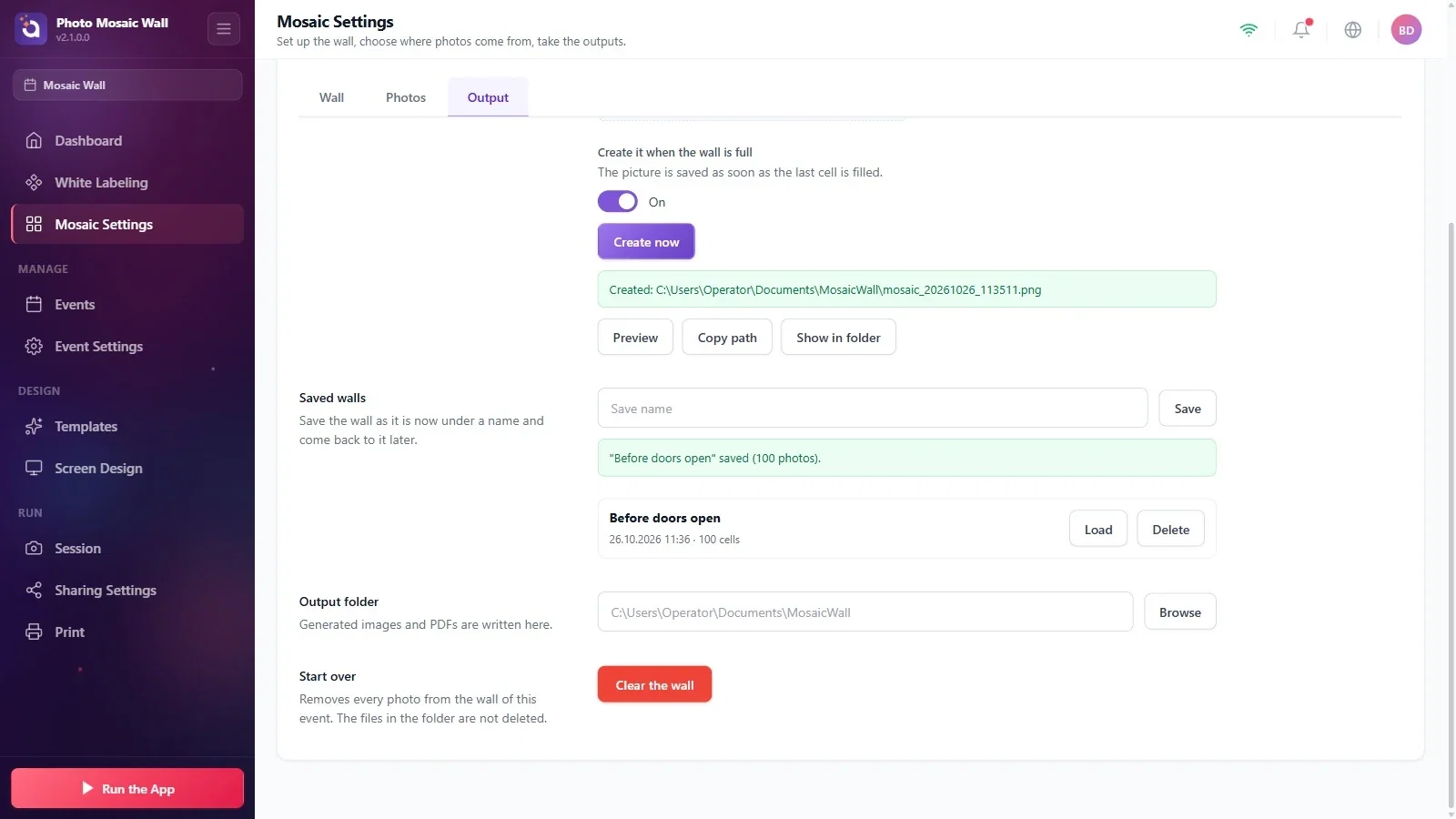
Dans la section Murs enregistrés, saisissez un nom dans le champ Nom de la sauvegarde et cliquez sur le bouton Enregistrer. Une note verte indique combien de photos ont été enregistrées ; la sauvegarde est ajoutée à la liste avec son nom, sa date et son nombre de cases. À côté d'une sauvegarde, le bouton Charger vous ramène à cet état et le bouton Supprimer efface la sauvegarde.
Étape 5 · Si vous devez recommencer à zéro
Paramètres de la mosaïque → Sortie → Recommencer
Le bouton rouge Vider le mur de la section Recommencer retire toutes les photos du mur de cet événement ; les fichiers du dossier ne sont pas supprimés. Avant de cliquer dessus, il est conseillé d'enregistrer le mur dans la section Murs enregistrés.
Gardez la complétion automatique pour la fin de l'événement : si les copies remplissent le mur trop tôt, les invités risquent de croire que le mur est terminé.
Faites des sauvegardes distinctes avant et après l'événement (par exemple « Before doors open ») ; au besoin, vous pouvez revenir à cet état avec Charger.
Essayer de compléter automatiquement le mur alors qu'il n'a aucune photo : les copies sont créées à partir des photos du mur.
Utiliser le bouton Vider le mur sans avoir fait de sauvegarde : toutes les photos du mur sont retirées.
