













Avec la source Capture intégrée, l'invité prend lui-même sa photo sur l'écran placé à côté du mur : il commence sur l'écran d'accueil, la photo est prise après un compte à rebours, il voit sa photo et la confirme, puis la télécharge avec un code QR sur l'écran de partage. Quand l'invité quitte l'écran de partage, la photo part en approbation chez l'opérateur, ou directement sur le mur si l'approbation est désactivée. Cette installation nécessite une caméra, au moins un modèle dans l'événement et un deuxième écran pour le mur.
Ce guide décrit Photo Mosaic Wall 2.1.0 sous Windows. Les écrans et les libellés peuvent différer dans les autres versions.
- Branchez la caméra à l'ordinateur.
- Branchez un deuxième écran pour le mur : avec un seul écran, la capture des invités reste désactivée et le mur n'est alimenté que par le dossier.
- Le mode du mur, la grille et l'image cible doivent être configurés.
Pas à pas
Étape 1 · Choisissez la source Capture intégrée
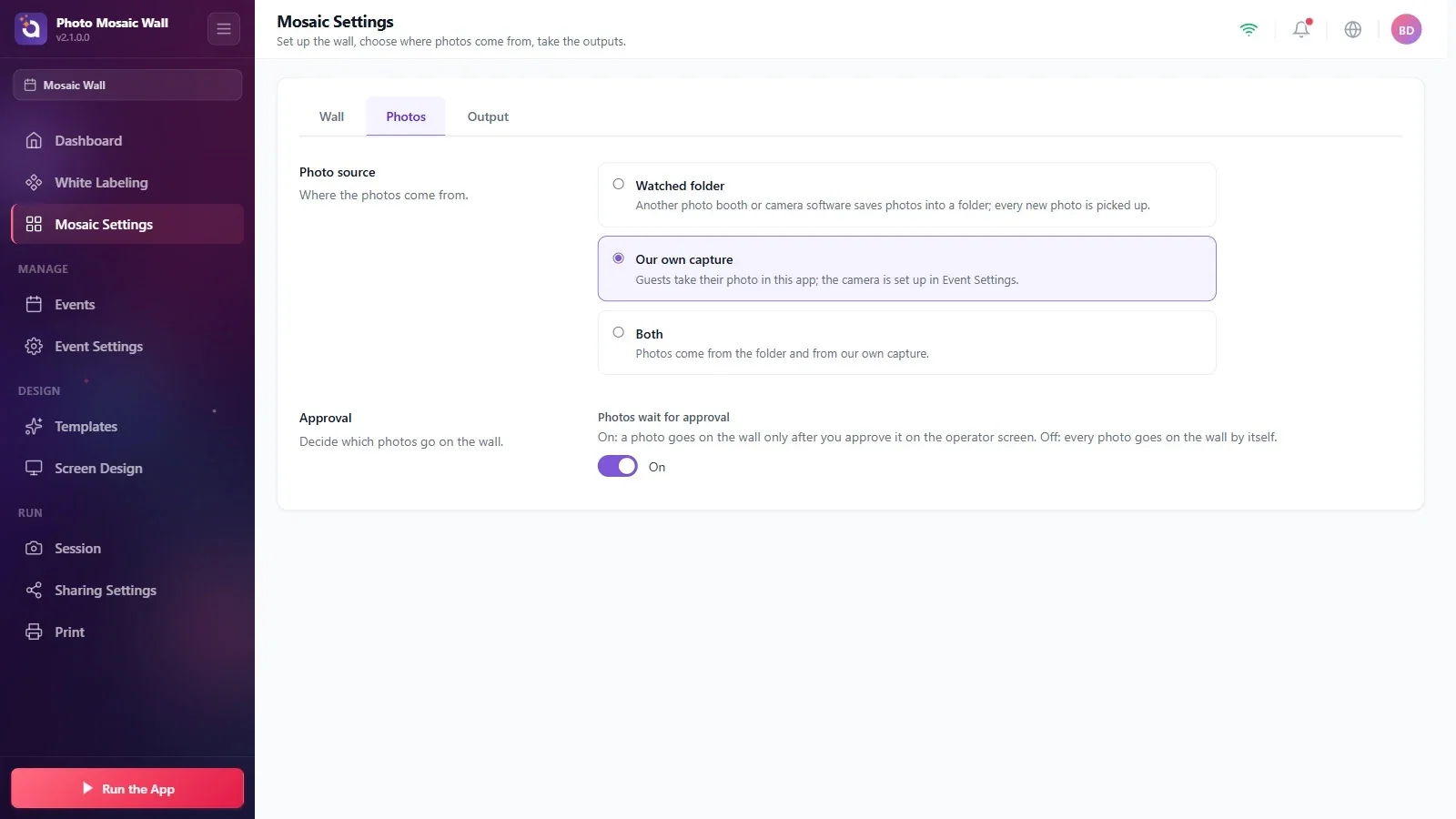
Paramètres de la mosaïque → Photos
Dans l'onglet Photos, choisissez la carte Capture intégrée. Si vous voulez aussi recevoir des photos du dossier, choisissez Les deux.
Étape 2 · Choisissez la caméra
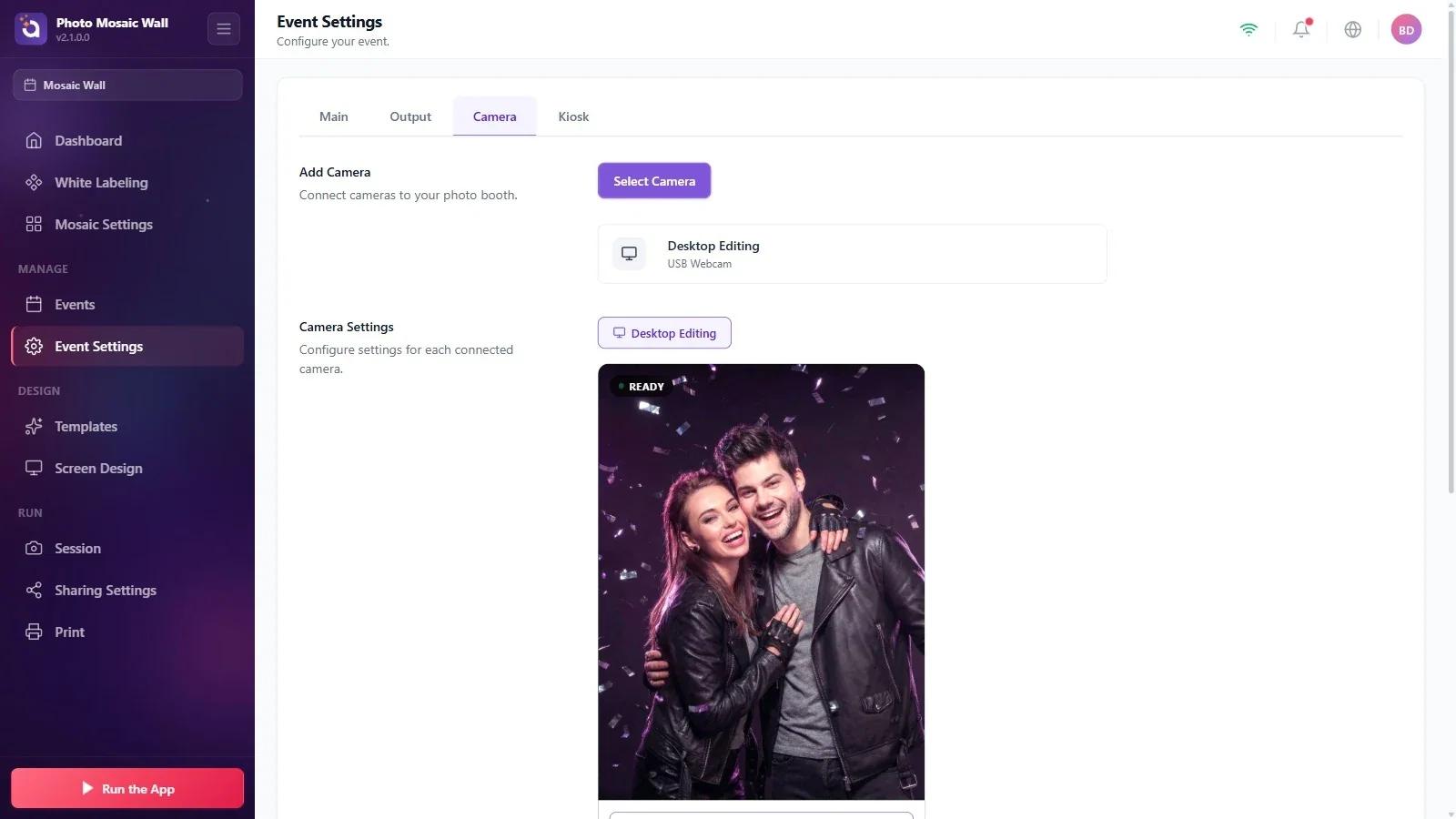
Paramètres de l'événement → Caméra
Dans l'onglet Paramètres de l'événement → Caméra, choisissez la caméra avec Sélectionner l'appareil photo et vérifiez que l'aperçu s'affiche. Vous pouvez faire une photo d'essai avec Prendre une photo test.
Étape 3 · Ajoutez un modèle à l'événement
Modèles → Ajouter plus
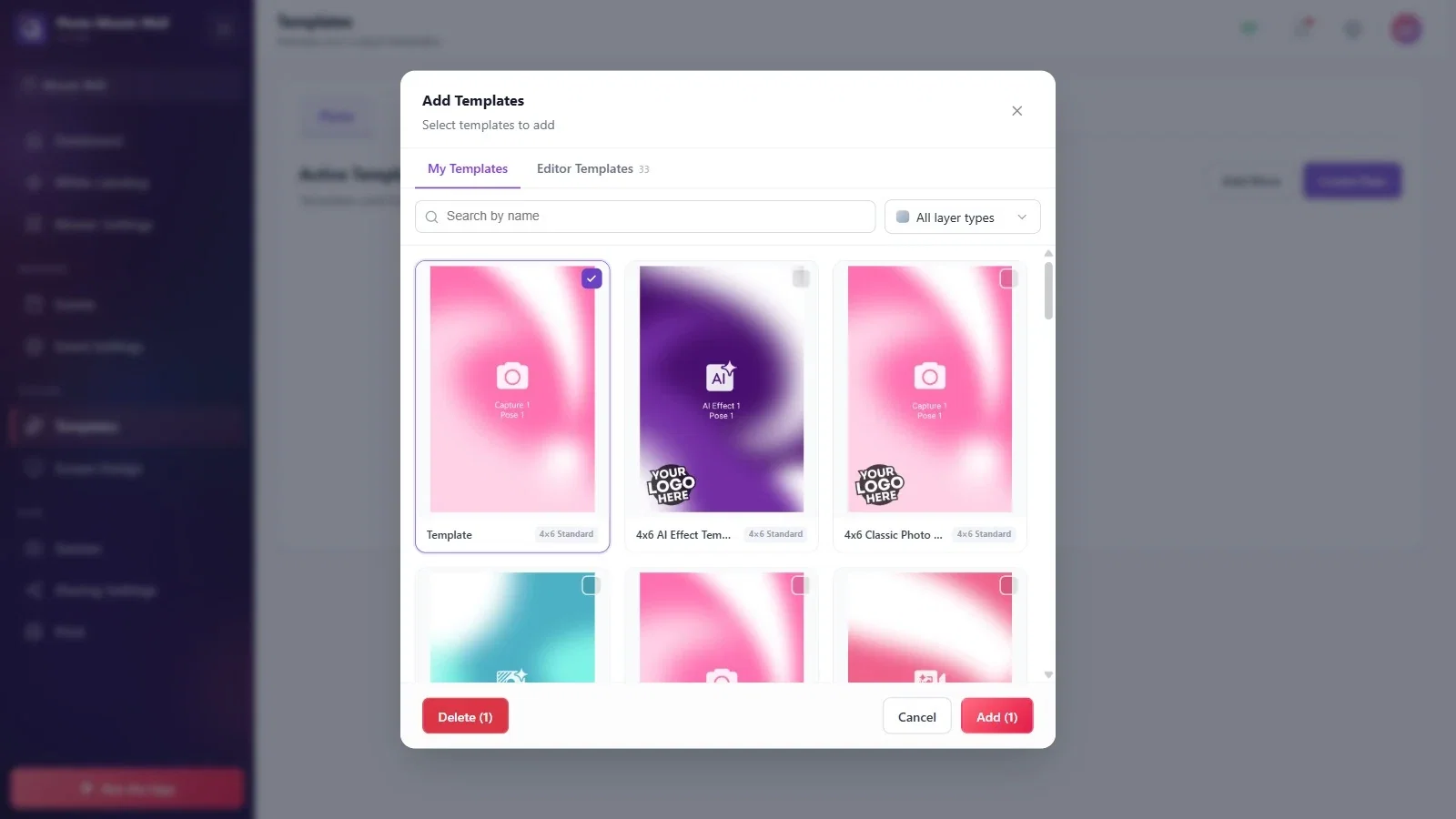
La photo de l'invité est mise en forme avec le modèle de l'événement ; si l'événement n'a aucun modèle, l'invité reste bloqué sur l'écran Sélectionner un modèle avec une liste vide. Ouvrez la page Modèles depuis le menu de gauche et cliquez sur le bouton Ajouter plus.
Dans la fenêtre Ajouter des modèles, dans l'onglet Mes modèles ou Modèles éditeur, cochez la case en haut à droite d'un modèle, puis cliquez sur le bouton d'ajout en bas à droite (il indique le nombre de modèles sélectionnés). Pour que la photo rende bien dans les cases de la mosaïque, choisissez un modèle simple dans lequel la photo occupe toute la carte.
Étape 4 · Donnez un nom d'affichage au modèle
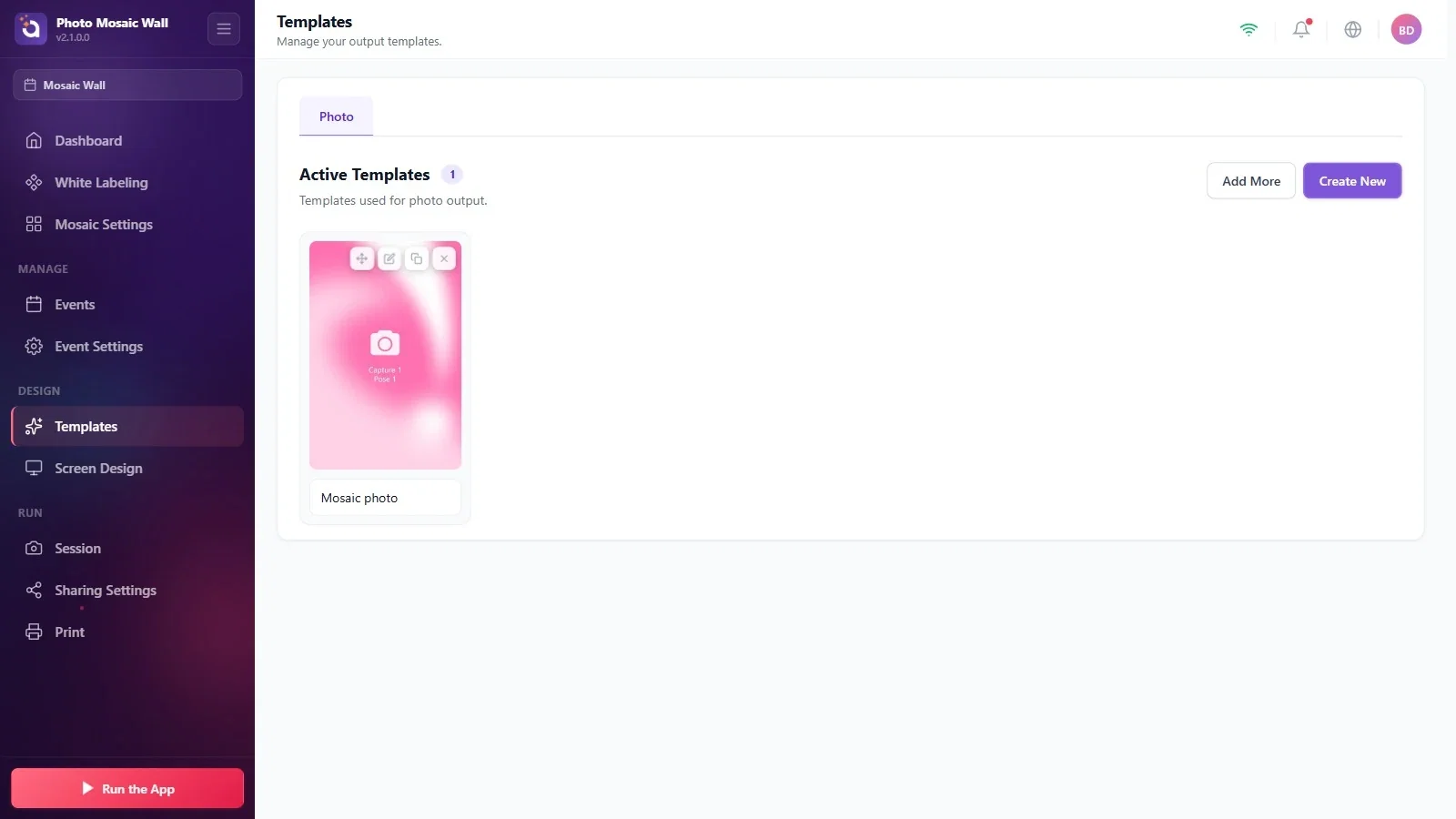
Modèles
Le modèle ajouté apparaît sous forme de carte sous l'intitulé Modèles actifs ; vous pouvez saisir un nom dans le champ Saisir le nom affiché... en dessous. Si l'événement n'a qu'un seul modèle, l'invité n'a pas à choisir de modèle et passe directement à la prise de vue.
Étape 5 · Réglez l'apparence des écrans des invités
Écrans
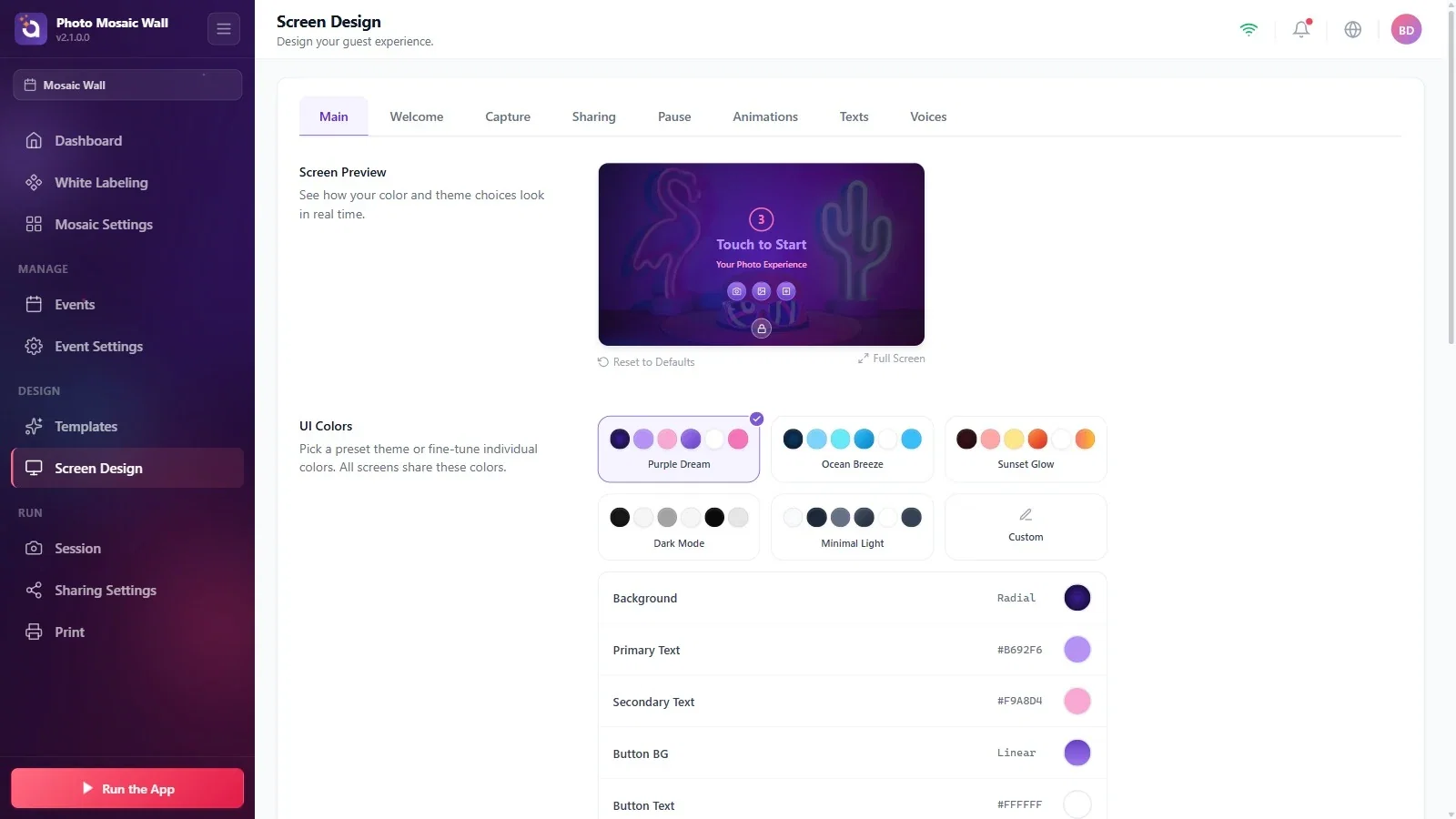
Les couleurs, logos et textes des écrans d'accueil, de prise de vue et de partage se règlent sur la page Écrans. L'onglet Principal propose des thèmes de couleurs prêts à l'emploi (comme Rêve Violet et Brise Océane) et un aperçu en direct. L'aperçu peut aussi montrer d'autres boutons de capture, comme GIF ou vidéo ; avec la mosaïque, les invités prennent uniquement des photos.
Étape 6 · Compte à rebours et confirmation par l'invité
Session → Principal
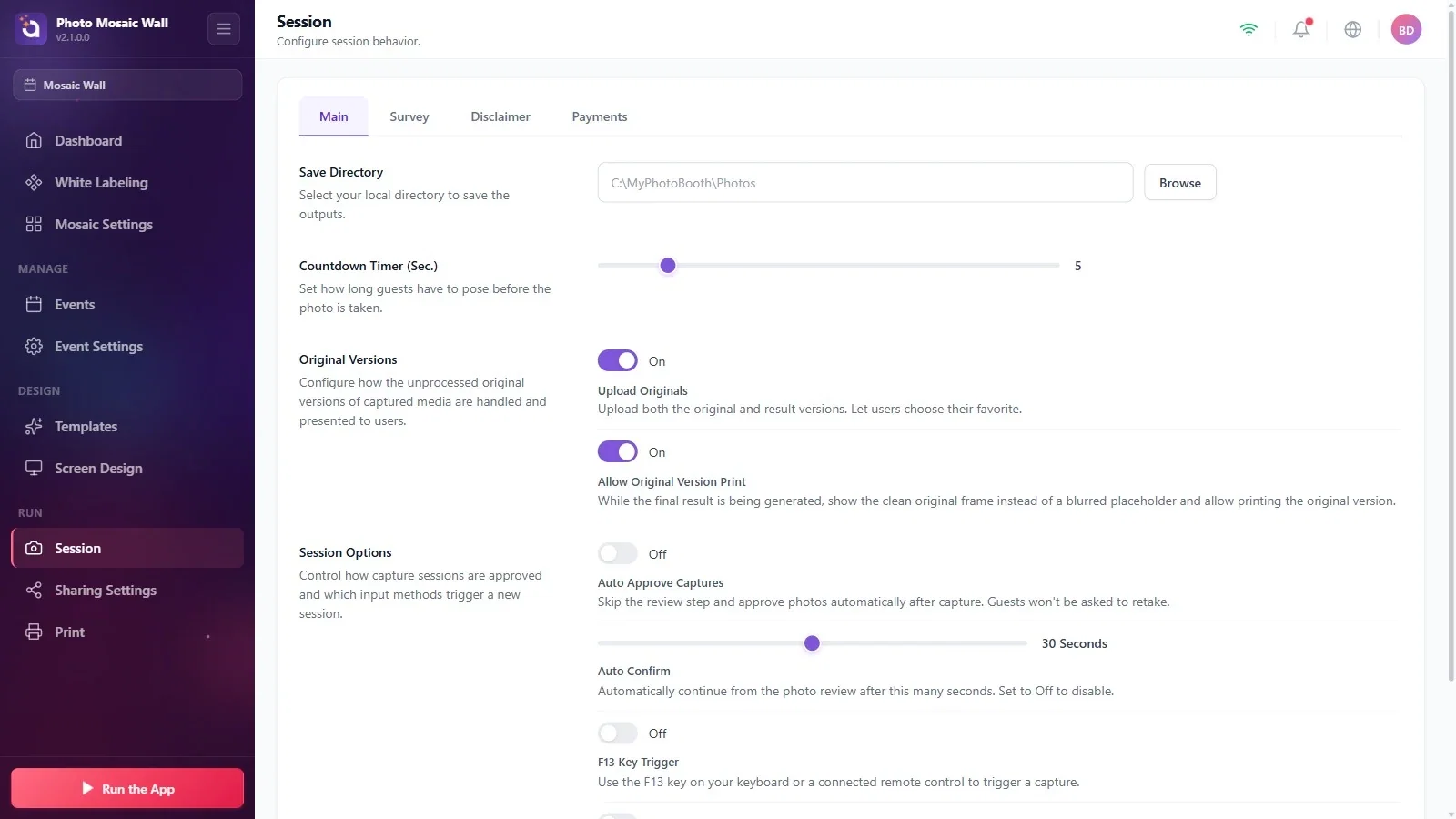
Dans l'onglet Session → Principal, le curseur Minuterie (sec.) règle la durée du compte à rebours qui laisse à l'invité le temps de prendre la pose (5 dans l'exemple).
Dans la section Options de session, si l'option Approbation automatique est activée, l'étape où l'invité confirme sa photo est sautée. Avec l'option Confirmation automatique (30 secondes dans l'exemple), si l'invité ne fait rien sur l'écran de confirmation, l'application continue automatiquement à la fin de ce délai. Ces réglages concernent la confirmation de sa propre photo par l'invité ; l'approbation des photos du mur par l'opérateur (Les photos attendent une approbation) est un réglage distinct.
Étape 7 · Démarrez le mur : l'écran d'accueil
Lancer l'application → Lancer le mur mosaïque
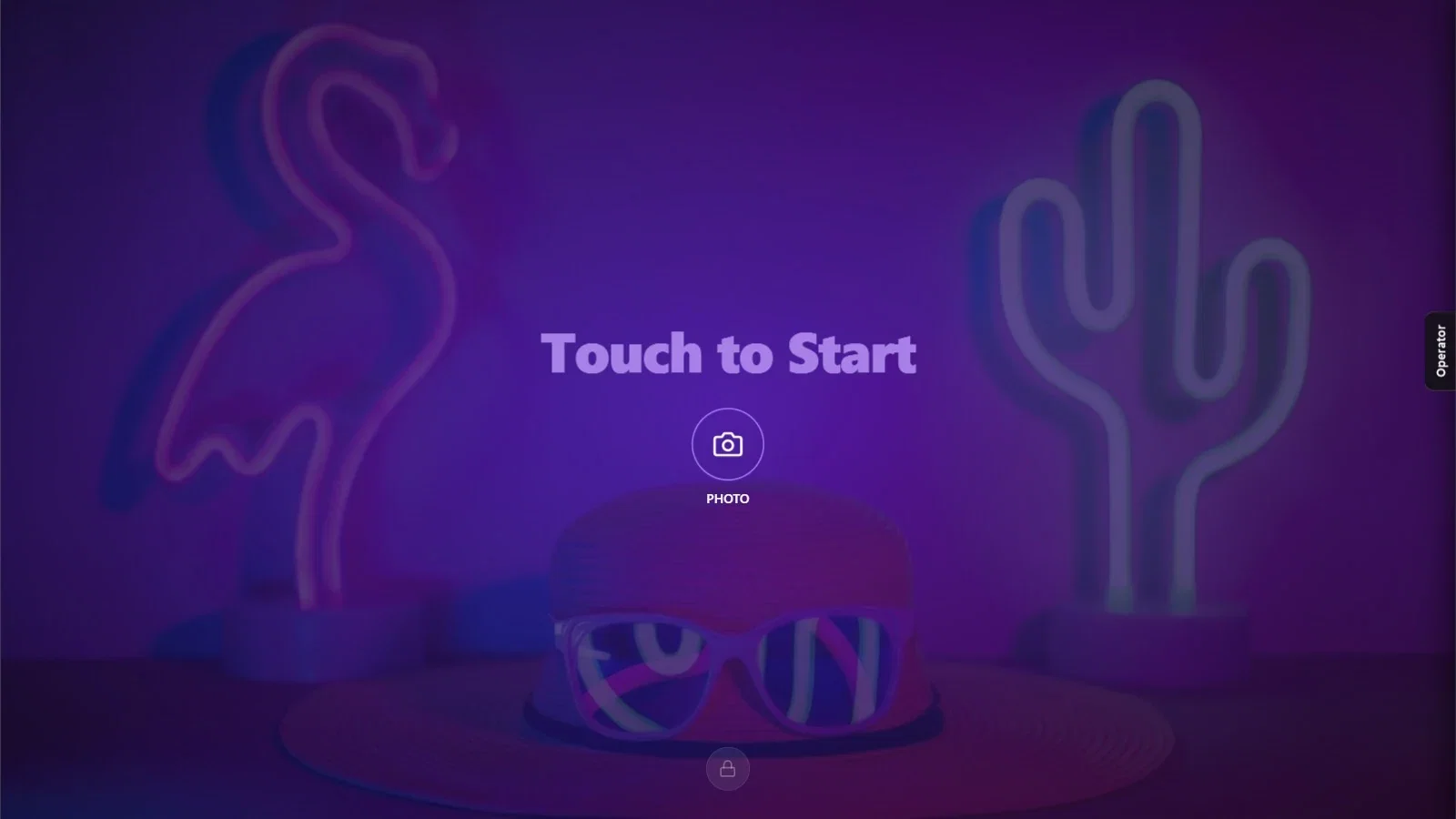
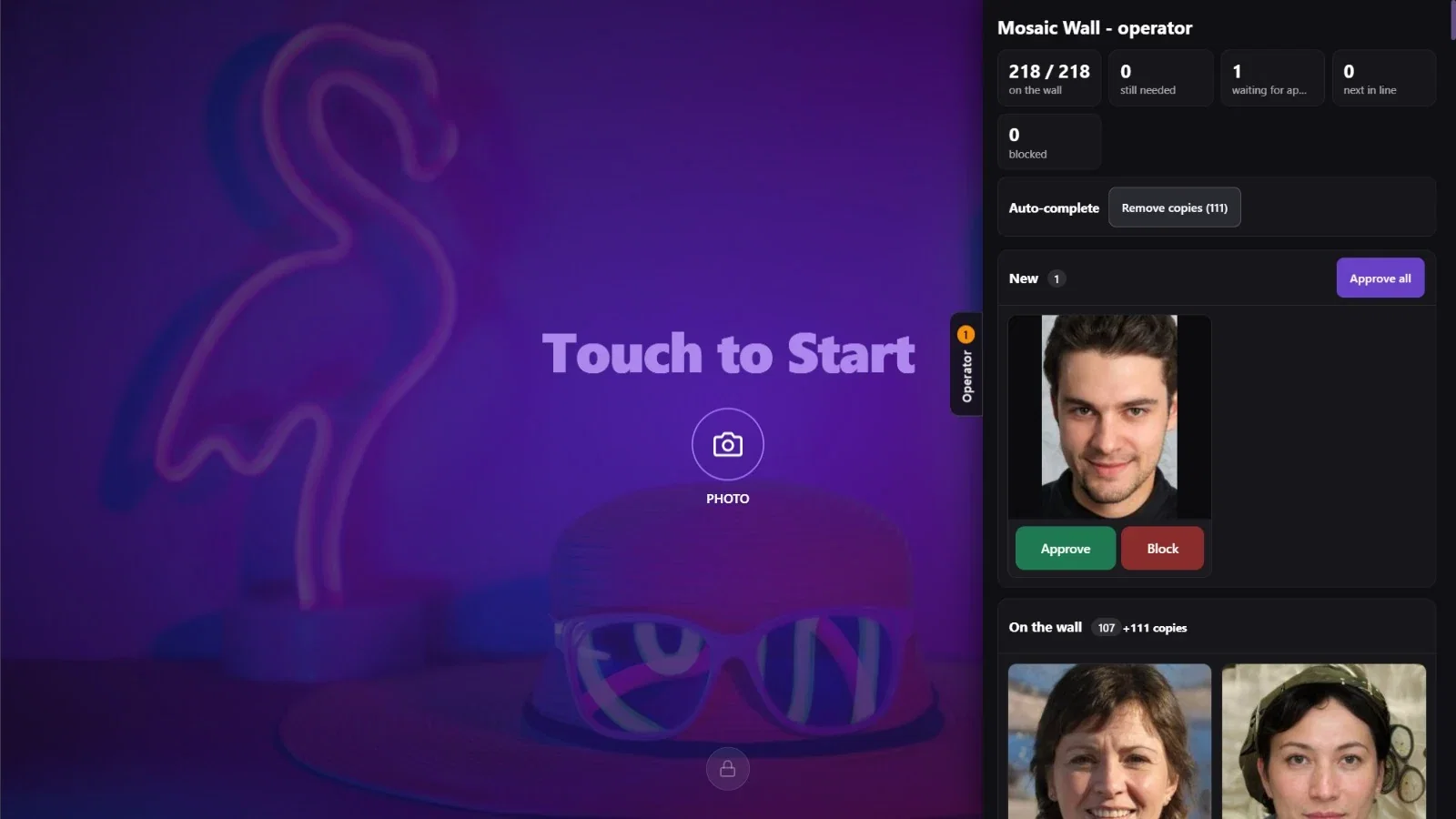
Cliquez sur le bouton Lancer l'application en bas à gauche et choisissez Lancer le mur mosaïque. Le mur s'ouvre sur le deuxième écran ; l'écran d'accueil des invités apparaît sur l'écran principal, avec le texte Touchez pour commencer et le bouton PHOTO. L'onglet Opérateur sur le bord droit ouvre le panneau opérateur.
Étape 8 · Ouvrez le panneau opérateur
Lancer le mur mosaïque → Opérateur
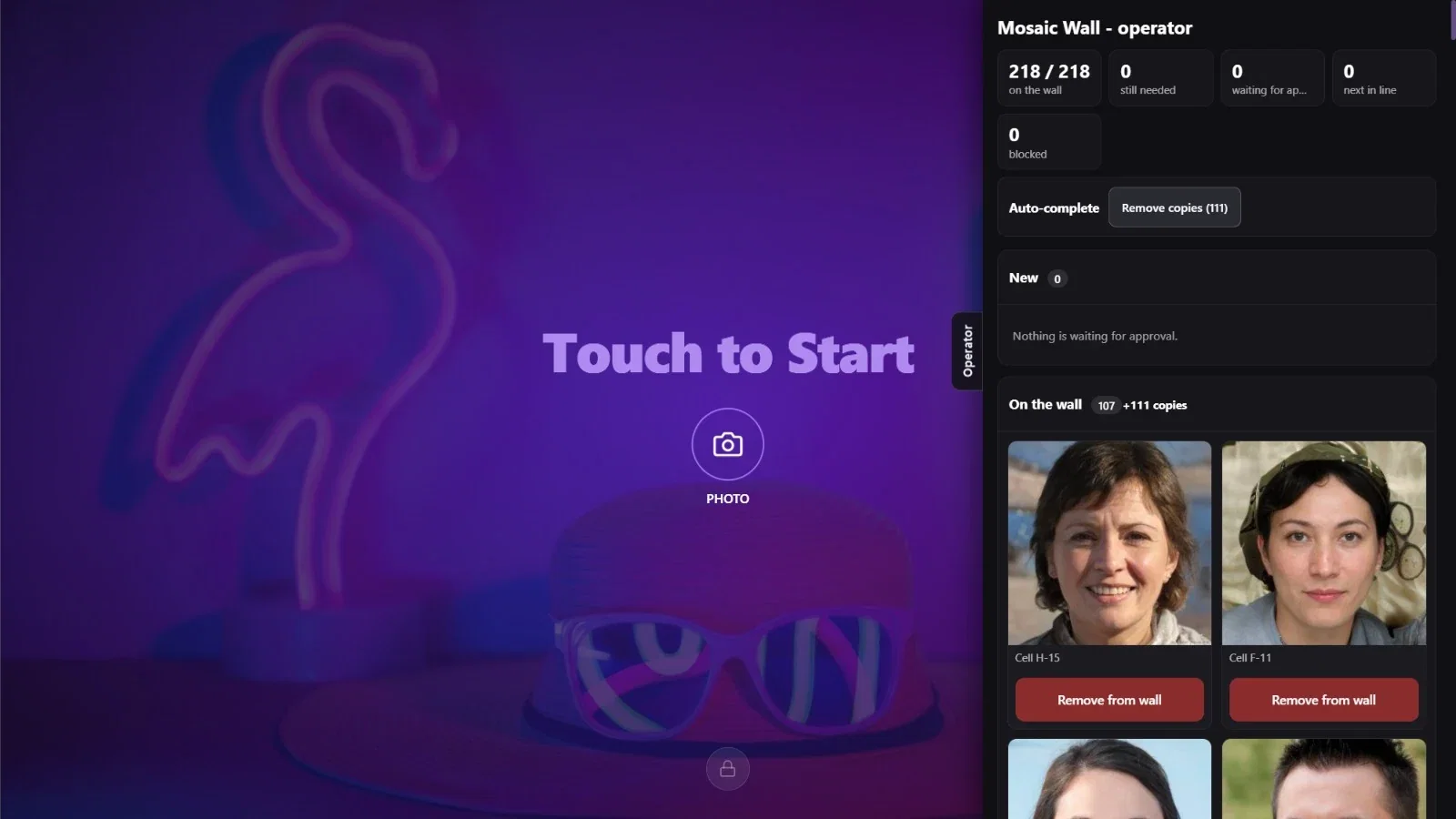
Cliquez sur l'onglet Opérateur du bord droit : l'écran opérateur s'ouvre sous forme de panneau latéral, avec les compteurs, la ligne Compléter automatiquement et les colonnes Nouvelles et Sur le mur les uns sous les autres. Pendant que le panneau est ouvert, l'écran des invités continue de fonctionner à gauche ; cliquez à nouveau sur l'onglet pour fermer le panneau.
Étape 9 · L'invité prend sa photo
Lancer le mur mosaïque
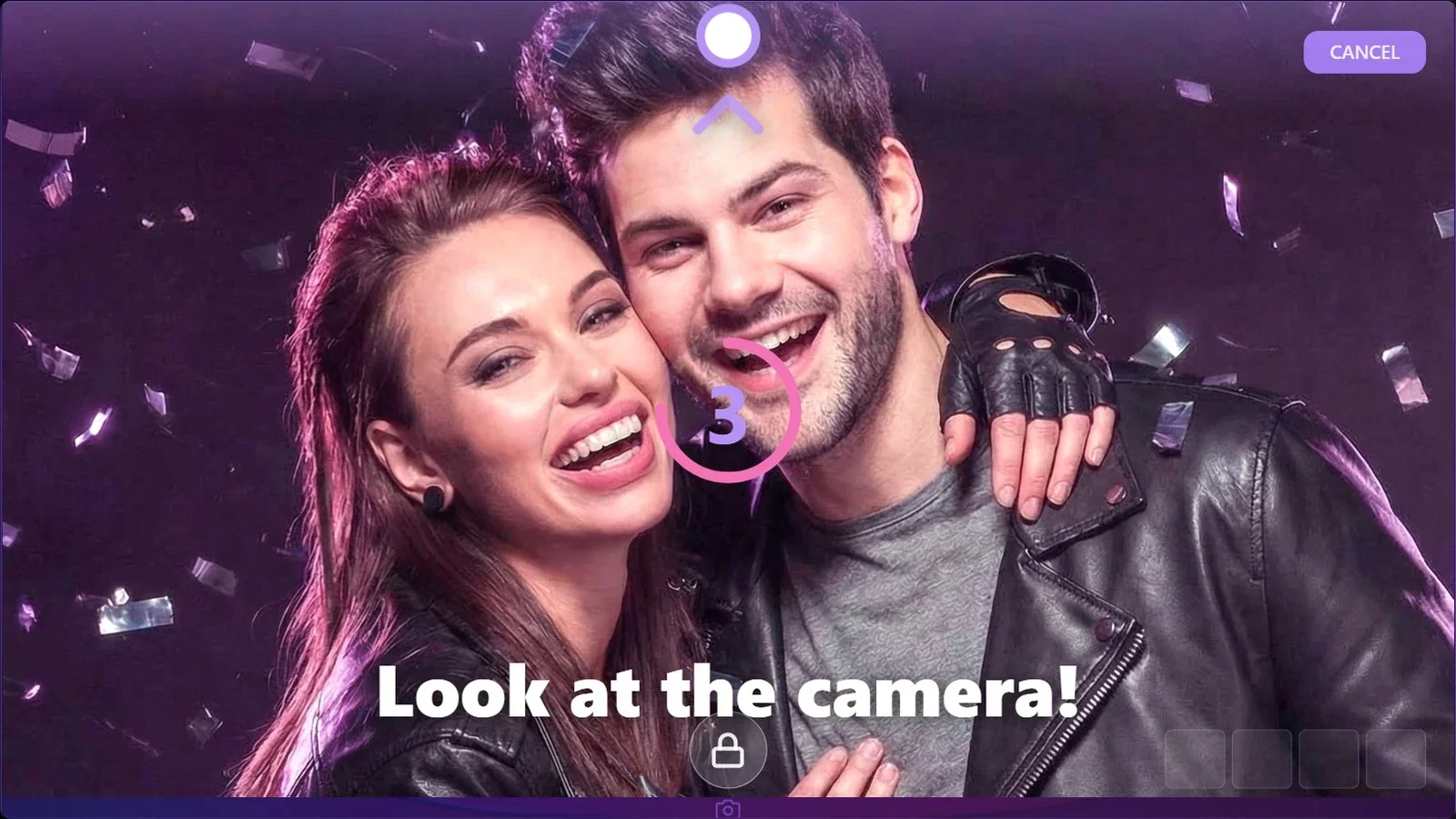
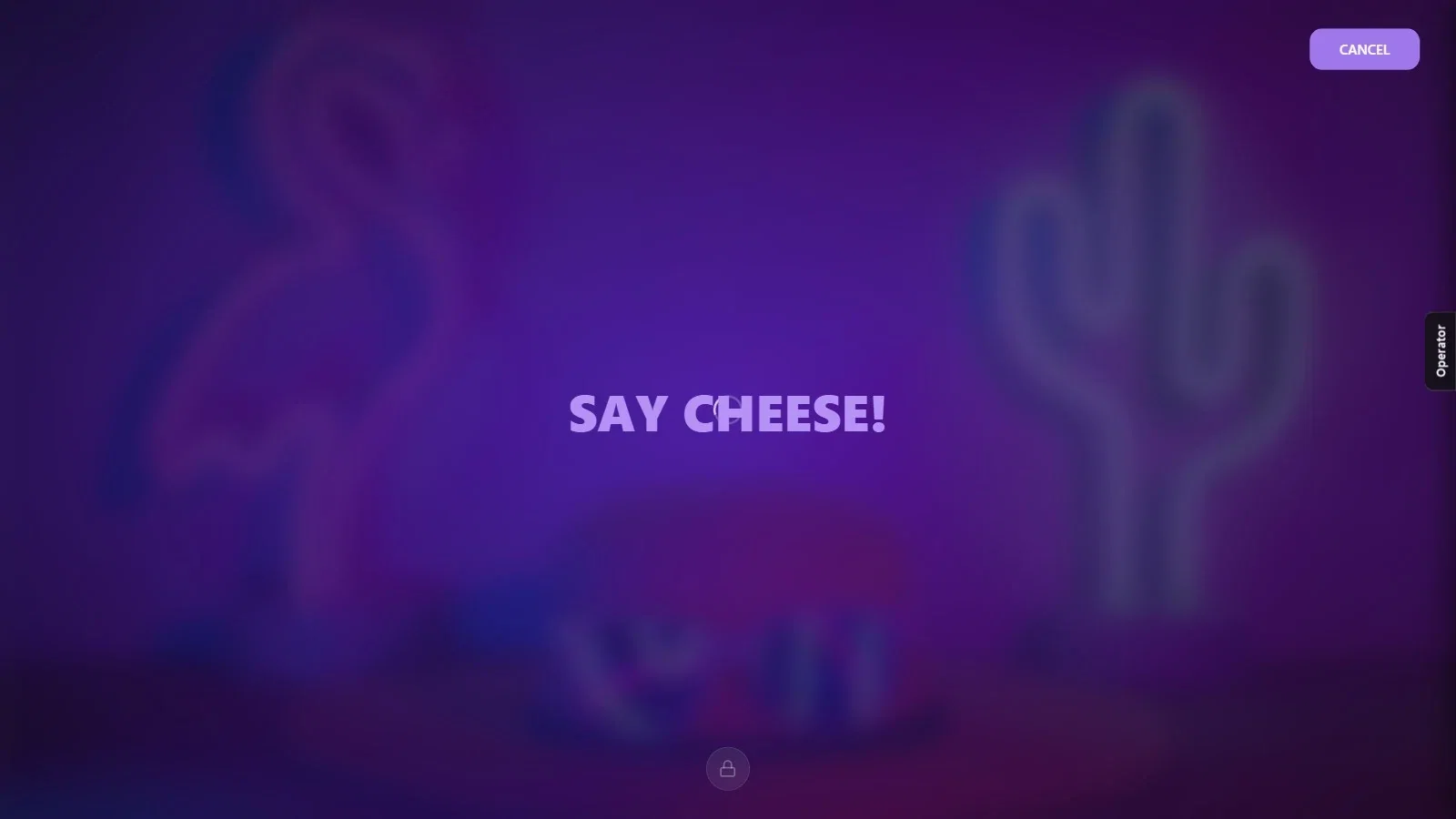
Quand l'invité touche le bouton PHOTO, l'application passe directement à la prise de vue (si l'événement n'a qu'un seul modèle) : l'aperçu de la caméra s'ouvre et le compte à rebours commence. Pendant la dernière seconde du compte à rebours, le message Regardez l'objectif ! s'affiche avec un repère indiquant de quel côté se trouve la caméra ; puis SOURIEZ! apparaît et la photo est prise. Pendant la prise de vue, l'invité peut abandonner avec ANNULER en haut à droite. L'apparence de cet écran (emplacement de l'aperçu, compte à rebours, direction de la caméra) se règle dans l'onglet Écrans → Capture.
Étape 10 · L'invité confirme sa photo
Lancer le mur mosaïque
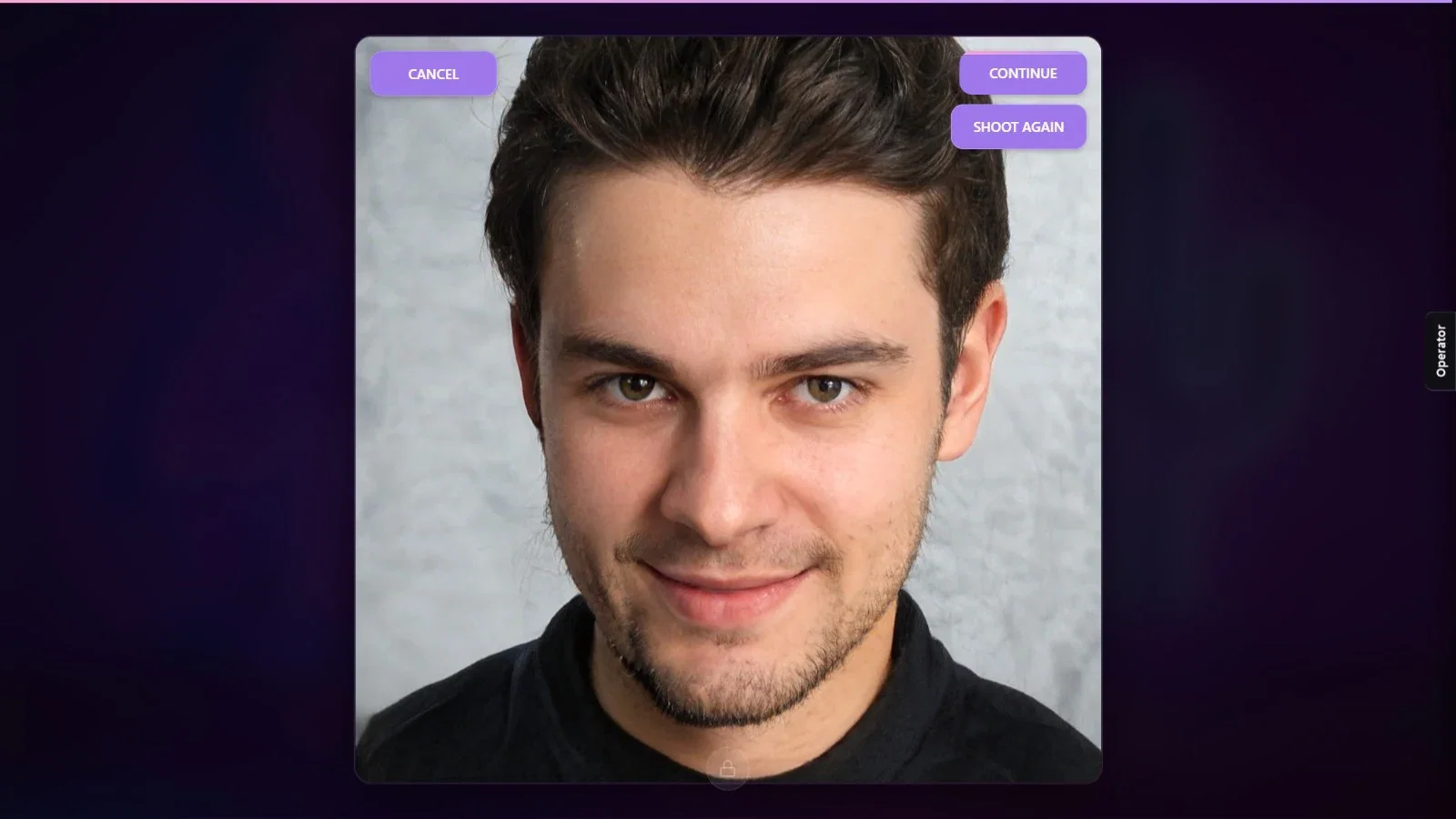
Après la prise de vue, la photo s'affiche à l'écran : l'invité continue avec CONTINUER, reprend la photo avec REPRENDRE LA PHOTO ou abandonne avec ANNULER. Si l'invité ne fait rien, l'application continue automatiquement à la fin du délai Confirmation automatique.
Étape 11 · L'écran de partage
Lancer le mur mosaïque
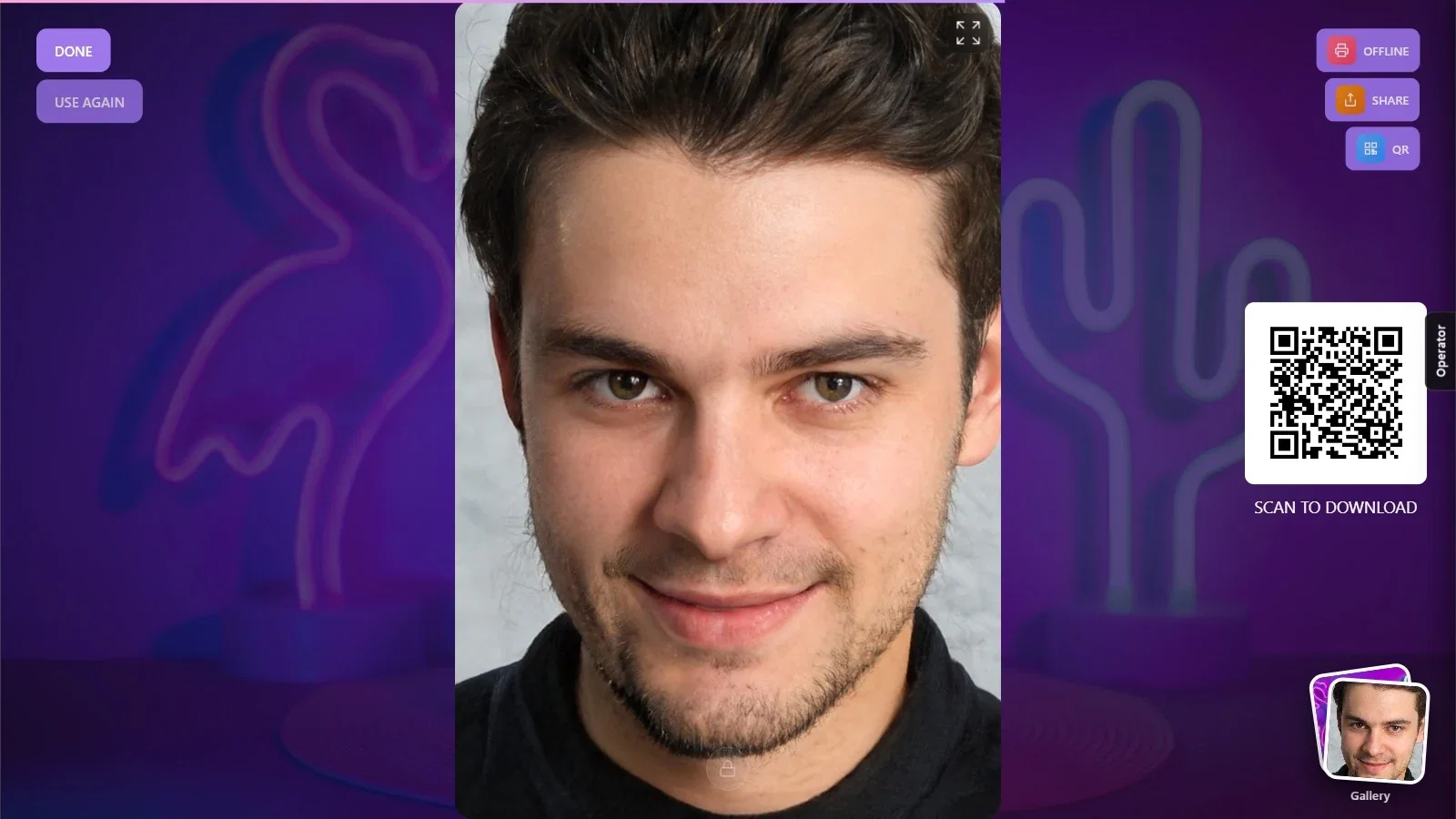
L'écran de partage affiche la photo de l'invité, un code QR de téléchargement (Scannez pour télécharger) et les boutons PARTAGER et QR ; le bouton Galerie en bas à droite ouvre les autres photos de l'événement. Si une imprimante est ajoutée à l'événement, un bouton d'impression apparaît aussi en haut à droite ; si l'imprimante n'est pas connectée, il affiche Hors ligne. L'invité termine avec TERMINÉ et l'écran revient à l'accueil.
Étape 12 · La photo arrive chez l'opérateur
Lancer le mur mosaïque → Opérateur
Quand l'invité quitte l'écran de partage, la photo arrive dans la colonne Nouvelles du panneau opérateur et un badge indiquant le nombre de photos apparaît sur l'onglet Opérateur. Envoyez-la sur le mur avec Approuver ou bloquez-la avec Bloquer.
Étape 13 · La photo est placée sur le mur
Lancer le mur mosaïque
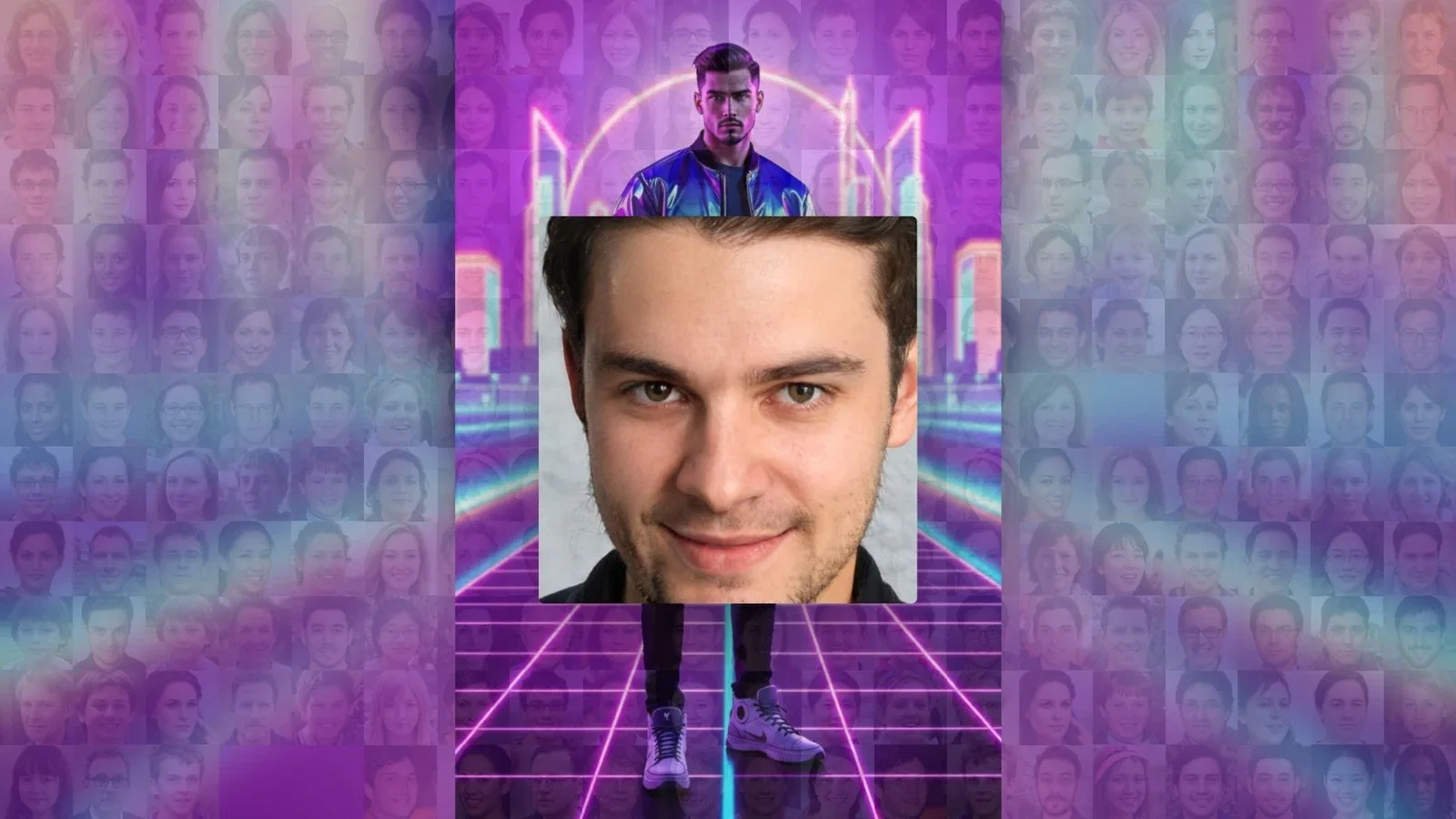
Sur l'écran du mur, la photo approuvée apparaît d'abord en grand, puis vient se placer dans sa case. La façon dont elle se place dépend du réglage Animation de placement de la section Paramètres de la mosaïque → Mur → Rythme.
Test sans caméra : « Desktop Editing » dans la liste des caméras n'est pas une vraie caméra ; au moment de la prise de vue, cette entrée vous fait choisir un fichier photo sur l'ordinateur. C'est pratique pour tester l'installation ; pour l'événement, choisissez la vraie caméra.
Si l'événement n'a qu'un seul modèle, l'invité n'a pas à choisir de modèle ; si vous en ajoutez plusieurs, l'invité choisit sur l'écran Sélectionner un modèle avant la prise de vue.
Les écrans des invités (accueil, prise de vue, partage, textes, voix) sont les mêmes que dans AI Photo Booth Pro ; pour plus de détails, consultez ses guides sur la conception des écrans.
Démarrer sans avoir ajouté de modèle à l'événement : l'invité reste bloqué sur l'écran Sélectionner un modèle avec une liste vide.
Cliquer sur le mauvais bouton dans la fenêtre Ajouter des modèles : quand un modèle est sélectionné, le bouton rouge de suppression en bas à gauche devient lui aussi actif ; pour ajouter, utilisez le bouton en bas à droite.
Essayer la capture intégrée avec un seul écran : avec un seul écran, la capture des invités reste désactivée.
