













La page Paramètres de l'événement regroupe les paramètres généraux de l'événement sélectionné dans quatre onglets : Principal (nom et description), Sortie (format du modèle et type d'expérience), Caméra (caméra pour la capture des invités) et Kiosque (code PIN de sortie, lancement au démarrage de Windows, délai d'expiration de la session). Les paramètres propres à la mosaïque ne se trouvent pas sur cette page, mais sur la page Paramètres de la mosaïque.
Ce guide décrit Photo Mosaic Wall 2.1.0 sous Windows. Les écrans et les libellés peuvent différer dans les autres versions.
- Le bon événement doit être sélectionné ; son nom figure tout en haut du menu de gauche.
- Dans le menu de gauche, cliquez sur Paramètres de l'événement sous Gérer.
Pas à pas
Étape 1 · Principal : nom et description
Paramètres de l'événement → Principal
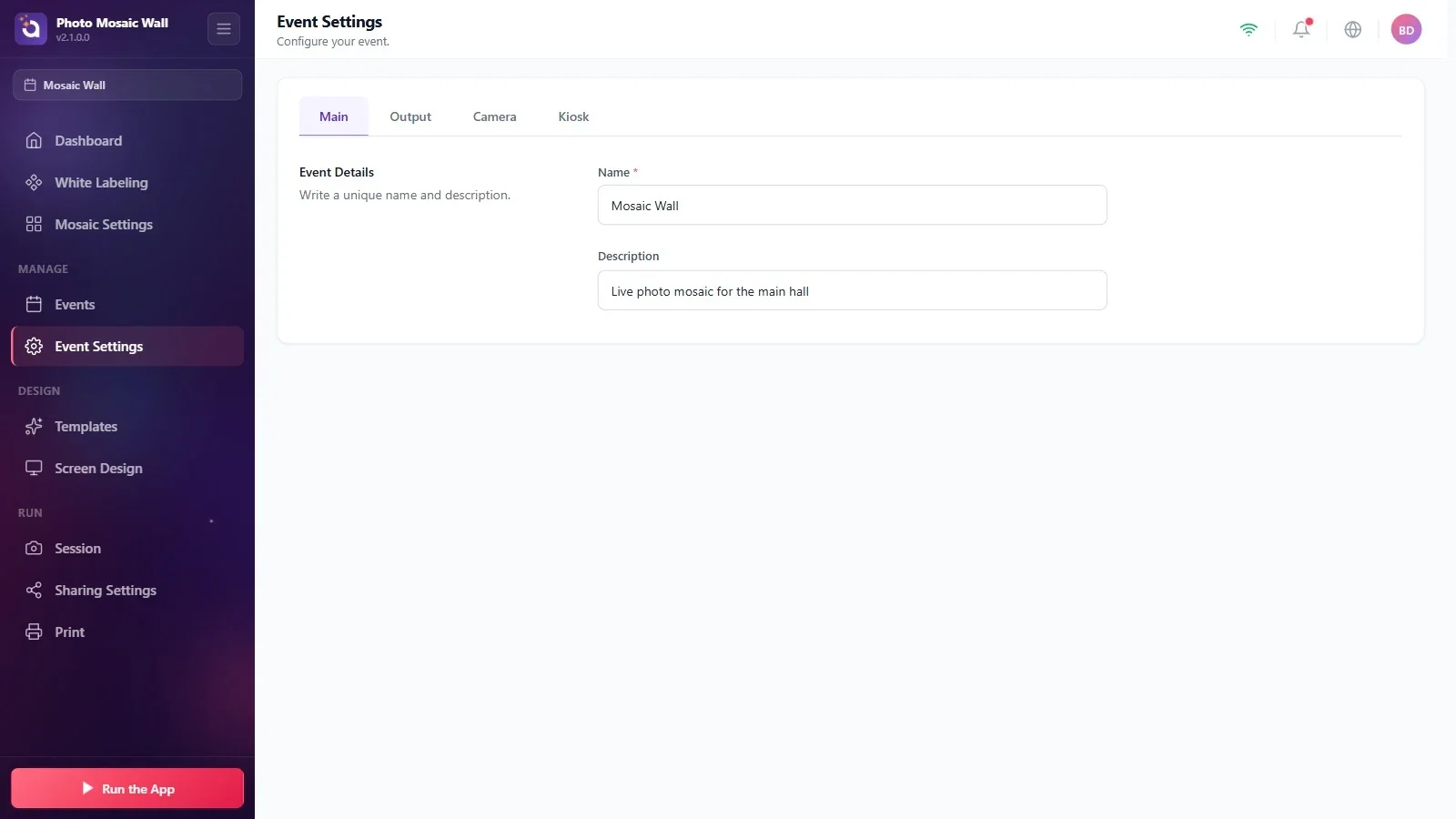
La section Détails de l'événement contient les champs Nom (marqué d'un astérisque, obligatoire) et Description de l'événement. C'est ici que vous modifiez ce que vous avez saisi dans l'assistant lors de la création de l'événement.
Étape 2 · Sortie : format du modèle et type d'expérience
Paramètres de l'événement → Sortie
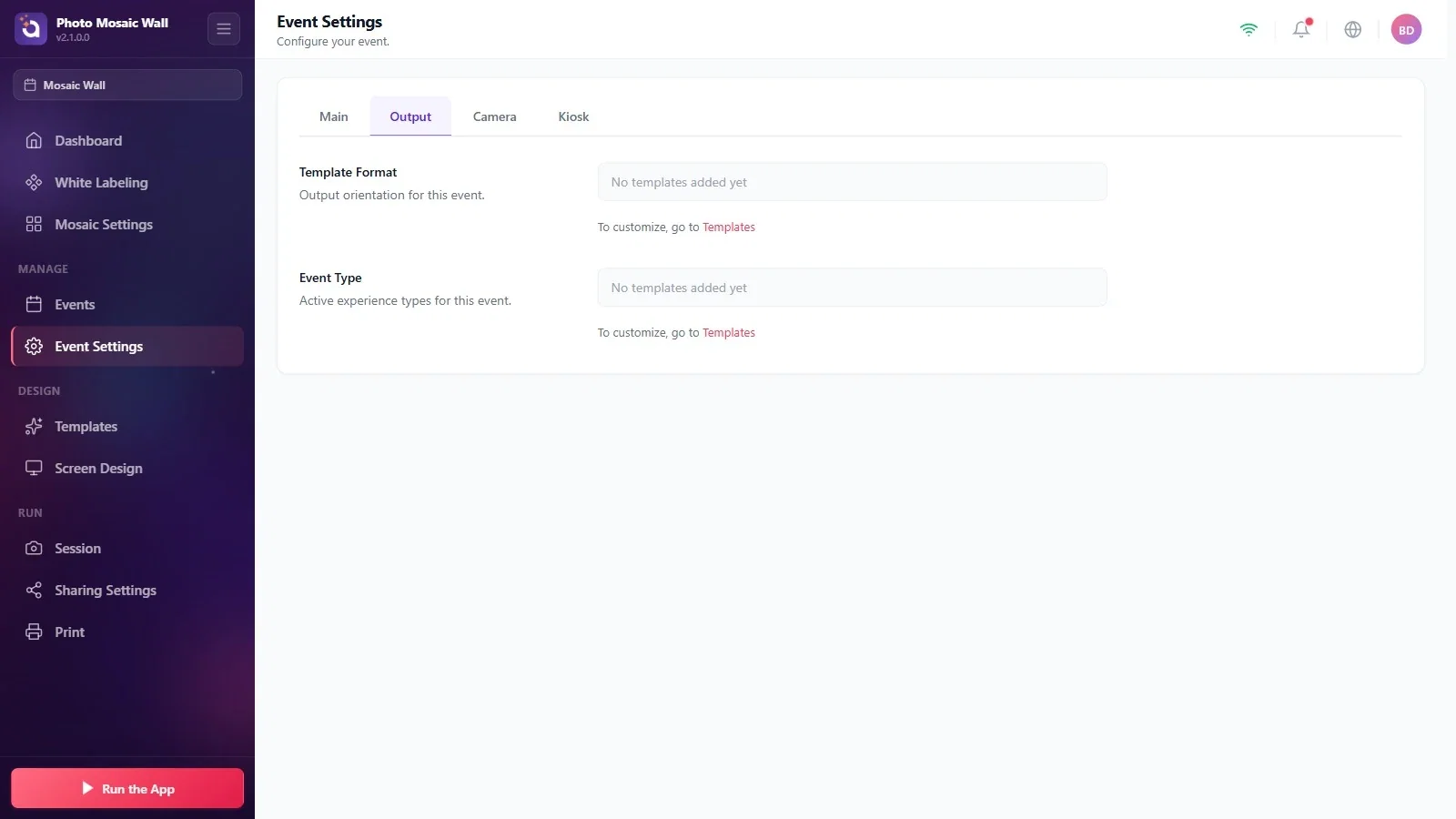
Les champs Format du modèle et Type d'événement sont déduits des modèles ajoutés à l'événement. Tant qu'aucun modèle n'a été ajouté, les deux champs affichent Aucun modèle ajouté pour le moment ; pour les modifier, utilisez le lien Modèles situé en dessous.
Si les photos arrivent sur le mur depuis un dossier surveillé, aucun modèle n'est nécessaire. Si les invités prennent leur photo dans cette application, vous devez ajouter au moins un modèle à l'événement (voir « Comment les invités prennent-ils leur photo dans l'application ? »).
Étape 3 · Caméra : choisissez la caméra
Paramètres de l'événement → Caméra
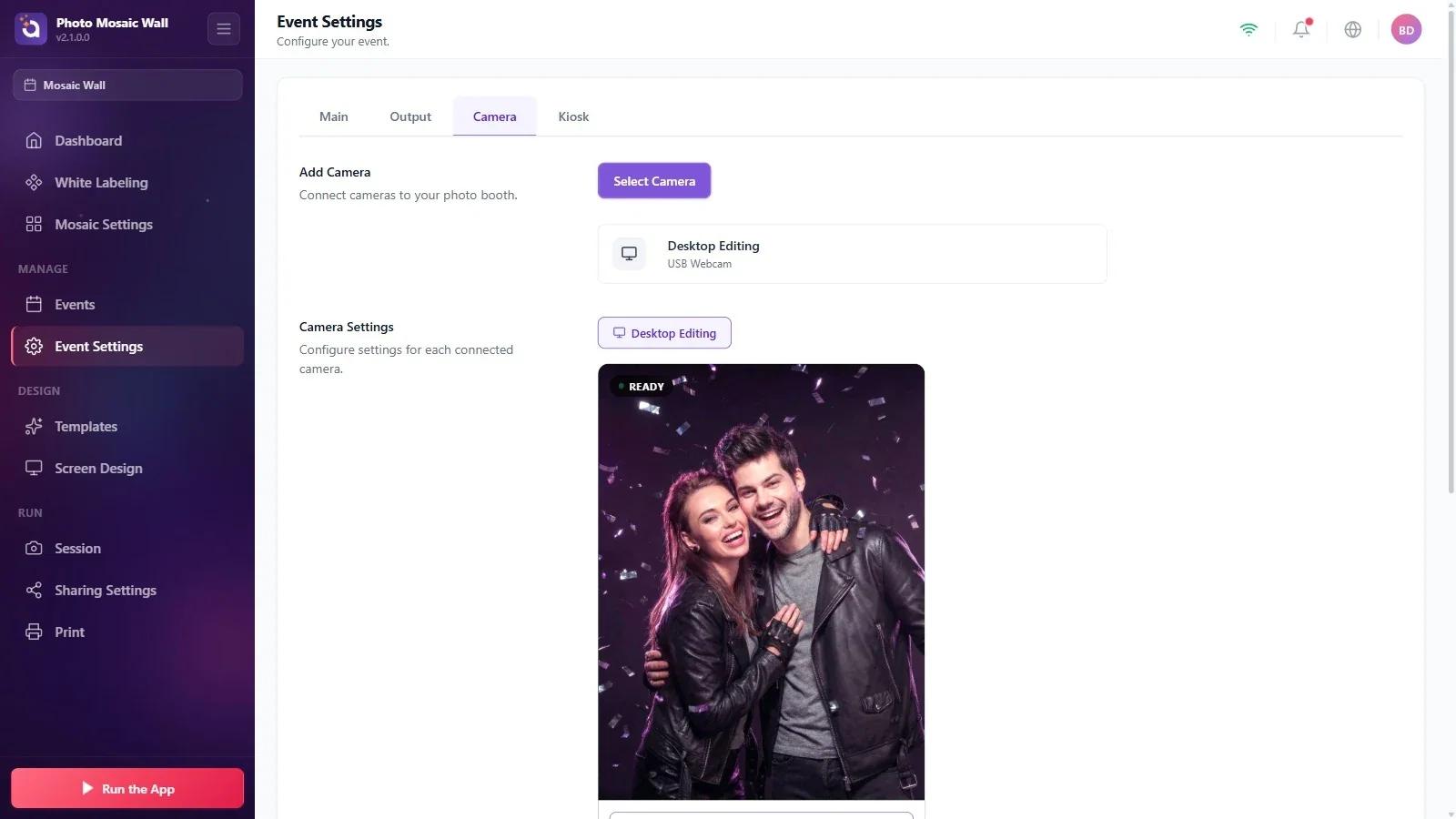
Choisissez l'une des caméras connectées avec le bouton Sélectionner l'appareil photo de la section Ajouter une caméra ; la caméra choisie apparaît en dessous sous forme de carte. La section Paramètres de caméra contient l'aperçu en direct de la caméra et son état Prêt, avec en dessous le bouton Prendre une photo test et les réglages de luminosité, de rotation et de miroir. La caméra ne sert que lorsque les invités prennent leur photo dans cette application.
Étape 4 · Kiosque : définissez le code PIN de sortie
Paramètres de l'événement → Kiosque
Saisissez un code PIN à 4 chiffres dans le champ Code PIN du tableau de bord. Pendant que le mur fonctionne, ce code vous est demandé lorsque vous cliquez sur l'icône de cadenas en bas de l'écran ; une fois le bon code saisi, vous revenez aux paramètres. Tant que le champ est vide, le message 4 caractères requis. s'affiche en dessous ; dès que vous avez saisi quatre chiffres, il devient Code PIN défini.
Étape 5 · Kiosque : autres paramètres
Paramètres de l'événement → Kiosque
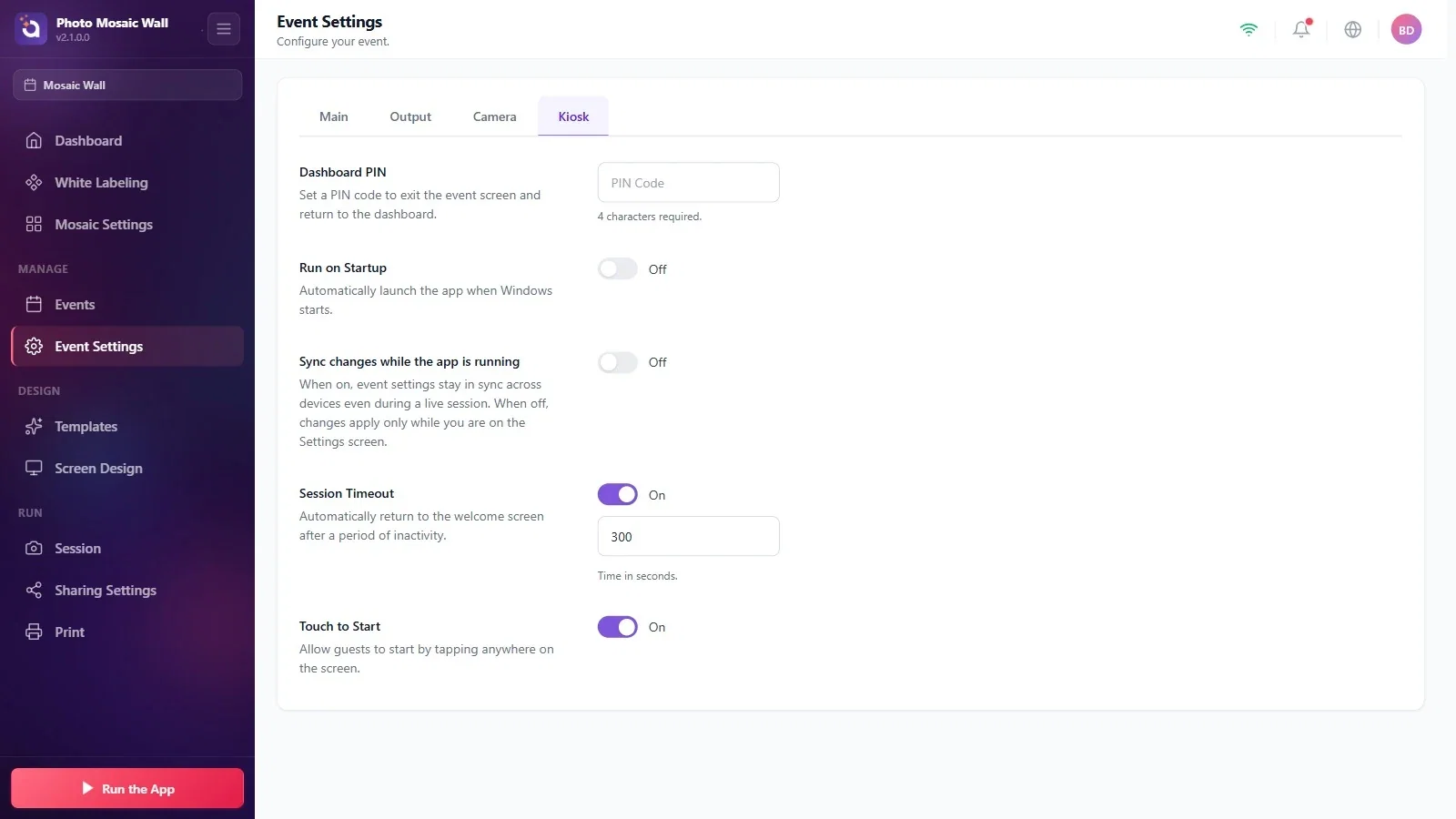
Si l'option Exécuter au démarrage est activée, l'application s'ouvre automatiquement au démarrage de Windows.
Tant que l'option Synchroniser les modifications pendant que l'application fonctionne est activée, les paramètres de l'événement restent synchronisés entre les appareils, même pendant une session en direct ; lorsqu'elle est désactivée, les modifications ne sont appliquées que lorsque vous êtes sur les écrans de paramètres.
Les options Délai d'expiration et Toucher pour démarrer concernent l'écran des invités : si l'invité ne touche pas l'écran pendant un certain temps, l'application revient à l'écran d'accueil (durée en secondes, 300 dans l'exemple), et l'invité commence en touchant n'importe où sur l'écran. Ces deux options ne servent que lorsque les invités prennent leur photo dans cette application.
Définissez le code PIN avant le début de l'événement et communiquez-le aux opérateurs ; pendant que le mur fonctionne, c'est ce code qui permet de revenir aux paramètres.
Les principaux paramètres de la mosaïque se trouvent sur la page Paramètres de la mosaïque ; l'onglet Caméra et les paramètres de modèle de cette page ne sont nécessaires que si les invités prennent leur photo dans cette application.
Ne pas compléter le code PIN jusqu'à quatre chiffres : le message 4 caractères requis. reste affiché sous le champ.
Chercher une caméra ou un modèle pour un mur alimenté par un dossier : avec un dossier surveillé, ni l'un ni l'autre n'est nécessaire.
