













La mosaïque peut être mise en place de deux façons : le mode Mur numérique (écran) place les photos une par une sur un écran (projecteur, écran LED, téléviseur) ; le mode Mur physique (photos imprimées) imprime chaque photo avec un code d'emplacement, et un membre de l'équipe la colle à sa place sur un vrai mur. La section Grille change selon le mode choisi : pour un mur numérique, vous saisissez le nombre de colonnes et le format des photos ; pour un mur physique, les dimensions réelles du mur et des photos.
Ce guide décrit Photo Mosaic Wall 2.1.0 sous Windows. Les écrans et les libellés peuvent différer dans les autres versions.
- Le bon événement doit être sélectionné.
- Si vous importez d'abord l'image cible, vous verrez la grille tracée par-dessus (voir « Comment régler l'image cible et l'apparence du mur ? »).
Pas à pas
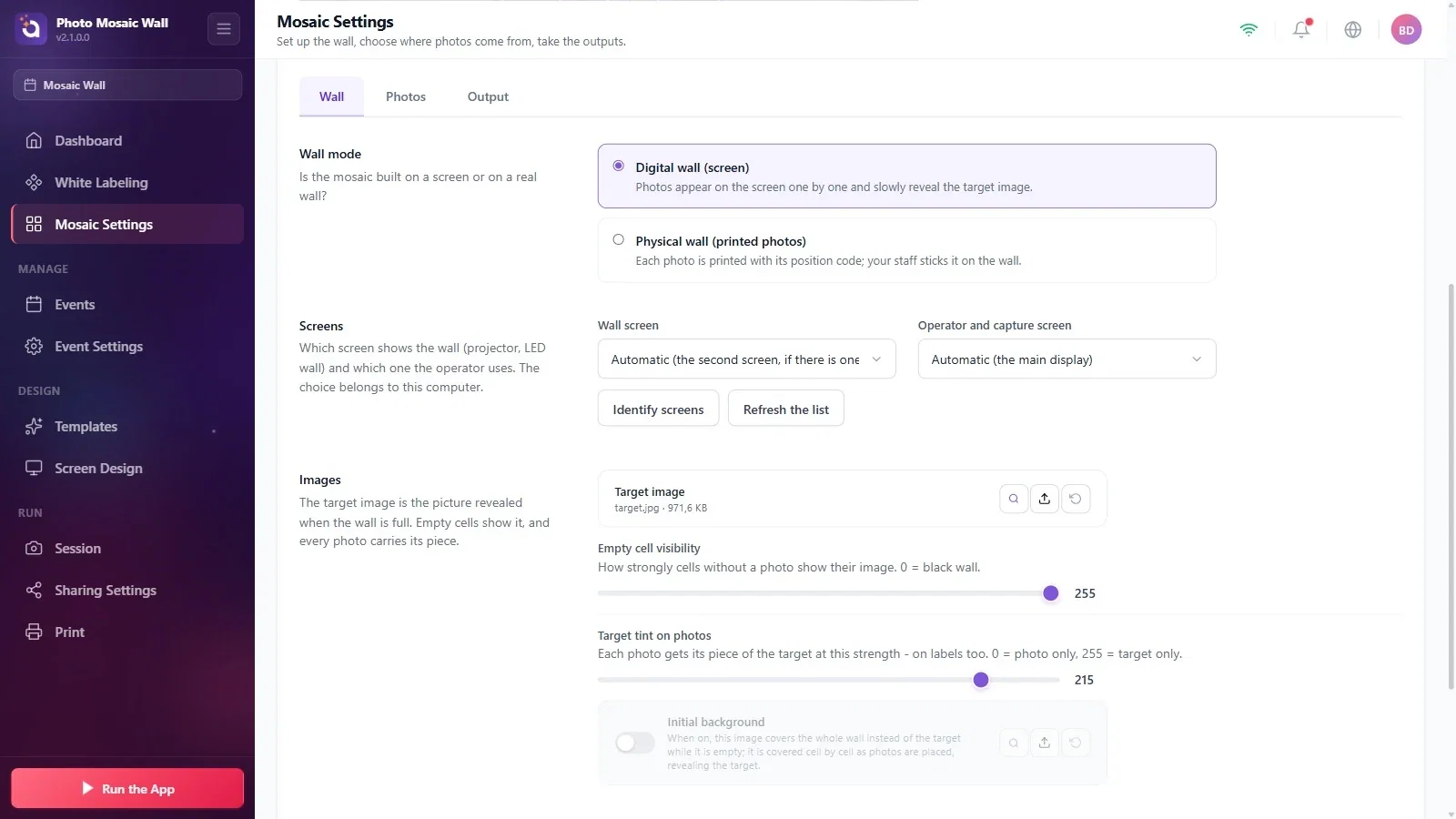
Étape 1 · Choisissez le mode du mur
Paramètres de la mosaïque → Mur → Mode du mur
Ouvrez la page Paramètres de la mosaïque depuis le menu de gauche, descendez jusqu'à la section Mode du mur de l'onglet Mur et cliquez sur l'une des deux cartes : Mur numérique (écran) ou Mur physique (photos imprimées). La carte sélectionnée est entourée d'un cadre violet ; les champs de la section Grille, en haut de la page, changent selon votre choix.
Étape 2 · Mur numérique : saisissez le nombre de colonnes et le format des photos
Paramètres de la mosaïque → Mur → Grille
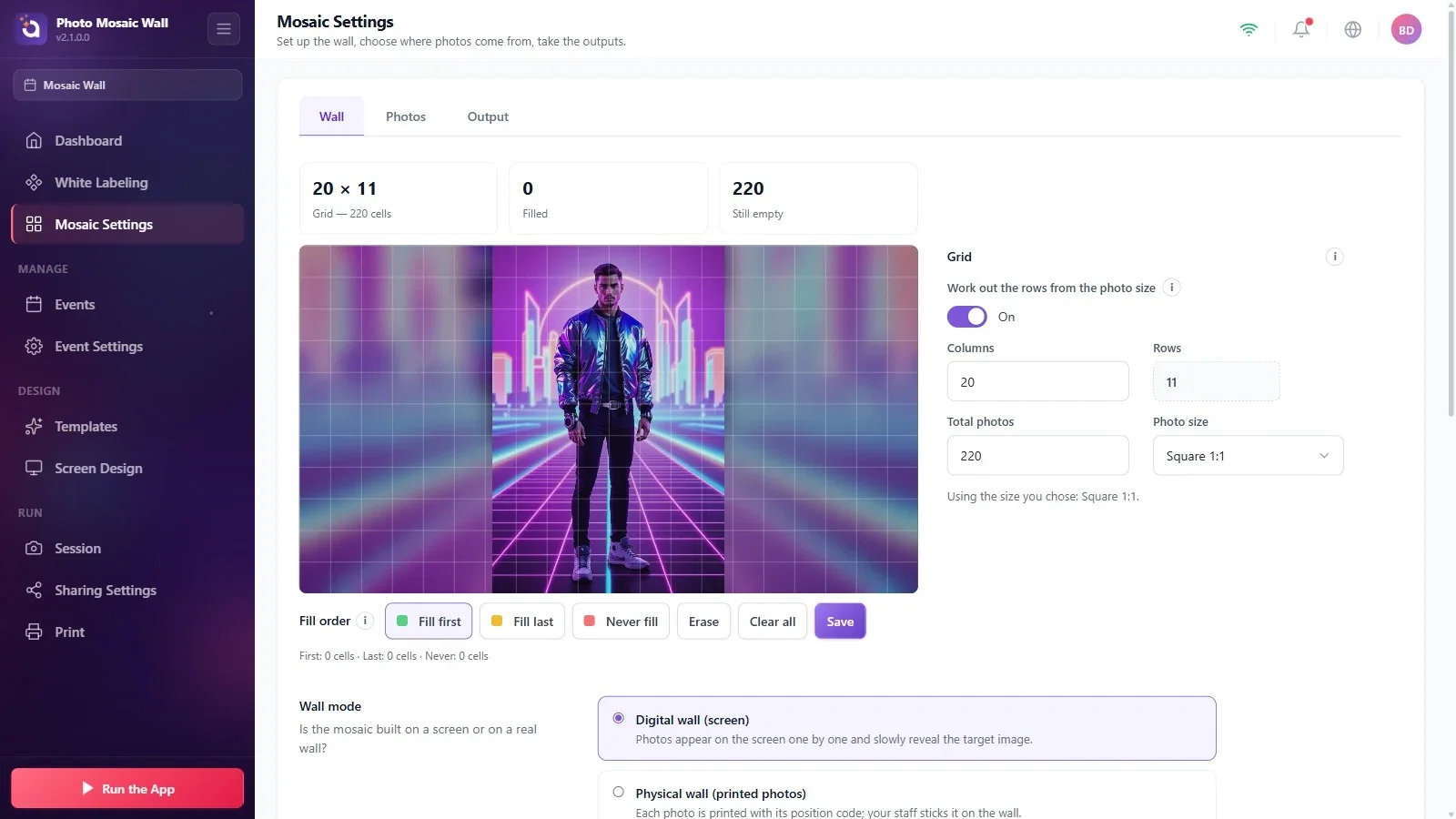
Dans la section Grille, saisissez le nombre de colonnes dans le champ Colonnes et choisissez le format des photos dans la liste Format des photos (Carré 1:1, Story 9:16, 4×6 portrait, etc. ; l'option Automatique (d'après le modèle) reprend le format du modèle de l'événement).
Tant que l'option Calculer les lignes d'après la taille des photos est activée, le champ Lignes est calculé automatiquement et apparaît grisé et verrouillé ; ainsi, chaque case a la même forme que les photos. Comme l'indique l'info-bulle (i) de la section, il suffit de renseigner le nombre de colonnes ou le champ Total de photos ; l'autre valeur est calculée.
Étape 3 · Mur physique : saisissez les dimensions
Paramètres de la mosaïque → Mur → Grille
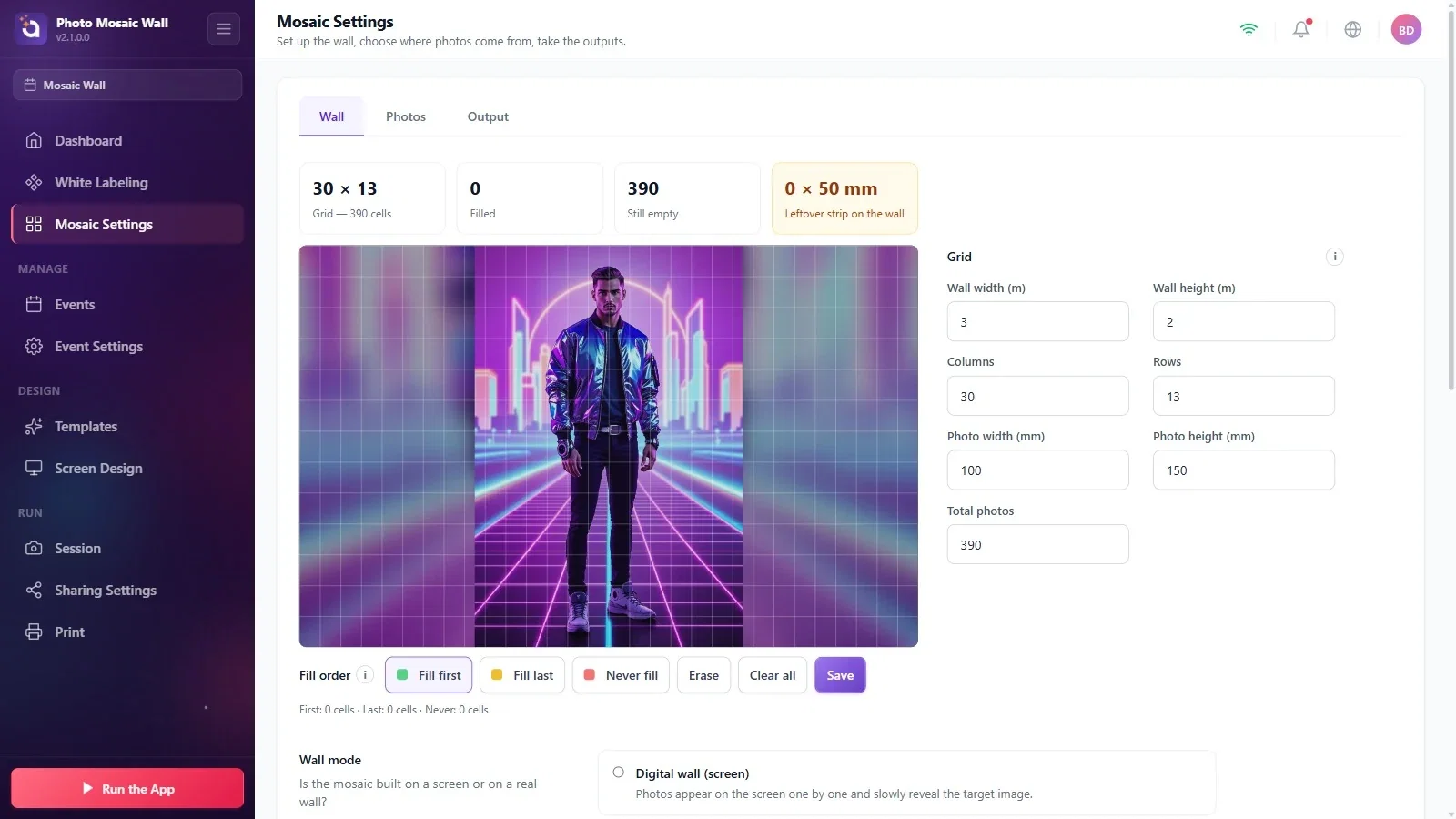
En mode physique, la section Grille affiche les champs Largeur du mur (m), Hauteur du mur (m), Largeur de la photo (mm) et Hauteur de la photo (mm). Comme l'indique le texte d'aide de la section, il suffit de saisir les dimensions du mur, le nombre de cases ou les dimensions des photos ; le reste est calculé.
Une quatrième carte apparaît en haut : Bande restante sur le mur indique la marge que les photos ne couvrent pas. Dans l'exemple, un mur de 3 m × 2 m avec des photos de 100 × 150 mm donne une grille de 30 × 13, et une bande de 50 mm reste vide sur la hauteur du mur.
Étape 4 · Vérifiez la grille dans l'aperçu
Paramètres de la mosaïque → Mur
L'aperçu de gauche trace les lignes de la grille sur l'image cible ; vous y voyez comment les cases découpent les visages et les logos. Pendant que le mur fonctionne, les cartes du haut mettent à jour les compteurs Remplies et Encore vides.
Sur un mur physique, si la valeur Bande restante sur le mur est supérieure à zéro, les photos ne couvrent pas tout le mur ; vous pouvez réduire cette marge en ajustant les dimensions du mur ou des photos.
Le mode du mur et la grille sont enregistrés dans l'événement ; quand vous rouvrez le même événement, vous retrouvez les mêmes réglages.
Modifier la grille après avoir marqué l'ordre de remplissage : les marques sont reportées proportionnellement sur la nouvelle grille, et une note l'indiquant apparaît sous Ordre de remplissage. Si vous voulez une correspondance exacte, corrigez les marques et enregistrez à nouveau.
Essayer de modifier à la main le champ Lignes : tant que l'option Calculer les lignes d'après la taille des photos est activée, le nombre de lignes est calculé et le champ est verrouillé.
